🎛️슬라이드 설정 3분 읽기
슬라이드 디자인: 색상, 글꼴 및 배경
각 슬라이드에 자신의 텍스트 색상, 글꼴, 배경 색상 또는 배경 이미지를 지정하십시오.

그 역할은
각 슬라이드는 디자인 편집자의 오른쪽 열의 탭입니다. Use it to change how that one slide looks — the text colour, the font, a background colour and a background image. 디자인은 큰 화면에 표시됩니다. 그리고 모든 휴대폰에서 같은 모습을 볼 수 있습니다. 모든 슬라이드 타입에 똑같이 작동합니다.
단계별로
- 1슬라이드 목록에서 슬라이드를 선택하고 디자인 오른쪽 상단에 있는 탭
- 2하나를 선택해 텍스트 색상 그리고 a 배경 색상 컬러 픽터와 함께
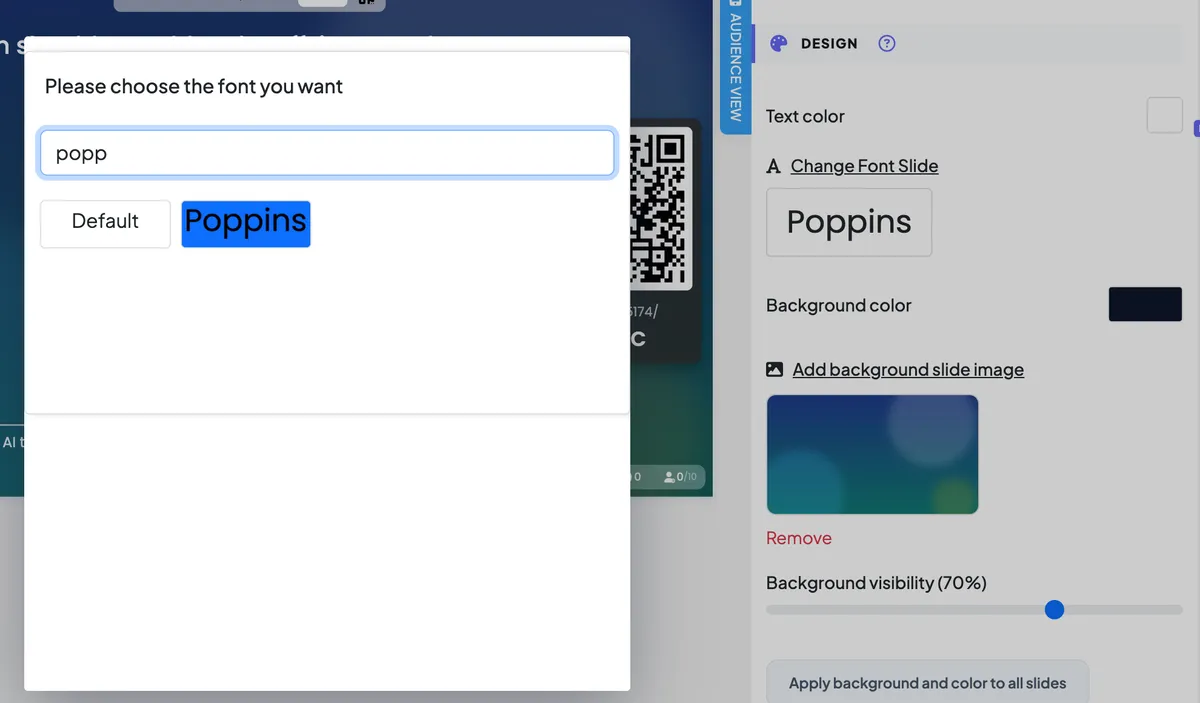
- 3클릭 글꼴 슬라이드를 변경 이 슬라이드의 글꼴을 선택할 수 있습니다.
- 4클릭 배경 슬라이드 이미지를 추가 사진을 업로드하고 그 다음 드래그 배경 가시성 텍스트가 쉽게 읽을 수 있을 때까지
- 5행복해? 압력 모든 슬라이드에 배경 및 색상을 적용 슬라이드마다 같은 모습을 보여주기 위해서입니다.
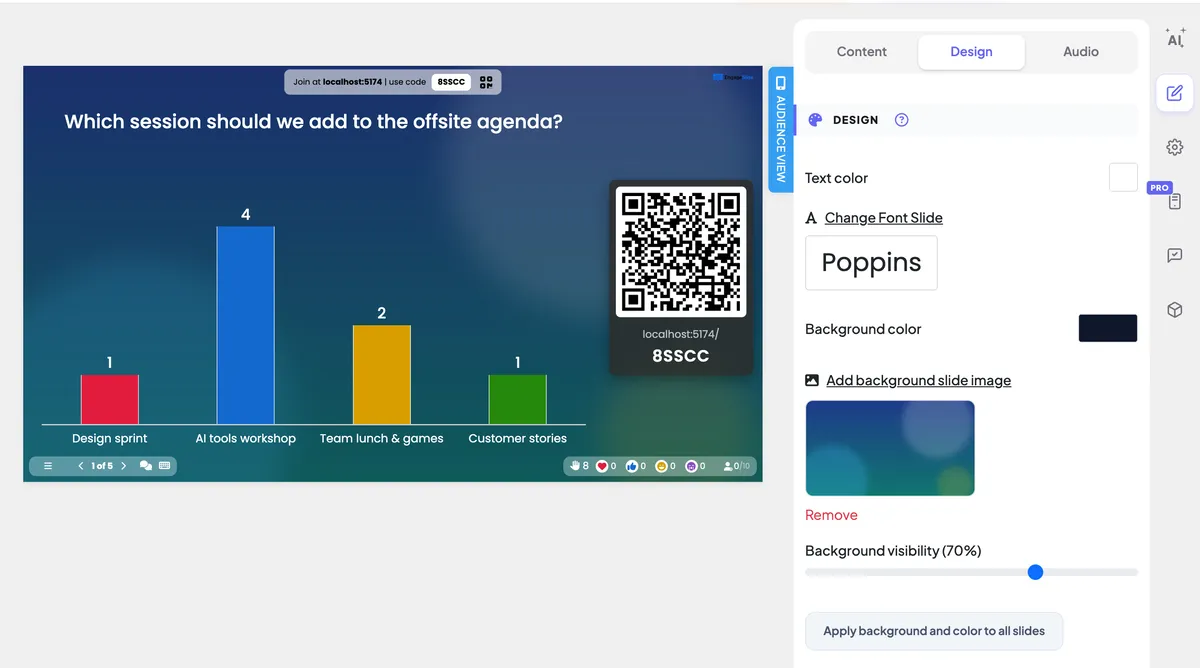
모든 옵션
텍스트 색상
슬라이드 텍스트의 색상 16개의 스와치 중 하나를 선택하고 색상 및 불투명성 슬라이더를 끌거나 HEX 또는 RGBA 값을 입력하십시오.
글꼴 슬라이드를 변경
구글 폰트 1,000+를 검색하고 하나를 클릭하세요. 기본 설정 다시 프레젠테이션 글꼴로 돌아갑니다. 슬라이드 폰트는 항상 프레젠테이션 글꼴.
배경 색상
슬라이드 뒤에 있는 색상 (정상적으로 흰색) 배경 이미지와 함께, 이 색상은 이미지에 부착됩니다.
배경 슬라이드 이미지를 추가
슬라이드를 채우기 위해 사진을 업로드하십시오. 제거 다시 가져가죠.
배경 가시성
슬라이드가 배경 이미지가 있는 경우에만 표시됩니다. 100%는 이미지가 있는 그대로 나타납니다. 낮은 값은 배경 색으로 더 많이 덮습니다. 이는 바쁜 사진에서 가벼운 텍스트를 읽을 수 있도록 합니다.
모든 슬라이드에 배경 및 색상을 적용
이 슬라이드의 배경 이미지, 배경 색상, 가시성과 텍스트 색상을 프레젠테이션의 모든 슬라이드에 복사합니다. 글꼴은 복사되지 않았습니다.

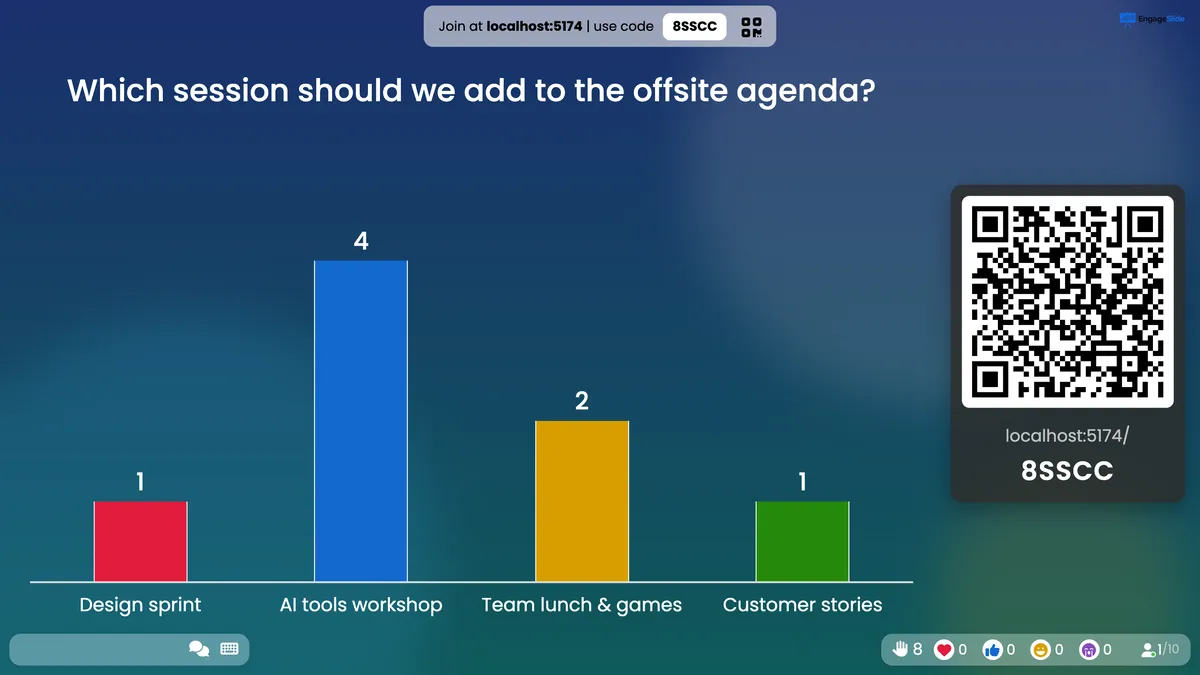
실제 스크린샷
팁
- 먼저 모조리. 가벼운 텍스트는 어두운 배경이 필요합니다. 방 뒤에 있는 — 사람들은 그것을 읽을 수 있어야 합니다.
- 바쁜 사진? 아래쪽 배경 가시성 그리고 어두운 배경 색을 사용하세요: 사진은 눈에 띄지만 더 조용합니다.
- 여기저기 같은 모습이야 한 슬라이드를 디자인 하고 누르세요 모든 슬라이드에 배경 및 색상을 적용. 나중에 추가하는 새 슬라이드는 기본 디자인으로 시작됩니다. 그래서 마지막에 다시 누르세요.
- 전체 덱에 한 글꼴? 한번 넣으면 프레젠테이션 설정 → 글꼴 그리고 슬라이드 글꼴을 기본으로 남겨주세요.
자주 묻는 질문
모든 슬라이드에 적용하여 오버라이딩 전에 요청합니까?
아뇨 모든 슬라이드의 배경 및 텍스트 색상을 즉시 대체합니다. 그래서 먼저 복사하려는 슬라이드를 설계하십시오.
답변 바나 옵션의 색을 바꿀 수 있나요?
옵션 색상은 슬라이드 ⁇ 에 각 옵션에 따라 설정됩니다 내용 탭, 디자인 탭은 아닙니다.