📊Slides de perguntas interativas 4 minutos de leitura
Pin em Imagem
Peça ao público para clicar em um ponto ou área em uma imagem.
O que é Pin on Image?
A Pin em Imagem Slide mostra uma imagem e pede a todos para tocar no local que responde à sua pergunta — Uma cidade no mapa, uma parte de um diagrama, um quarto no plano de piso, o bug em uma captura de tela. Cada participante deixa cair um pin no seu telefone e o envia. Na tela grande, os pinos caem na mesma imagem uma a uma, para que você veja instantaneamente onde a sala concorda e onde as opiniões são espalhadas. Não há resposta certa ou errada e não há pontuação: é uma forma visual de verificar a compreensão, coletar opiniões sobre um local ou layout, ou iniciar uma discussão ( ⁇ Por que tantos de vocês escolheram este canto? ⁇ ).

O apresentador cria a diapositiva Clique em Presente Compartilhar código / QR O público entra em código Responder e submeter Resultados em tempo real
Criar um Pin no slide de imagem
- 1- Não . Home, clique + Criar uma nova apresentação (ou adicionar um slide a um existente).
- 2No Escolha Tipo de Slide, escolher Pin em imagem. Também pode digitá-lo Tipos de diapositivos de busca ….
- 3A diapositiva é criada e o painel direito é aberto no Conteúdo - Não, não.
Configurar o conteúdo
- 1Digite a sua pergunta Introduza a sua pergunta ou títuloPor exemplo: Onde está Lisboa?. A pequena barra de ferramentas acima do campo define o alinhamento, negrito, cursiva, tamanho de fonte e cor do título.
- 2Opcionalmente clique Adicionar descrição dar instruções adicionais, tais como: Toque no local e pressione Enviar.
- 3Clique em Adicionar imagem de pergunta e carregar a imagem as pessoas colocarão no — um mapa, diagrama, foto ou captura de tela. Esta imagem é a placa de pin: até que você adicione um, o editor mostra uma imagem de amostra e a mensagem Por favor, carregue uma imagem da pergunta para experimentar o recurso pin-on-image. Utilização Remover para trocá-lo por outra imagem.
- 4Abertura Configurações Para escolher se os resultados são ocultos no início, se as apresentações estão abertas e se existe um prazo (ver as configurações abaixo).
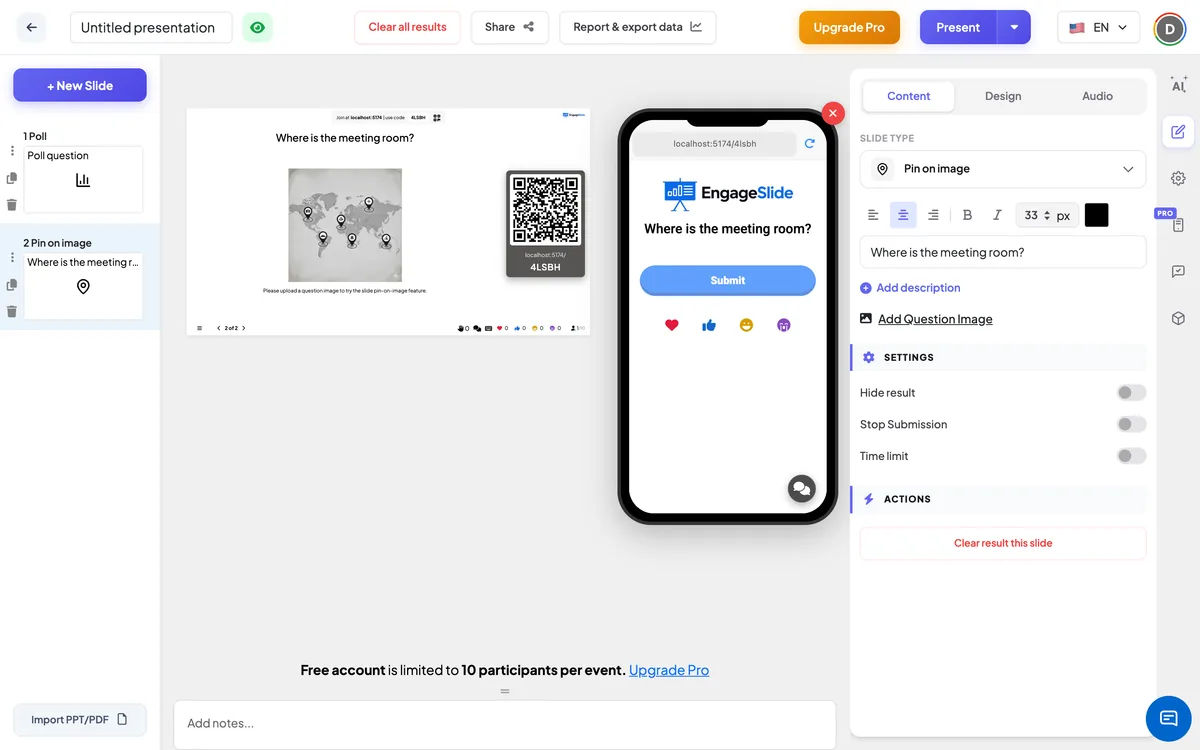
Pin em configurações de imagem
Resultado de ocultação
Desligado por padrão. Quando ligados, os pinos não são mostrados na tela grande enquanto as pessoas respondem. A Mostrar o resultado O botão aparece abaixo da imagem para que você possa revelar todos ao mesmo tempo.
Para com a submissão
Desligado por padrão. Ligue para fechar o slide: telefones mostram Submissão interrompida E não podem ser enviados novos pinos. Na tela grande um Permitir a submissão O botão permite-te reabri-lo.
Limite de tempo
Desligado por padrão. Ligue-o e ponha-o Segundo para responder (60 por padrão). Durante a apresentação, um botão do relógio conta para baixo (clique para escolher 30s, 60s, 1'30, 2', 3', 4' ou 5'), os últimos três segundos são mostrados em grandes números, e em O tempo acabou! As submissões param automaticamente. Os telefones mostram uma barra de progresso.
Resultado claro este diapasão
Sub Ações: remove todos os pinos deste diapositivo para que possa ser executado novamente com um novo grupo.
Presentar e compartilhar o código de união
- 1Clique em Presente na barra superior para colocar o slide na tela grande.
- 2A código de união e a QR code Aparecem (por exemplo:
36Y56). - 3Os participantes abrem o Público aplicativo em juntar. engageslide.com, digite o código e pressione Entrar — ou simplesmente escanear o QR.
- 4Quando todos se juntaram, as respostas começam a fluir ao vivo.
Como o público reage
Os participantes veem a sua pergunta e a imagem. Eles tocam em qualquer lugar da imagem para soltar o seu pin — um marcador de localização colorido — e podem tocar novamente em outro lugar para movê-lo. Quando estão felizes pressionam Submeter; o botão muda para Submetidos E o pin está trancado. Cada pessoa coloca um pin. Se voltarem ao slide mais tarde, o telemóvel ainda mostra o pin que enviaram. Quando as submissões estão fechadas o botão diz Submissão interrompida.
Visualizar resultados
A tela grande mostra o título e a imagem, em escala para caber no slide. Cada pin enviado cai sobre a imagem com um pequeno salto, na cor do participante, assim que chega. Passe sobre um pin para ver o nome do participante (quando ele se juntou a um). O número de respostas é contado para si. Utilização Mostrar o resultado quando Resultado de ocultação Está ligado, e Permitir a submissão para reabrir um slide fechado. Após a sessão, o relatório de apresentação mostra a imagem com cada pin nela, e a posição de cada participante — ver Resultados e exportação.
Ideias para Pin on Image
- Geografia e história: Onde está a capital do Canadá? · Where did the Battle of Hastings take place?
- Ciência e anatomia: Ponte para a mitocôndria · Onde está o ventrículo esquerdo do coração?
- Formação: Onde está a saída de incêndio mais próxima neste plano de andar? · Qual botão nesta tela resete uma senha?
- Reuniões & produto: Onde na nossa página inicial você clica primeiro? · Qual é a parte do processo que causa mais atrasos?
- Quebradores de gelo: De onde é que te juntas? · Onde você ia em suas férias de sonho?
Perguntas frequentes
Posso marcar uma área correta e marcar respostas?
- Não, não. Pin on Image recolhe os pins e mostra-os juntos — não há área correta e não há pontos. Se quiser uma pergunta marcada, use uma Questão Em vez disso.
Um participante pode deixar cair mais de um pin?
- Não, não. Cada participante coloca um pin. Podem movê-lo tantas vezes que quiserem antes de pressionar. SubmeterDepois disso, é trancado.
Porque é que não consigo ver pinos na tela grande?
Verifica isso. Resultado de ocultação é desligado ou clique Mostrar o resultado sob a imagem. Também certifique-se de que você carregou uma imagem com Adicionar imagem de pergunta — sem um não há nada para ligar.
Posso ver quem colocou cada pin?
Sim, quando os participantes se juntaram com um nome: pendurar sobre um pin na tela grande para vê-lo. Os pinos de pessoas sem nome não mostram nenhuma etiqueta.
Como faço a mesma diapositiva com um novo grupo?
No Conteúdo tab, clique Resultado claro este diapasão em Ações. Todos os pinos são removidos e o slide está pronto para novas respostas.
Ainda precisas de ajuda?
A nossa equipa está feliz em ajudá-lo a preparar-se.