📊Slides de perguntas interativas 5 min leitura
Tabela branca
Uma tela compartilhada para brainstorming visual.
O que é Whiteboard?
A Tabela branca O slide coloca um quadro de desenho completo na tela grande. Como apresentador você pode esboçar, escrever e construir diagramas ao vivo enquanto fala — formas, flechas, linhas, uma caneta de mão livre, texto e mais — assim como um quadro em uma sala de reuniões. Ligue-o. Habilitar o desenho do público e cada participante recebe um quadro branco próprio no seu telefone: eles desenham a sua resposta, pressionam Submeter, e o desenho deles aparece em uma lista ao lado do seu quadro, onde você pode abri-lo em tamanho completo. Use-a para explicar um conceito passo a passo, para pedir às pessoas para esboçar um processo, um mapa mental ou um layout, ou para coletar respostas visuais na aula.

O apresentador cria a diapositiva Clique em Presente Compartilhar código / QR O público entra em código Responder e submeter Resultados em tempo real
Criar um Whiteboard slide
- 1- Não . Home, clique + Crie uma nova apresentação (ou adicionar um slide a um existente).
- 2No Escolha Tipo de Slide, escolher Tabela branca. Também pode digitá-lo Tipos de diapositivos de busca ….
- 3A diapositiva é criada e o painel direito é aberto no Conteúdo - Não, não.
Configurar o conteúdo
- 1Digite o prompt Introduza a sua pergunta ou títuloPor exemplo: Esboçar como um cliente nos encontra. A barra de ferramentas acima do campo define o alinhamento, a negrita, a cursiva, o tamanho da fonte e a cor.
- 2Opcionalmente clique Adicionar descrição Para adicionar instruções, por exemplo: Usar caixas e flechas — não é preciso ser um artista!
- 3Sub Configurações, decidir se recolher nomes, e-mails ou avatares, se as apresentações estão abertas e se existe um prazo.
- 4Ligue-o. Habilitar o desenho do público Se quiser que os participantes desenhem e enviem os seus próprios quadros brancos. Deixe-o fora para usar o quadro apenas na tela grande.
- 5O quadro em si está no slide no meio do editor: clique nele e use a barra de ferramentas para desenhar.
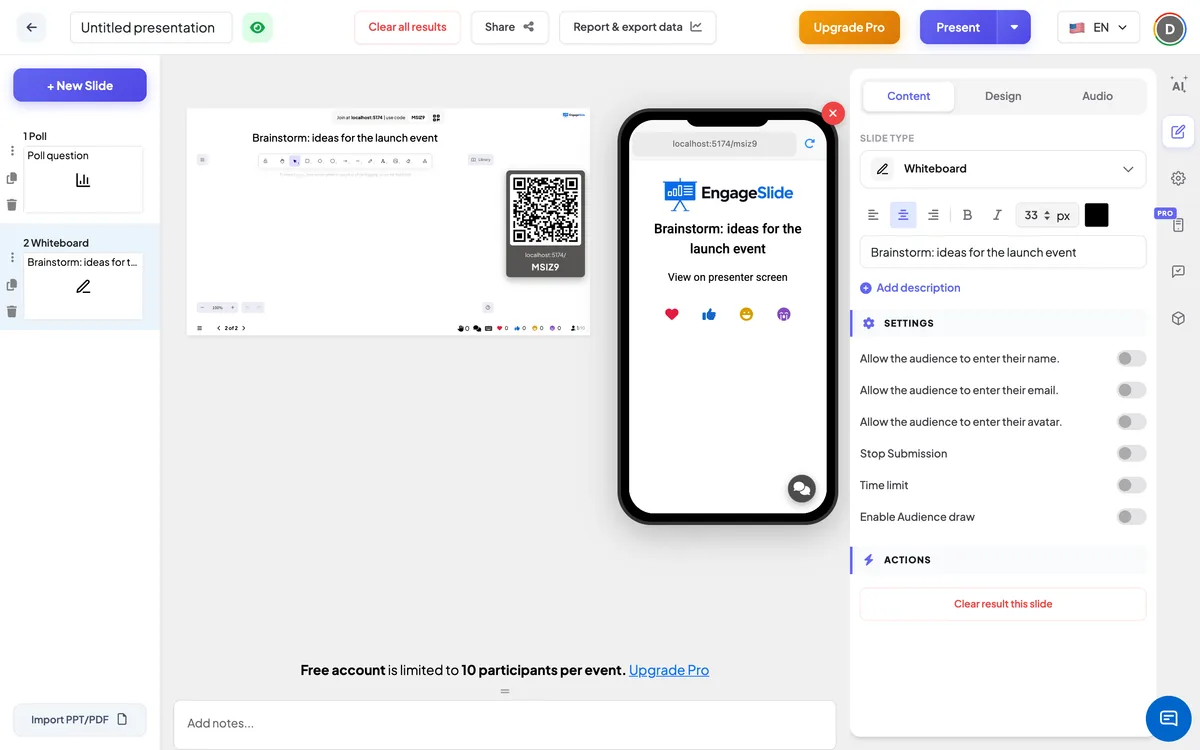
Configurações de quadro branco
Habilitar o desenho do público
Desligado por padrão. Quando ligado, cada participante tem sua própria placa branca no seu telefone com um Submeter botão, e os desenhos enviados aparecem numa lista ao lado da placa de tela grande. Quando desligados, os telefones simplesmente mostram Visualização na tela do apresentador.
Permitir ao público inserir seu nome / e-mail / avatar
Três interruptores separados, desligados por padrão. Com a atração do público, os participantes veem um campo de nomes, um campo de e-mail ou um picador de avatar sob o seu quadro. O nome é indicado no desenho da lista; sem ele, o desenho é rotulado Anônimo.
Para com a submissão
Desligado por padrão. Quando ligado, o botão do telefone diz: Submissão interrompida E nenhum novo desenho pode ser enviado. Clique em Permitir a submissão na tela grande para reabrir.
Limite de tempo
Desligado por padrão. Ligue-o e ponha-o Segundo para responder (60 por padrão). Durante a apresentação, um botão do relógio conta para baixo (clique para escolher 30s a 5'), os últimos três segundos aparecem em grandes números, e em O tempo acabou! As submissões param. Os telefones mostram uma barra de progresso.
Resultado claro este diapasão
Sub Ações: remove todos os desenhos apresentados deste diapositivo.
Presentar e compartilhar o código de união
- 1Clique em Presente na barra superior para colocar o slide na tela grande.
- 2A código de união e a QR code Aparecem (por exemplo:
36Y56). - 3Os participantes abrem o Público aplicativo em juntar. engageslide.com, digite o código e pressione Entrar — ou simplesmente escanear o QR.
- 4Quando todos se juntaram, as respostas começam a fluir ao vivo.
Como o público reage
Com Habilitar o desenho do público Desligado, os participantes vêem o título e a mensagem Visualização na tela do apresentador — they simply watch your board. Com ele ligado, cada participante recebe seu próprio quadro branco em branco no telefone, com o mesmo tipo de barra de ferramentas: formas, flechas, linhas, uma caneta de mão livre, texto e um borrador. Their board is private — they do not see each other’s drawings while working. Quando estiverem prontos, pressionam. Submeter e ver Submetido com êxito. Podem continuar a editar e a imprimir . Submeter Mais uma vez: a nova versão substitui o desenho anterior. Se voltarem ao slide mais tarde, o último desenho submetido é carregado para que possam prosseguir.
Visualizar resultados
A tela grande mostra o título da diapositiva e o quadro branco, que você pode desenhar ao vivo durante a apresentação. Quando o desenho do público está em funcionamento, uma lista de apresentações aparece à direita à medida que os desenhos chegam, cada um com uma miniatura e o nome do participante (ou Anônimo). Quando alguém reenvia, sua miniatura é atualizada em vez de adicionada duas vezes, e o contador de resposta mostra quantas pessoas enviaram um desenho. Clique em qualquer miniatura para abrir o tamanho completo em uma janela intitulada Submissão por …, com o e-mail do participante abaixo se você o recolheu; clique no exterior ou no × para fechá-lo. Utilização Permitir a submissão para reabrir um slide que foi parado.
Ideias para Whiteboard
- Aulas: Desenhe o ciclo da água · Desenhe uma cadeia alimentar · Mostre como você resolveria este problema de geometria.
- Formação: Desenhar o caminho de escalada para uma reclamação de cliente · Mapear os passos de uma verificação de segurança.
- Talleres e reuniões: Esboçar o seu espaço de trabalho de equipa ideal · Desenhar um mapa mental rápido dos objetivos deste trimestre.
- Produto & design: Wireframe a tela que deseja que o nosso aplicativo tivesse · desenhar a jornada do usuário como você vê.
- Só para apresentadores: Deixe o público desenhar e use o quadro para explicar um diagrama ao vivo enquanto fala.
Perguntas frequentes
Os participantes desenham no mesmo quadro que eu?
Não, não, não. O painel da tela grande é teu. Com Habilitar o desenho do público Em seguida, cada participante recebe uma placa separada no seu telefone e envia-lhe uma foto com Submeter.
Um participante pode enviar mais de um desenho?
Cada participante tem uma apresentação. Eles podem editar e pressionar Submeter de novo, e o novo desenho substitui o antigo da sua lista.
Como é que isto é diferente da diapositiva do Draw?
O whiteboard dá-lhe um quadro na tela grande e uma barra de ferramentas completa (formas, flechas, texto) para os participantes. O Desenhar O slide é feito para desenhos de dedos rápidos e mostra-os em uma galeria ao vivo com repetição.
Porque é que o telefone só diz "View on presenter screen"?
O desenho do público está desligado. Ligue-se . Habilitar o desenho do público na guia Conteúdo e os telefones mostram um quadro branco imediatamente.
Posso ver quem desenhou o quê?
Sim, se se ligar. Permita que o público insira o seu nome. — o nome aparece sob cada miniatura e na visualização de tamanho completo. Ligue o interruptor de e-mail para ver também o seu e-mail lá.
Ainda precisas de ajuda?
A nossa equipa está feliz em ajudá-lo a preparar-se.