📊Slide câu hỏi tương tác 4 phút đọc
100 điểm
Chia sẻ 100 điểm giữa các tùy chọn để chỉ ra các ưu tiên.
100 điểm là gì?
A 100 điểm slide cho mỗi người tham gia 100 điểm để phân phối qua một danh sách các tùy chọn nhưng họ thích — tất cả 100 trên một người yêu thích, hoặc một vài điểm trên tất cả. Bởi vì ngân sách là hạn chế, mọi người phải thực hiện thương lượng thực sự, vì vậy bạn học không chỉ Cái gì họ thích nhưng bao nhiêu Họ quan tâm đến một thứ hơn là thứ khác. Màn hình lớn cho thấy số điểm trung bình mỗi lựa chọn nhận được. Đây là bài kiểm tra cổ điển ⁇ 100 đô la ⁇ được sử dụng cho việc ưu tiên tính năng và lộ trình, thảo luận ngân sách, lựa chọn các chủ đề đào tạo hoặc quyết định như một lớp mà dự án hoặc chuyến đi để làm tiếp theo.

Người trình bày tạo slide Nhấp vào Present Mã chia sẻ / QR Khán giả nhập mã Trả lời & gửi Kết quả thời gian thực
Tạo slide 100 điểm
- 1Trên Home, nhấp vào + Tạo trình bày mới (hoặc thêm một slide vào một slide hiện có).
- 2Trong Chọn Type Slide, chọn 100 điểm. Bạn cũng có thể gõ nó vào Các loại slide tìm kiếm ….
- 3Slide được tạo ra và bảng điều khiển bên phải mở ra trên Nội dung tính toán.
Thiết lập nội dung
- 1Nhập câu hỏi của bạn vào Nhập câu hỏi hoặc tiêu đề của bạn, ví dụ: Bạn sẽ chi tiêu ngân sách của chúng tôi như thế nào trong quý tới?. Các thanh công cụ phía trên của trường đặt sự sắp xếp, đậm, cursive, kích thước phông chữ và màu sắc.
- 2Tùy chọn nhấp Thêm mô tả để giải thích các điểm là gì, ví dụ: Anh có 100 điểm. Hãy đưa ra nhiều điểm hơn về những gì quan trọng nhất với bạn.
- 3Tùy chọn nhấp Thêm hình ảnh câu hỏi. Nó xuất hiện trên mọi điện thoại trên các tùy chọn, và trên màn hình lớn một Hiển thị hình ảnh / Hình ảnh ẩn chuyển nút giữa hình ảnh và kết quả.
- 4Dưới Các lựa chọn, nhấp vào + Add tùy chọn cho mỗi lựa chọn — ví dụ Việc thanh toán nhanh hơn, Chế độ tối, Hỗ trợ ngoại tuyến, Tìm kiếm tốt hơn. Bạn có thể cộng lên đến 9. Nhấn Nhập vào hoặc Tab để thêm tùy chọn tiếp theo, kéo tay cầm để sắp xếp lại, và nhấp vào hình vuông màu để chọn màu thanh của mỗi tùy chọn.
- 5Chọn các cài đặt dưới đây: liệu kết quả có được ẩn lúc đầu và liệu các bài đăng có được mở hay không.
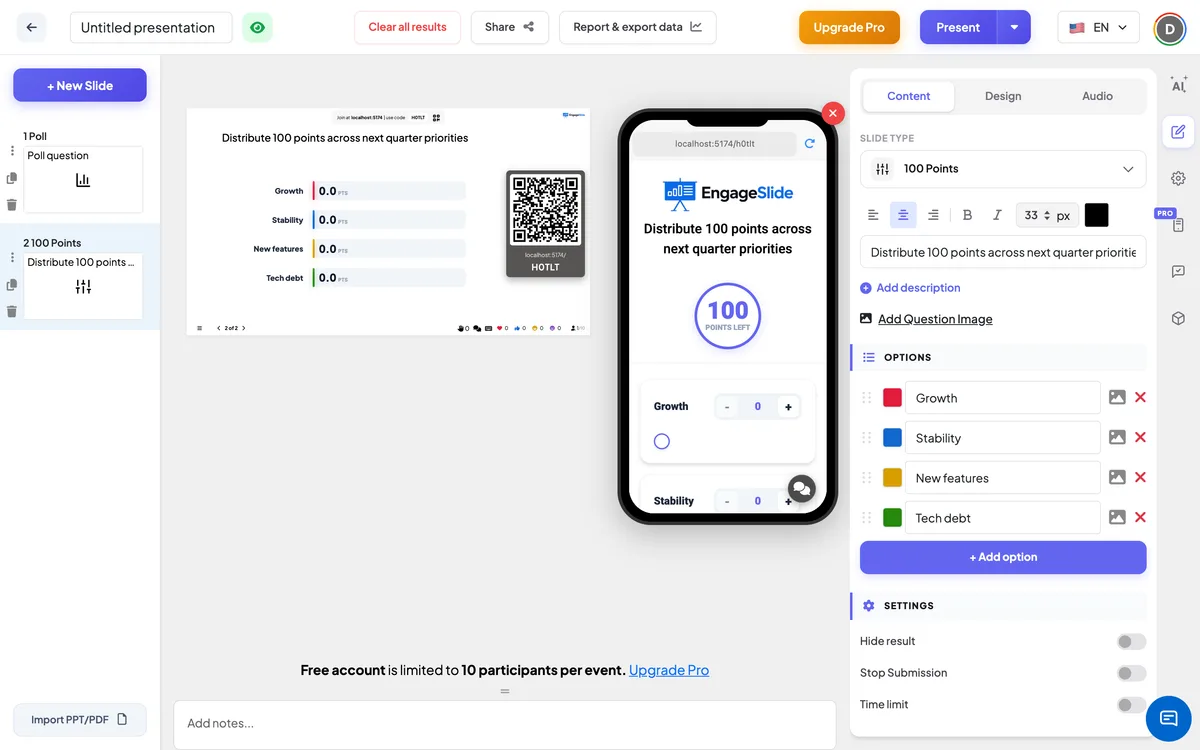
100 điểm thiết lập
Kết quả ẩn
Đưa tắt theo mặc định. Khi bật, tất cả các thanh vẫn ở mức không trong khi mọi người trả lời; click Hiển thị kết quả trên màn hình lớn để tiết lộ mức trung bình.
Ngưng nộp
Đưa tắt theo mặc định. Khi bật, điện thoại hiển thị Việc gửi đã dừng lại. Nhấp vào Cho phép gửi trên màn hình lớn để mở lại.
Kết quả rõ ràng này trượt
Dưới Các hành động: xóa tất cả các câu trả lời trên slide này để bạn có thể chạy nó lại.
Cung cấp và chia sẻ mã tham gia
- 1Nhấp vào Hiện tại trong thanh trên cùng để đặt slide trên màn hình lớn.
- 2A mã tham gia và a QR code xuất hiện (ví dụ:
36Y56). - 3Những người tham gia mở Khán giả ứng dụng tại tham gia. engageslide.com, nhập mã và nhấn Nhập vào — hoặc chỉ đơn giản là quét QR.
- 4Khi mọi người đã tham gia, những phản ứng bắt đầu chảy trực tiếp.
Phản ứng của khán giả
Những người tham gia thấy câu hỏi (và hình ảnh, nếu có) và một nhãn dán Điểm bên trái máy tính bắt đầu ở 100. Mỗi lựa chọn có thẻ riêng với một − / + Stepper, một lĩnh vực số mà họ có thể nhập vào, và một trình trượt từ 0 đến 100. Khi họ đưa ra điểm cho một lựa chọn, Điểm bên trái xuống; ứng dụng không bao giờ cho phép tổng số đi trên 100 — một giá trị mà sẽ đẩy nó qua được cắt giảm cho những gì còn lại. Họ không cần phải tiêu hết 100 điểm. Khi chúng hoàn thành, họ nhấn Đưa ra; nút thay đổi thành Được đệ trình và khóa điểm.
Xem kết quả
Màn hình lớn hiển thị một thanh ngang cho mỗi tùy chọn, trong màu sắc bạn đã chọn và theo thứ tự của danh sách tùy chọn của bạn. Mỗi thanh cho thấy điểm trung bình tùy chọn được nhận, ví dụ: 32,5 pts, và chiều dài của nó là trung bình trên 100. Các thanh tăng lên và số lượng đếm lên khi mỗi câu trả lời mới đến, và bộ đếm câu trả lời cho thấy bao nhiêu người đã nộp đơn. Sử dụng Hiển thị kết quả nếu kết quả bị che giấu, Hiển thị hình ảnh để chuyển sang hình ảnh câu hỏi, và Cho phép gửi để mở lại slide. Trong báo cáo trình bày, mỗi lựa chọn được liệt kê với trung bình của nó (Avg: … pts) và mỗi người tham gia chia — xem Kết quả & xuất khẩu.
Ý tưởng cho 100 điểm
- Sản phẩm & lộ trình: Chúng ta nên xây dựng những tính năng nào tiếp theo? Bổn 100 điểm.
- Ngân sách: Làm thế nào bạn chia ngân sách cho sự kiện nhóm — thực phẩm, địa điểm, hoạt động, vận chuyển?
- Việc đào tạo: Bạn muốn có nhiều thời gian hơn về những chủ đề nào trong buổi họp ngày mai?
- Các cuộc họp và phản hồi: Chúng ta nên giải quyết những vấn đề nào trước?
- Phòng học: Học sinh nên chọn cuốn sách, dự án hay chuyến đi nào? · Mỗi nguyên nhân đã đóng góp bao nhiêu cho sự kiện chúng tôi đã nghiên cứu?
Thường được hỏi
Số trên mỗi thanh có nghĩa là gì?
Đó là số điểm trung bình mà tùy chọn nhận được từ tất cả những người nộp đơn. Những người đã đưa ra một lựa chọn 0 điểm cũng được tính, vì vậy các trung bình tổng cộng lên đến tối đa 100.
Những người tham gia phải sử dụng tất cả 100 điểm?
Không, không. Họ có thể nộp bằng các điểm còn lại. Họ không thể vượt qua 100 — của máy tính và đầu vào ngăn chặn họ.
Tôi có thể thêm bao nhiêu lựa chọn?
Tới 9 giờ. Với nhiều hơn 7 tùy chọn các điểm được phân tán mỏng, vì vậy danh sách ngắn hơn thường cung cấp kết quả rõ ràng hơn.
Những người tham gia có thể thay đổi phân chia của họ sau khi nộp đơn?
Không, không. Sau đó Đưa ra Các đầu vào bị khóa. Để bắt đầu một vòng mới, sử dụng Kết quả rõ ràng này trượt.
Tại sao tất cả các thanh đều ở mức không?
Hoặc là chưa có ai nộp đơn, hoặc Kết quả ẩn là trên — click Hiển thị kết quả dưới biểu đồ để tiết lộ mức trung bình.
Anh vẫn cần giúp đỡ à?
Nhóm của chúng tôi rất vui khi giúp bạn sắp xếp.