📊Slide câu hỏi tương tác 4 phút đọc
Phương thức nhanh
Thu thập tên, email và bất kỳ chi tiết nào khác từ khán giả của bạn với một biểu mẫu ngắn trên điện thoại của họ.
Quick Form là gì?
A Phương thức nhanh Slide đặt một biểu mẫu ngắn trên điện thoại của mỗi người tham gia. Nó luôn bắt đầu với Tên khán giả và Email của khán giả, và bạn có thể thêm các trường của riêng bạn như Công ty, Tiêu đề công việc hoặc Điện thoại. Sử dụng nó để thu thập khách hàng tiềm năng tại một sự kiện, tham dự một lớp học hoặc đào tạo, xây dựng danh sách đăng ký để theo dõi, hoặc thu thập chi tiết trước khi trao tặng. Màn hình lớn cho thấy một bản xem trước của hình thức và một số lượng trực tiếp của các câu trả lời — các câu trả lời tự vẫn riêng tư và được đọc trong báo cáo sau đó.
Người trình bày tạo slide Nhấp vào Present Mã chia sẻ / QR Khán giả nhập mã Trả lời & gửi Kết quả thời gian thực
Tạo một slide Quick Form
- 1Trên Home, nhấp vào + Tạo trình bày mới (hoặc thêm một slide vào một slide hiện có).
- 2Trong Chọn Type Slide, chọn Phương thức nhanh. Bạn cũng có thể gõ nó vào Các loại slide tìm kiếm ….
- 3Slide được tạo ra và bảng điều khiển bên phải mở ra trên Nội dung tính toán.
Thiết lập nội dung
- 1Nhập một tiêu đề trong trường tiêu đề (Nhập câu hỏi hoặc tiêu đề của bạn), ví dụ: Để lại chi tiết của bạn để có được các slide. Các nút bên trên nó thiết lập sự sắp xếp, đậm, chữ viết tắt, kích thước phông chữ (trong px) và màu sắc.
- 2Tùy chọn: click Thêm mô tả để giải thích lý do tại sao bạn hỏi, ví dụ: Chúng tôi sẽ chỉ sử dụng email của bạn để gửi các tài liệu ngày hôm nay. Điện thoại cho thấy dưới tiêu đề.
- 3Dưới Các trường biểu mẫu, hai trường mặc định Tên khán giả và Email của khán giả đã đến rồi. Chúng bị khóa (🔒 ): bạn không thể đổi tên hoặc xóa chúng.
- 4Nhấp vào + Thêm Field cho mỗi thông tin bổ sung và nhập tiêu đề của nó vào hộp (Tên miền (ví dụ: điện thoại, công ty)), ví dụ: Công ty. Xóa một cánh đồng mà bạn không cần nữa ×.
- 5Nhấp vào ✱ bên cạnh một cánh đồng để làm cho nó Yêu cầu (đánh bật) hoặc tùy chọn. Cả hai trường mặc định bắt đầu như yêu cầu — nhấp vào ✱ để làm cho email tùy chọn, ví dụ.
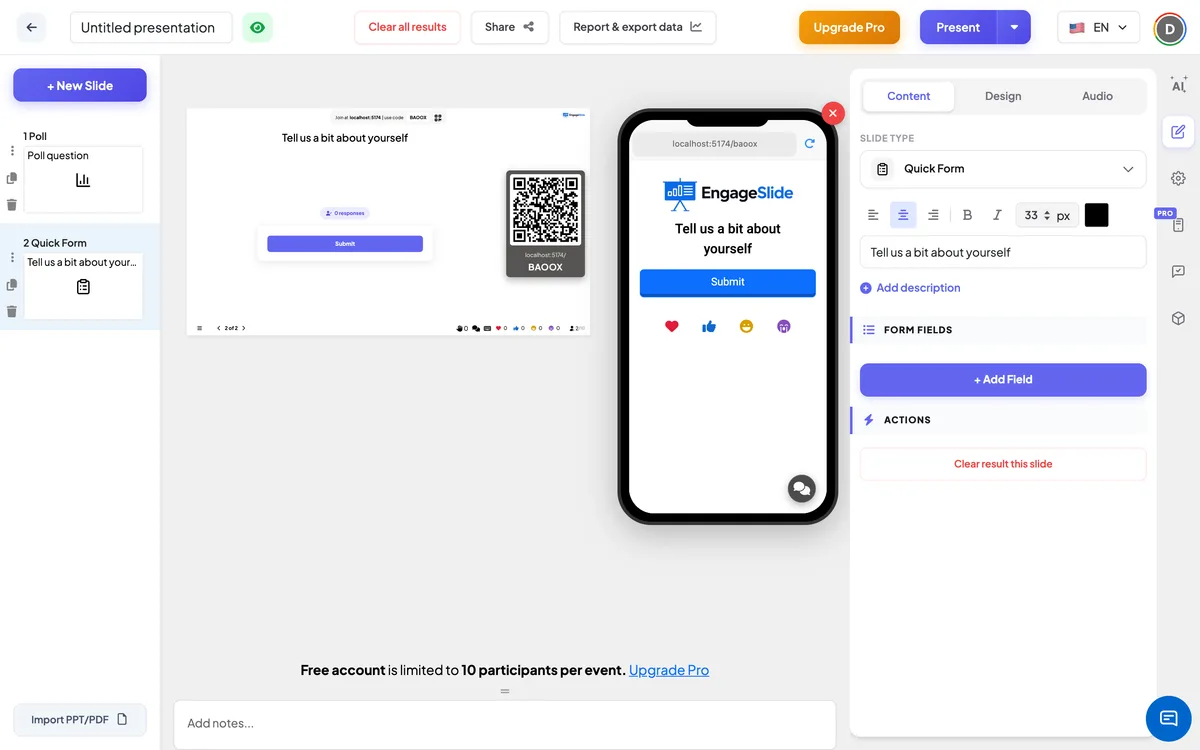
Thiết lập biểu mẫu nhanh
Các trường biểu mẫu
Tên khán giả và Email khán giả luôn được bao gồm. Mỗi trường bạn thêm với + Thêm Field là một hộp văn bản ngắn với tiêu đề của bạn là nhãn của nó.
Yêu cầu
Nhấp vào dấu sao trên một trường để làm cho nó bắt buộc. Các trường yêu cầu hiển thị màu đỏ * trên điện thoại, và Đưa ra nút vẫn bị vô hiệu hóa cho đến khi chúng được lấp đầy.
Kết quả rõ ràng này trượt
Dưới Các hành động: xóa các câu trả lời được thu thập trên slide này để bạn có thể sử dụng lại với một nhóm mới.
Cung cấp và chia sẻ mã tham gia
- 1Nhấp vào Hiện tại trong thanh trên cùng để đặt slide trên màn hình lớn.
- 2A mã tham gia và a QR code xuất hiện (ví dụ:
36Y56). - 3Những người tham gia mở Khán giả ứng dụng tại tham gia. engageslide.com, nhập mã và nhấn Nhập vào — hoặc chỉ đơn giản là quét QR.
- 4Khi mọi người đã tham gia, những phản ứng bắt đầu chảy trực tiếp.
Phản ứng của khán giả
Những người tham gia xem tiêu đề, mô tả và hình thức: một hộp cho mỗi lĩnh vực, với các vị trí như Nhập tên của bạn, Nhập email của bạn hoặc Tham gia công ty của bạn, và một màu đỏ * về các lĩnh vực cần thiết. Nếu họ đã đưa ra một tên khi tham gia, nó được điền vào cho họ. Các hộp email kiểm tra rằng địa chỉ có vẻ hợp lệ. Một khi các trường yêu cầu được điền vào họ nhấn Đưa ra, xem Gửi thành công, và biểu mẫu được thay thế bằng: Cảm ơn! Câu trả lời của ông đã được gửi.
Xem kết quả
Màn hình lớn cho thấy một bản xem trước của mẫu — của bạn mỗi trường với nhãn của nó, một * về các yêu cầu và một Đưa ra nút — để mọi người biết những gì để điền, cộng với một chip sống như 12 câu trả lời. Những câu trả lời cá nhân không bao giờ được hiển thị trên màn hình lớn. Để đọc chúng, mở ra Báo cáo & dữ liệu xuất khẩu từ thanh trên cùng: Slide Quick Form cho thấy một bảng với một cột cho mỗi trường và thời gian của mỗi bài gửi. Nhìn xem Xem, thiết lập lại và kết quả xuất khẩu.
Cách sử dụng biểu mẫu nhanh
- Các sự kiện và webinar: thu thập tên, email và công ty từ những người muốn slides hoặc một cuộc gọi tiếp theo.
- Phòng học: tham dự vào lúc bắt đầu bài học với tên và số lớp học hoặc số học sinh.
- Việc đào tạo: Thu thập tên, nhóm và người quản lý để ghi lại việc hoàn thành.
- Các cuộc họp: thu thập tình nguyện viên cho một dự án, với tên, email và khoảng thời gian ưu tiên.
Thường được hỏi
Một người tham gia có thể nộp đơn hai lần không?
Mỗi người tham gia có một câu trả lời cho mỗi biểu mẫu nhanh. Nếu cùng một người tham gia nộp một lần nữa, câu trả lời trước đó của họ được cập nhật thay vì được thêm như một câu trả lời mới.
Tôi có thể xóa tên hoặc email không?
Không, không. Tên khán giả và Email của khán giả luôn là một phần của hình thức. Bạn có thể làm cho một trong hai tùy chọn bằng cách nhấp vào ✱.
Tôi có thể thêm các loại trường nào?
Mỗi trường bạn thêm là một hộp văn bản ngắn. Khu email là trường duy nhất kiểm tra định dạng của những gì được gõ.
Khán giả có thể nhìn thấy câu trả lời của nhau không?
Không, không. Màn hình lớn chỉ cho thấy hình thức và số lượng phản ứng. Các câu trả lời có thể nhìn thấy bạn trong Báo cáo & dữ liệu xuất khẩu.
Điều này khác gì với việc thu thập thông tin của khán giả khi mọi người tham gia?
Thu thập thông tin về khán giả (trong Thiết lập → Thiết lập chung) yêu cầu chi tiết trước khi ai đó tham gia bài thuyết trình. Một biểu mẫu nhanh là một slide bạn hiển thị vào thời điểm bạn chọn, với các trường của riêng bạn.
Anh vẫn cần giúp đỡ à?
Nhóm của chúng tôi rất vui khi giúp bạn sắp xếp.