📊Slide câu hỏi tương tác 5 phút đọc
Poll
Phân tích khán giả của bạn và hiển thị kết quả trực tiếp như một biểu đồ thanh hoặc bánh.
Poll là gì ?
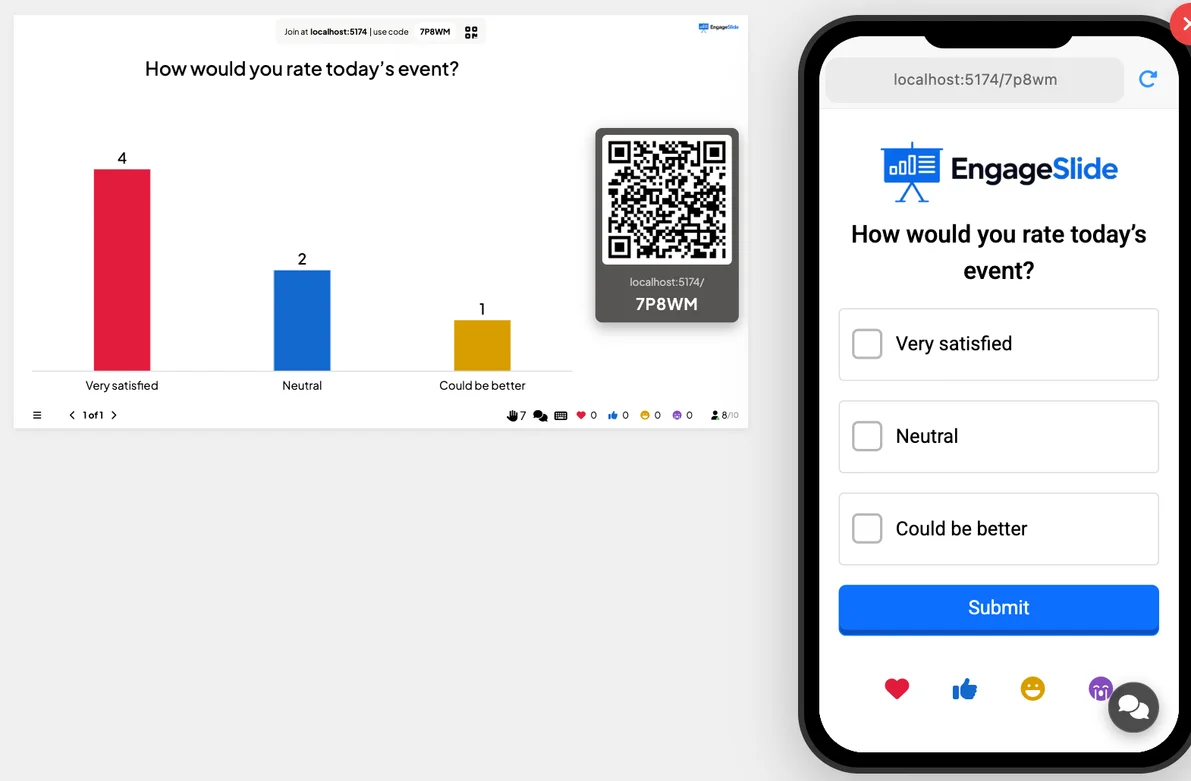
A Poll hỏi một câu hỏi với một bộ các lựa chọn; khán giả bỏ phiếu từ các thiết bị của riêng họ và kết quả tổng hợp xuất hiện ngay lập tức trên màn hình lớn như một bar hoặc bánh biểu đồ. Đó là cách nhanh nhất để đọc phòng.

Người trình bày tạo slide Nhấp vào Present Mã chia sẻ / QR Khán giả nhập mã Trả lời & gửi Kết quả thời gian thực
Tạo slide Poll
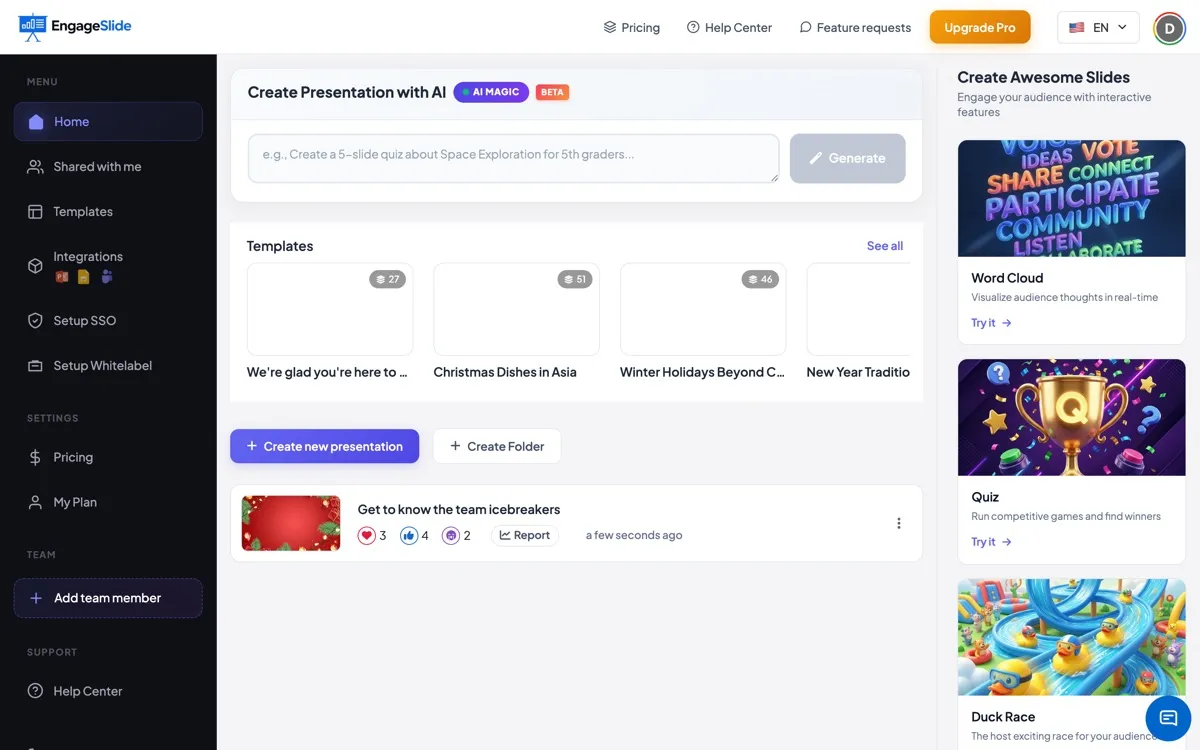
- 1Trên Home, nhấp vào + Tạo trình bày mới.
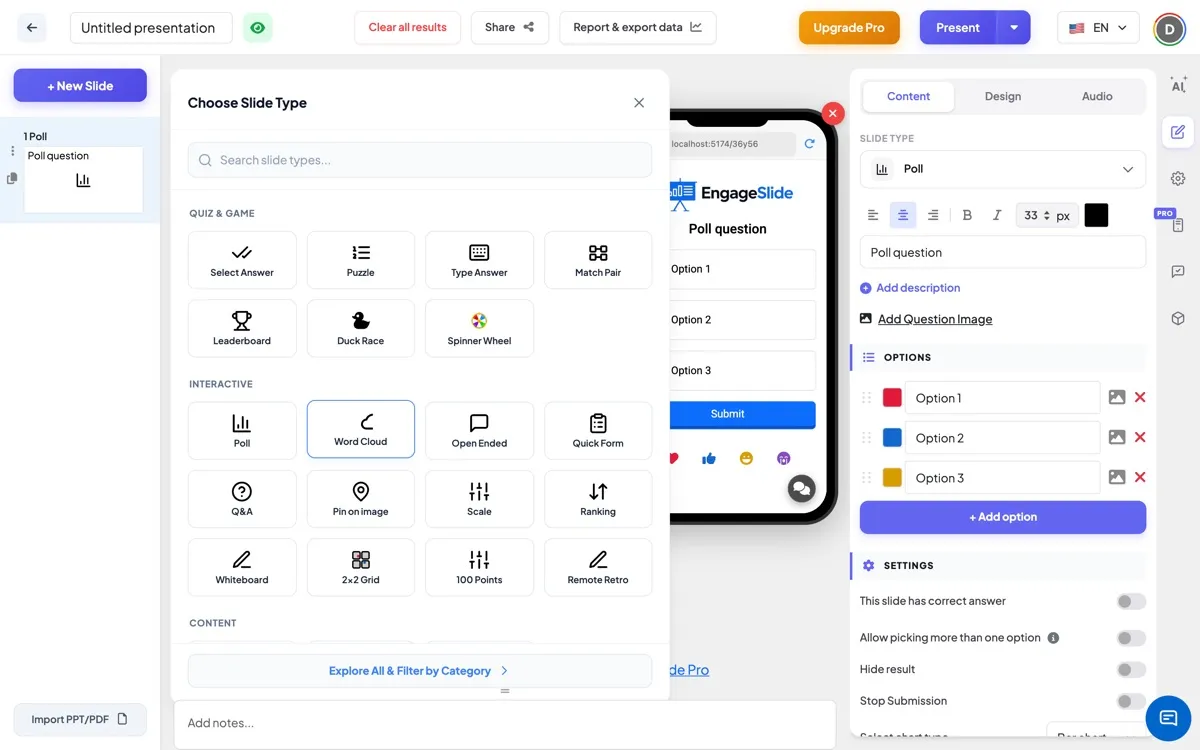
- 2Trong Chọn Type Slide, dưới Các câu hỏi tương tác Nhóm, chọn Poll.
- 3Slide được tạo ra và bảng điều khiển bên phải mở ra trên Nội dung tính toán.
Nhập câu hỏi & tùy chọn
- 1Câu hỏi: Nhập nó trong trường đầu tiên. Sử dụng Thêm mô tả cho một phụ đề tùy chọn.
- 2Hình ảnh câu hỏi (tự chọn): click Thêm hình ảnh câu hỏi để tải lên một minh họa.
- 3Các lựa chọn: click + Add tùy chọn — lên đến 9 lựa chọn.
- 4Mỗi lựa chọn có thể thay đổi màu, gắn một hình ảnh, là sắp xếp lại bằng cách kéo, hoặc bị xóa.
Cài đặt Poll
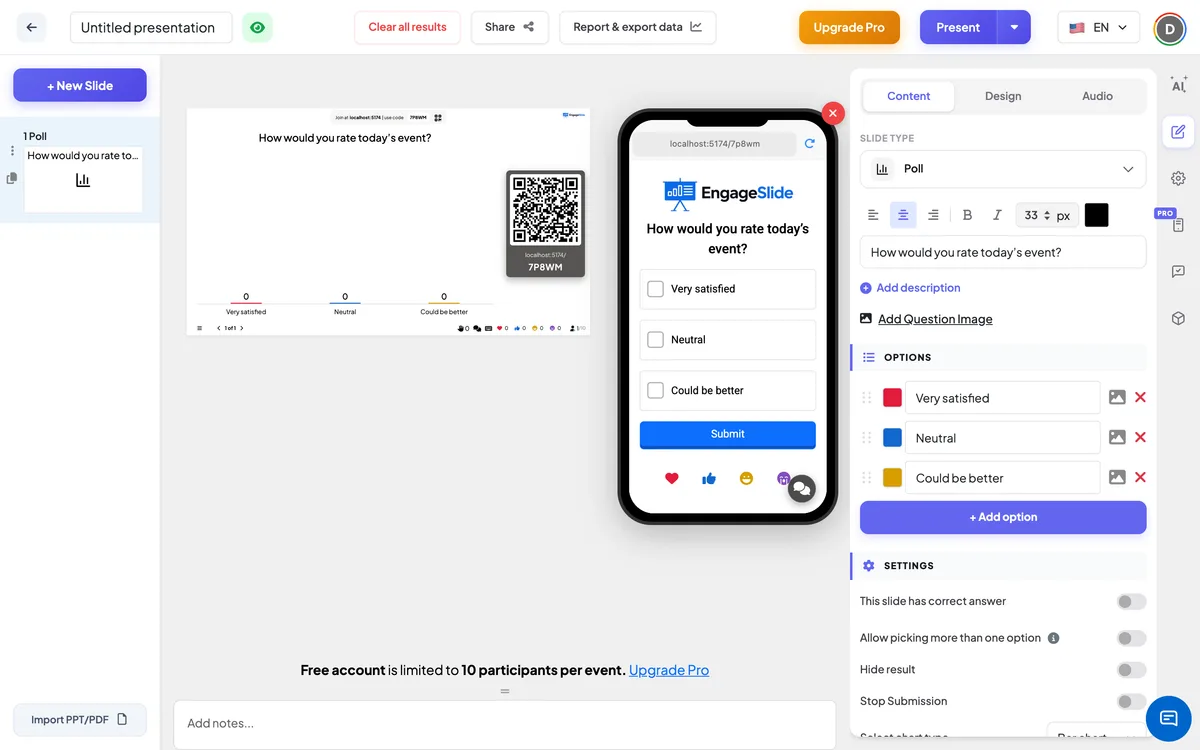
Slide này có câu trả lời chính xác
Chuyển đổi cuộc thăm dò thành một câu hỏi đúng/ sai; mỗi lựa chọn nhận được một hộp đánh dấu đúng.
Cho phép chọn nhiều hơn một lựa chọn
Cho phép khán giả lựa chọn nhiều. Tự động kích hoạt nếu bạn đánh dấu 2 + câu trả lời chính xác.
Kết quả ẩn
ẩn biểu đồ trong khi bỏ phiếu; bấm hiển thị kết quả để tiết lộ nó.
Ngưng nộp
khóa bỏ phiếu — không còn phản hồi được chấp nhận.
Chọn loại biểu đồ
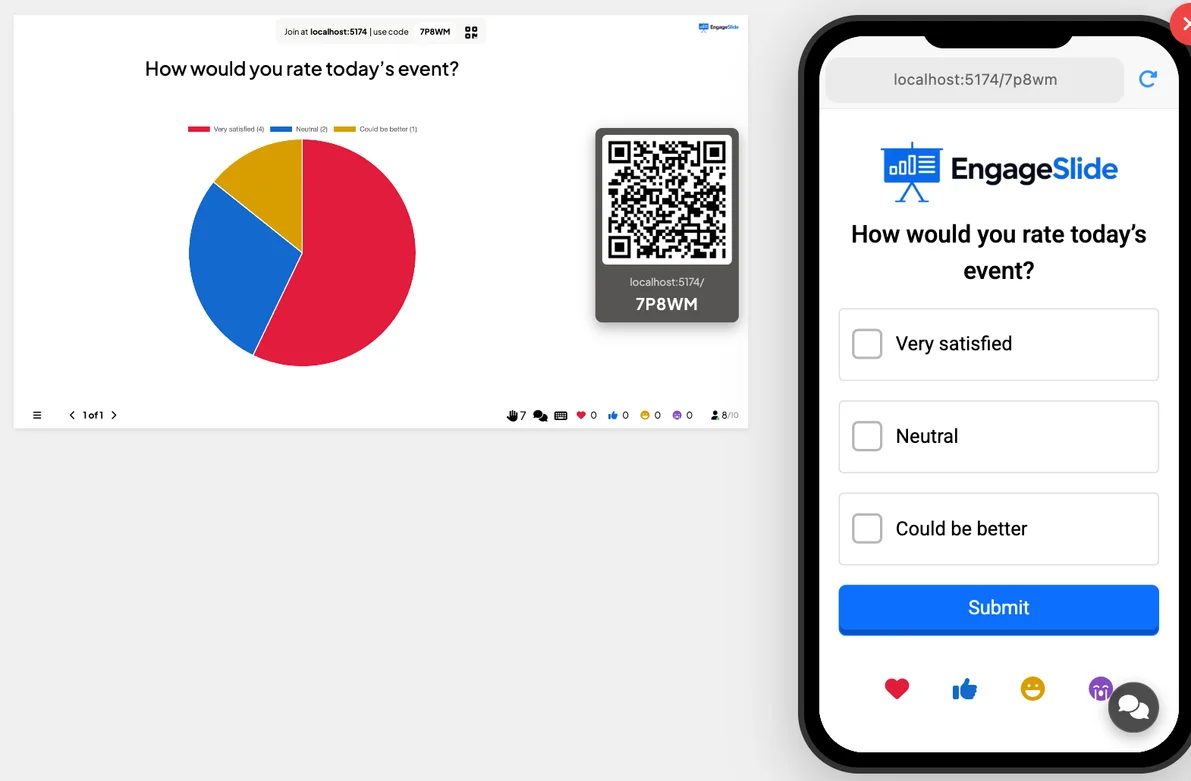
Hiển thị kết quả dưới dạng biểu đồ Bar hoặc biểu đồ Pie.
Thời gian giới hạn
Giới hạn thời gian trả lời; đặt giây để trả lời (tầm 60).
Cung cấp và chia sẻ mã tham gia
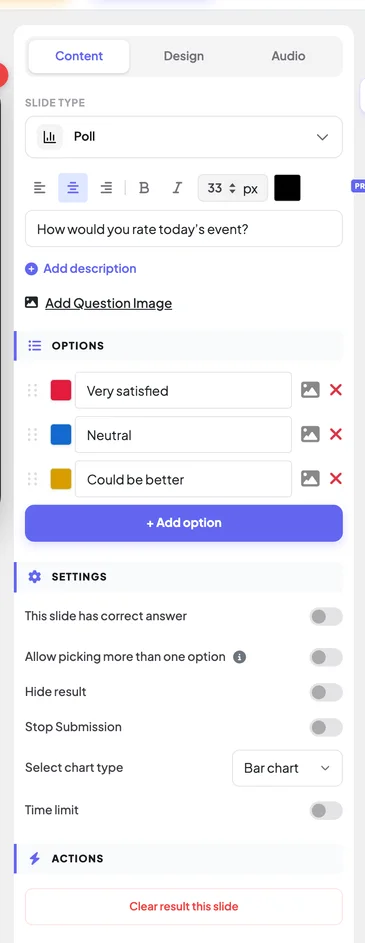
- 1Nhấp vào Hiện tại trong thanh trên cùng để đặt slide trên màn hình lớn.
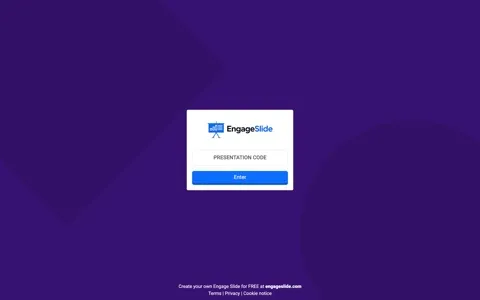
- 2A mã tham gia và a QR code xuất hiện (ví dụ:
36Y56). - 3Những người tham gia mở Khán giả ứng dụng tại tham gia. engageslide.com, nhập mã và nhấn Nhập vào — hoặc chỉ đơn giản là quét QR.
- 4Khi mọi người đã tham gia, những phản ứng bắt đầu chảy trực tiếp.
Làm thế nào khán giả bỏ phiếu
- 1Những người tham gia xem câu hỏi và các tùy chọn, và chọn một (radio theo mặc định).
- 2Tùy chọn được chọn cho thấy một kiểm tra và biên giới màu xanh lá cây. Với nhiều chọn vào, một số có thể được kiểm tra.
- 3Họ nhấn Đưa ra; nút trở thành Được đệ trình Và danh sách khóa.
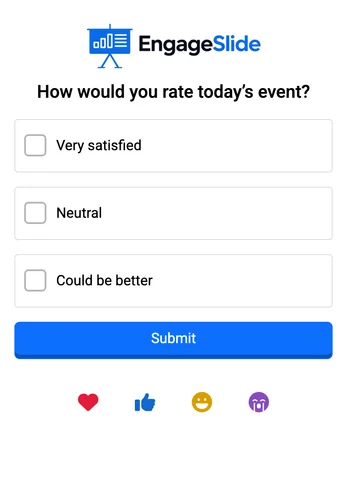
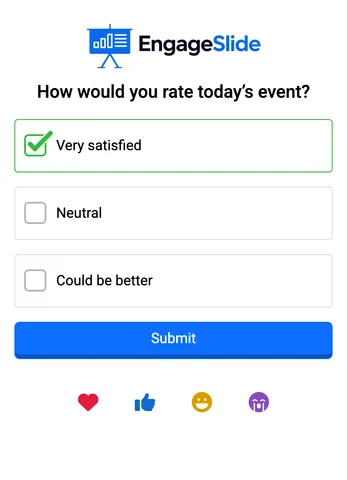
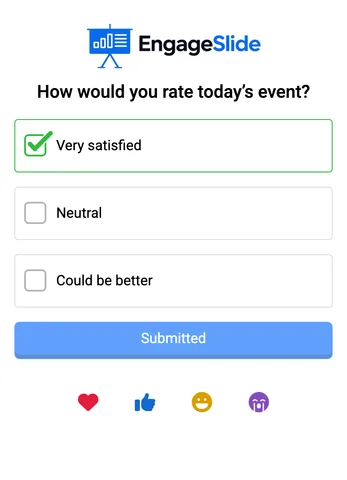
ảnh chụp màn hình thực
Xem kết quả
Kết quả cập nhật trong thời gian thực trên màn hình trình bày như một bar hoặc bánh biểu đồ với số người tham gia. Đưa vào. Kết quả ẩn để giữ chúng ẩn cho đến khi bạn nhấp vào Hiển thị kết quả; nếu cuộc thăm dò có một câu trả lời chính xác nó được nhấn mạnh trên tiết lộ. Sử dụng Báo cáo & dữ liệu xuất khẩu ở thanh trên cùng để tải xuống chi tiết.
Thường được hỏi
Những người tham gia có thể thay đổi bỏ phiếu không?
Không, không. Sau đó Đưa ra Các tùy chọn khóa trên điện thoại của họ. Để chạy cùng một cuộc thăm dò lại với một nhóm mới, nhấp vào Kết quả rõ ràng này trượt dưới Các hành động.
Mọi người có thể thấy ai đã bỏ phiếu cho cái gì không?
Không, không. Bảng biểu đồ cho thấy bao nhiêu phiếu bầu mỗi lựa chọn nhận được và số lượng người tham gia — không phải là ai đã chọn lựa chọn nào.
Làm sao tôi có thể ngăn cản mọi người đi theo đám đông?
Đưa vào. Kết quả ẩn. Các biểu đồ vẫn ẩn trong khi mọi người bỏ phiếu, và bạn tiết lộ nó với Hiển thị kết quả Một khi mọi người đã trả lời.
Một cuộc thăm dò có thể có bao nhiêu lựa chọn?
Đến 9 giờ. Mỗi lựa chọn có thể có màu sắc và hình ảnh riêng.
Làm thế nào để tôi kết thúc bỏ phiếu vào một thời gian nhất định?
Đưa vào. Thời gian giới hạn và thiết lập 2 giây để trả lời, hoặc bật Ngưng nộp bất cứ khi nào bạn muốn tự đóng cuộc thăm dò.
Anh vẫn cần giúp đỡ à?
Nhóm của chúng tôi rất vui khi giúp bạn sắp xếp.