📊Slide câu hỏi tương tác 5 phút đọc
Mở kết thúc
Thu thập câu trả lời văn bản miễn phí, hình ảnh hoặc bản vẽ và hiển thị chúng như một bức tường trực tiếp của thẻ.
Open End là gì?
Một Mở kết thúc slide cho phép người tham gia trả lời bằng lời của họ — một câu, một đoạn văn, một ý tưởng hoặc một câu hỏi. Mỗi câu trả lời xuất hiện trên màn hình lớn như một thẻ màu sắc trong một bức tường đang phát triển, để toàn bộ phòng có thể đọc chúng cùng nhau. Bạn cũng có thể để mọi người thêm một bức ảnh hoặc vẽ một bản phác thảo với câu trả lời của họ, và yêu cầu tên, email hoặc avatar của họ. Sử dụng nó để phản hồi ( ⁇ Điều gì chúng ta nên thay đổi lần tới? ⁇ ), phản ánh và vé ra, thu thập ý tưởng, hoặc bất kỳ câu hỏi nào mà đám mây từ sẽ quá ngắn.

Người trình bày tạo slide Nhấp vào Present Mã chia sẻ / QR Khán giả nhập mã Trả lời & gửi Kết quả thời gian thực
Tạo một slide mở
- 1Trên Home, nhấp vào + Tạo trình bày mới (hoặc thêm một slide vào một slide hiện có).
- 2Trong Chọn Type Slide, chọn Mở kết thúc. Bạn cũng có thể gõ nó vào Các loại slide tìm kiếm ….
- 3Slide được tạo ra và bảng điều khiển bên phải mở ra trên Nội dung tính toán.
Thiết lập nội dung
- 1Nhập câu hỏi của bạn trong trường tiêu đề (Nhập câu hỏi hoặc tiêu đề của bạn), ví dụ: Chúng ta nên bắt đầu làm gì như một nhóm?. Các nút bên trên nó thiết lập sự sắp xếp, đậm, chữ viết tắt, kích thước phông chữ (trong px) và màu sắc.
- 2Tùy chọn: click Thêm mô tả cho các hướng dẫn bổ sung, chẳng hạn như Hãy cụ thể — một ý tưởng cho mỗi câu trả lời. Điện thoại hiển thị nó dưới câu hỏi; trên màn hình lớn nó xuất hiện khi bạn lơ lửng trên tiêu đề.
- 3Tùy chọn: click Thêm hình ảnh câu hỏi để gắn một hình ảnh mà người tham gia nên phản ứng. Điện thoại hiển thị nó trên hộp câu trả lời, và trên màn hình lớn bạn có thể chuyển đổi giữa hình ảnh và câu trả lời.
- 4Dưới Cài đặt, quyết định liệu phải thu thập tên, email hoặc avatar, liệu mọi người có thể trả lời nhiều hơn một lần và liệu có giới hạn thời gian.
- 5Dưới cài đặt, bật Khả năng tải lên hình ảnh đối tượng và/hoặc Khả năng thu hút khán giả nếu câu trả lời phải bao gồm một bức ảnh hoặc một bản vẽ.
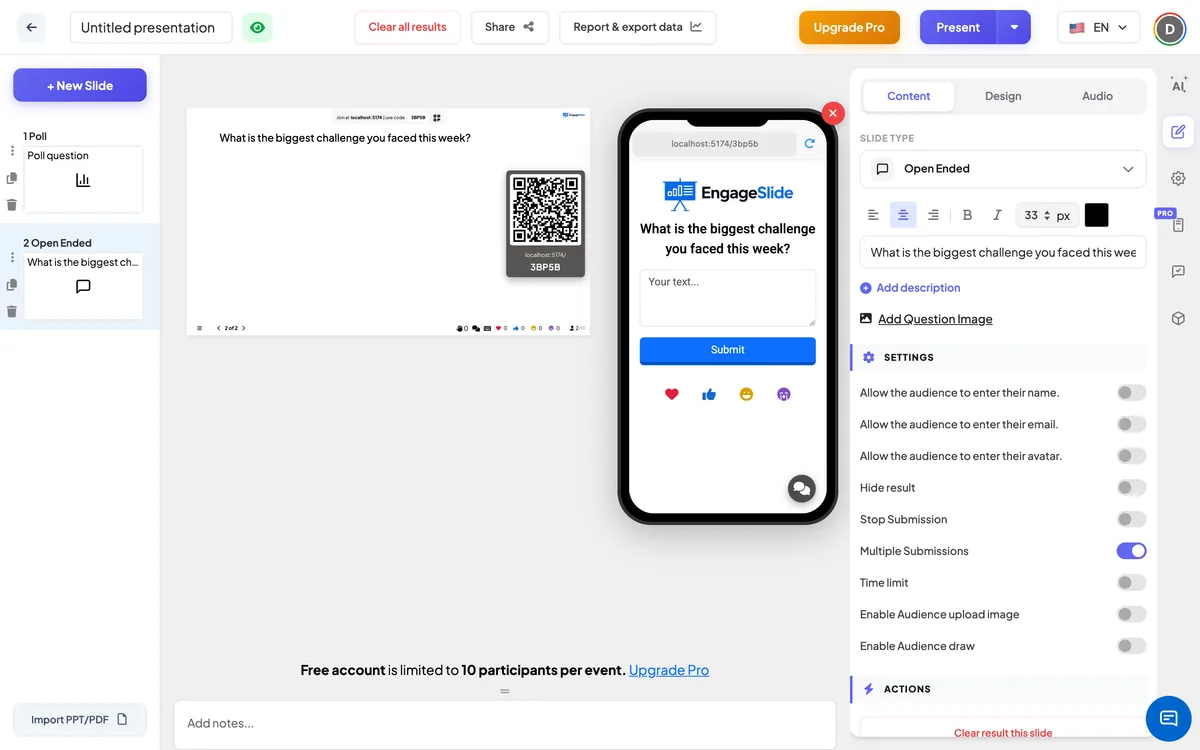
Open End Settings
Cho phép khán giả nhập tên của họ.
Thêm một trường tên vào mẫu điện thoại. Khi nó được bật, tên được hiển thị trên mỗi thẻ trên màn hình lớn. Được tắt theo mặc định, nên câu trả lời là ẩn danh trên màn hình.
Cho phép khán giả nhập email của họ.
Thêm một trường email vào biểu mẫu điện thoại. Email được lưu với câu trả lời nhưng không bao giờ được hiển thị trên màn hình lớn.
Cho phép khán giả vào avatar của họ.
Cho phép người tham gia chọn một avatar, được hiển thị trên thẻ của họ.
Kết quả ẩn
Giữ bức tường trống rỗng trong khi mọi người trả lời. A Hiển thị kết quả nút xuất hiện dưới slide để bạn có thể tiết lộ mọi thứ cùng một lúc.
Ngưng nộp
Đóng slide: điện thoại hiển thị Việc gửi đã dừng lại. Nhấp vào Cho phép gửi dưới slide để mở lại.
Nhiều bài đệ trình
Theo mặc định: người tham gia có thể gửi nhiều câu trả lời như họ muốn. tắt nó để cho phép một câu trả lời cho mỗi người — nút sau đó hiển thị Được đệ trình.
Thời gian giới hạn
Tắt và thiết lập 2 giây để trả lời. Một đếm ngược chạy trên màn hình lớn và trên mọi điện thoại; ở 0 màn hình hiển thị Thời gian hết rồi! và các bài đăng sẽ dừng lại tự động.
Khả năng tải lên hình ảnh đối tượng
Thêm một Thêm hình ảnh nút để người tham gia có thể gắn một bức ảnh từ điện thoại của họ.
Khả năng thu hút khán giả
Thêm một tấm vẽ trên hộp văn bản. Bản vẽ được gửi dưới dạng hình ảnh với câu trả lời, và văn bản trở thành tùy chọn.
Khả năng lọc sự thô lỗ
Một bộ chuyển đổi toàn diện trình bày dưới Thiết lập → Thiết lập chung. Các từ xúc phạm được thay thế bằng: **** trên màn hình lớn; các câu trả lời ban đầu vẫn không thay đổi.
Cung cấp và chia sẻ mã tham gia
- 1Nhấp vào Hiện tại trong thanh trên cùng để đặt slide trên màn hình lớn.
- 2A mã tham gia và a QR code xuất hiện (ví dụ:
36Y56). - 3Những người tham gia mở Khán giả ứng dụng tại tham gia. engageslide.com, nhập mã và nhấn Nhập vào — hoặc chỉ đơn giản là quét QR.
- 4Khi mọi người đã tham gia, những phản ứng bắt đầu chảy trực tiếp.
Phản ứng của khán giả
Những người tham gia thấy câu hỏi (cùng với bất kỳ mô tả và hình ảnh nào) và một hộp văn bản với dấu vị trí Tin nhắn của bạn …. Tùy thuộc vào cài đặt của bạn họ cũng có thể vẽ trên pad, nhấn Thêm hình ảnh để đính kèm một bức ảnh, và điền tên, email hoặc avatar của họ. Họ gõ Đưa ra và xem Gửi thành công; biểu mẫu được xóa để họ có thể gửi một câu trả lời khác nếu Nhiều bài đệ trình Được rồi. Xem bài đăng của tôi liệt kê tất cả những gì họ đã gửi trên slide này. Với giới hạn thời gian, một thanh đếm ngược chạy ở trên cùng.
Xem kết quả
Mỗi câu trả lời bay lên màn hình lớn như một thẻ với một biên màu, được sắp xếp trong một bức tường sắp xếp mà phát triển khi câu trả lời đến. Các thẻ cho thấy văn bản, bất kỳ bức ảnh hoặc vẽ nào, và avatar và tên của tác giả nếu bạn thu thập chúng. Nhấp vào một thẻ để mở nó lớn để thảo luận — Nhấp bên ngoài nó để đóng. Mỗi thẻ ⋮ menu cho phép bạn Edit văn bản (ví dụ như để sửa lỗi gõ) hoặc Xóa sau khi xác nhận. Nếu các cuộc gọi video được bật, một Gọi nút trên thẻ cho phép bạn mời người tham gia nói chuyện. Trong khi ai đó đang gõ, dấu chân cho thấy Người tham gia đang gõ. Sử dụng Kết quả rõ ràng này trượt dưới Các hành động bắt đầu lại, và Báo cáo & dữ liệu xuất khẩu để đọc và xuất tất cả các câu trả lời sau đó — xem Xem, thiết lập lại và kết quả xuất khẩu.
Ý tưởng hỏi
- Phòng học: Giải thích quang hợp bằng những lời của riêng bạn. · Chụp chu kỳ nước (với Khả năng thu hút khán giả).
- Việc đào tạo: Mô tả một tình huống mà bạn đã sử dụng kỹ thuật ngày nay. · Điều gì vẫn chưa rõ ràng?
- Các cuộc họp và phản hồi: Chúng ta nên bắt đầu, dừng lại hay tiếp tục gì? · Nguy cơ nào khiến bạn lo lắng nhất?
- Các sự kiện: Chụp ảnh của không gian làm việc của bạn (với Khả năng tải lên hình ảnh đối tượng). · Câu hỏi quan trọng của anh là gì?
Thường được hỏi
Câu trả lời là ẩn danh?
Vâng, theo mặc định. Tên chỉ xuất hiện trên thẻ nếu bạn bật Cho phép khán giả nhập tên của họ.. Email không bao giờ được hiển thị trên màn hình lớn.
Một người tham gia có thể gửi nhiều hơn một câu trả lời?
Vâng — Nhiều bài đệ trình được bật mặc định. Hãy tắt nó để giới hạn mỗi người với một câu trả lời.
Tôi có thể xóa hoặc sửa câu trả lời không?
Ừ, được rồi. Nhấp vào ⋮ trên thẻ và chọn Edit hoặc Xóa. Bộ lọc thô lỗ trong Thiết lập → Thiết lập chung cũng có thể tự động che giấu những lời xúc phạm.
Mọi người có thể trả lời chỉ bằng hình ảnh không?
Với Khả năng thu hút khán giả trên, văn bản là tùy chọn, vì vậy một bản vẽ một mình là đủ. Một bức ảnh có thể được thêm vào với Khả năng tải lên hình ảnh đối tượng.
Điều gì sẽ xảy ra nếu ai đó vẽ và tải lên một bức ảnh?
Hình ảnh được tải lên được sử dụng như hình ảnh câu trả lời, vì vậy bản vẽ không được hiển thị. Hãy yêu cầu mọi người sử dụng một hoặc thứ hai.
Điều này khác gì với Word Cloud ?
A Word Cloud nhóm các từ ngắn, lặp đi lặp lại để cho thấy những từ phổ biến nhất. Open Ended giữ cho mọi câu trả lời toàn vẹn, vì vậy nó phù hợp với những suy nghĩ, ý tưởng và phản hồi dài hơn.
Anh vẫn cần giúp đỡ à?
Nhóm của chúng tôi rất vui khi giúp bạn sắp xếp.