📊Slide câu hỏi tương tác 5 phút đọc
Q&A
Hãy để khán giả đặt câu hỏi, bỏ phiếu cho những người họ quan tâm và xem những người phổ biến nhất lên đỉnh cao.
Q&A là gì ?
A Q&A Slide cho khán giả của bạn một nơi để hỏi câu hỏi từ điện thoại của họ. Ai cũng có thể nhìn thấy các câu hỏi và đưa thumbs-up cho những câu hỏi họ muốn được trả lời, và danh sách trên màn hình lớn tự sắp xếp theo phiếu — để bạn luôn trả lời những gì quan trọng nhất cho phòng. Các câu hỏi có thể là ẩn danh, và với điều chỉnh được bật không có gì xuất hiện cho đến khi bạn hoặc người điều khiển chấp thuận nó. Sử dụng nó cho các hội đồng thành phố và các cuộc họp tất cả mọi người, ⁇ hỏi tôi bất cứ điều gì ⁇ các phiên, kết thúc một bài học hoặc đào tạo, bảng điều khiển và webinar. Các câu hỏi thuộc về toàn bộ bài thuyết trình, vì vậy bạn cũng có thể để mọi người hỏi từ bất kỳ slide nào.

Người trình bày tạo slide Nhấp vào Present Mã chia sẻ / QR Khán giả nhập mã Trả lời & gửi Kết quả thời gian thực
Tạo slide Q&A
- 1Trên Home, nhấp vào + Tạo trình bày mới (hoặc thêm một slide vào một slide hiện có).
- 2Trong Chọn Type Slide, chọn Q&A. Bạn cũng có thể gõ nó vào Các loại slide tìm kiếm ….
- 3Slide được tạo ra và bảng điều khiển bên phải mở ra trên Nội dung tính toán.
Thiết lập nội dung
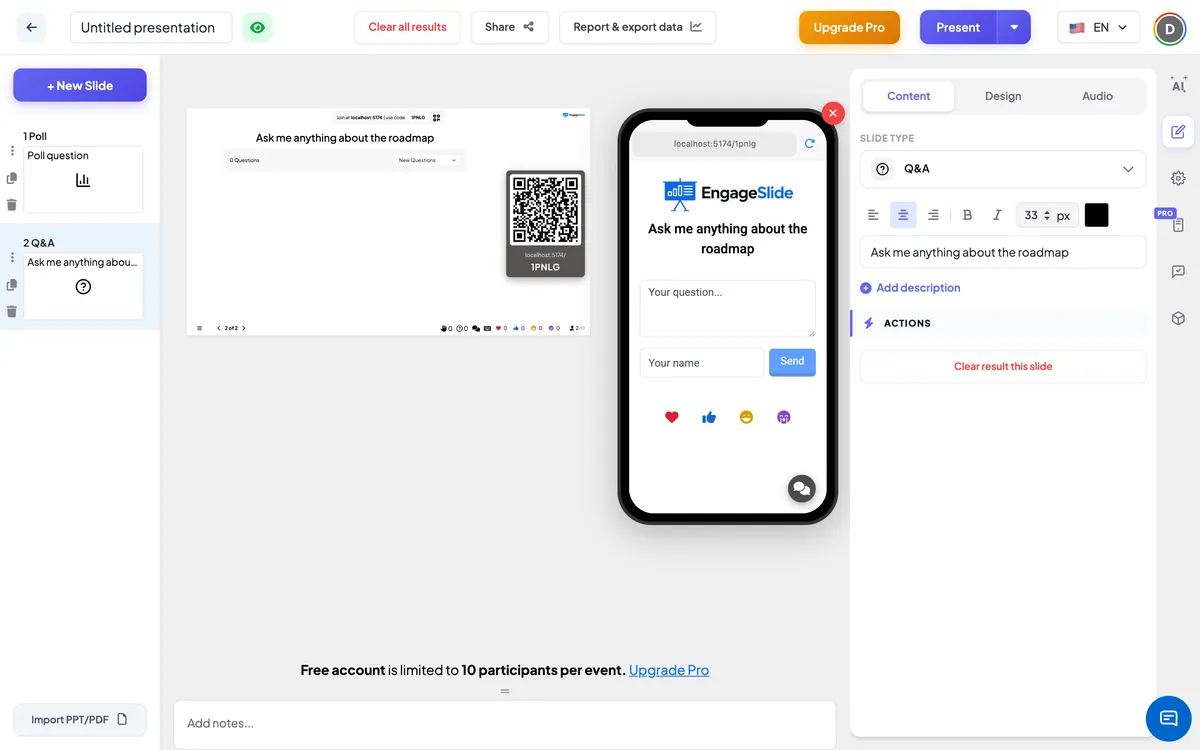
- 1Nhập một tiêu đề trong trường tiêu đề (Nhập câu hỏi hoặc tiêu đề của bạn), ví dụ: Hỏi tôi bất cứ điều gì về lộ trình. Các nút bên trên nó thiết lập sự sắp xếp, đậm, chữ viết tắt, kích thước phông chữ (trong px) và màu sắc. Nếu bạn để nó trống rỗng, điện thoại hiển thị Q&A.
- 2Tùy chọn: click Thêm mô tả cho một ghi chú ngắn, chẳng hạn như: Các câu hỏi là ẩn danh trừ khi bạn thêm tên của bạn. Điện thoại hiển thị nó dưới tiêu đề; trên màn hình lớn nó xuất hiện khi bạn lơ lửng trên tiêu đề.
- 3Mở Cài đặt (các thiết bị trong thanh công cụ phải) → Thiết lập chung để chọn cách Q&A hoạt động cho toàn bộ bài thuyết trình: điều chỉnh, hỏi từ mỗi slide và trò chuyện trực tiếp (xem bên dưới).
Cài đặt Q&A
Tự trọng Q&A
Đưa tắt theo mặc định. Khi mở, những câu hỏi mới vẫn được giấu kín cho đến khi chúng được chấp thuận. Một liên kết xuất hiện bên dưới (Chia sẻ liên kết này với người quản lý của bạn.) — sao chép nó và gửi cho một đồng nghiệp, người có thể chấp thuận các câu hỏi mà không có tài khoản EngageSlide. Bạn cũng có thể chấp thuận từ điều khiển từ xa.
Những câu hỏi được mọi người nhìn thấy
Đưa tắt theo mặc định. Khi được bật, người tham gia nhận được một Hãy hỏi nút trên mọi slide khác (ngoại trừ slide câu hỏi), để họ có thể gửi một câu hỏi bất cứ lúc nào, không chỉ khi slide Q&A lên.
Khả năng Live Chat
Được bật theo mặc định. Một cuộc trò chuyện riêng cho người tham gia; nó không thuộc danh sách Q&A.
Khả năng lọc sự thô lỗ
Đưa tắt theo mặc định. Khi bật, các từ xúc phạm trong câu hỏi được thay thế bằng **** trên màn hình lớn. Bản gốc được giữ lại.
Khả năng gọi video
Khi các cuộc gọi video được bật, mỗi câu hỏi trên màn hình lớn có một Gọi nút để bạn có thể mời người yêu cầu nói chuyện.
Cung cấp và chia sẻ mã tham gia
- 1Nhấp vào Hiện tại trong thanh trên cùng để đặt slide trên màn hình lớn.
- 2A mã tham gia và a QR code xuất hiện (ví dụ:
36Y56). - 3Những người tham gia mở Khán giả ứng dụng tại tham gia. engageslide.com, nhập mã và nhấn Nhập vào — hoặc chỉ đơn giản là quét QR.
- 4Khi mọi người đã tham gia, những phản ứng bắt đầu chảy trực tiếp.
Phản ứng của khán giả
Những người tham gia thấy tiêu đề và một hộp với dấu vị trí Câu hỏi của bạn …, một Tên anh trường và một Chuyển đi nút. Tên là tùy chọn — để nó trống để hỏi như Tên vô danh. Sau khi gửi họ thấy Gửi câu hỏi. Dưới đây là danh sách các câu hỏi mở, hầu hết phiếu bầu đầu tiên, mỗi người có tác giả của nó, bao lâu trước khi nó được hỏi và một nút 👍 với số phiếu bầu. Nhấn vào 👍 thêm một phiếu bầu; Nhấn lại sẽ lấy lại phiếu bầu. Những câu hỏi của họ đã được đánh dấu (bạn), và với sự ôn hòa trên họ thấy một Việc chấp thuận đang chờ đợi Bằng cấp cho đến khi câu hỏi được chấp thuận.
Xem kết quả
Các chương trình màn hình lớn Các câu hỏi về {count} và một danh sách được sắp xếp theo phiếu bầu (tối đầu là lâu đời nhất khi phiếu bầu được so sánh). Mỗi câu hỏi cho thấy tác giả (hoặc Tên vô danh), thời gian và số 👍 của nó, và các câu hỏi và phiếu bầu mới xuất hiện trực tiếp. Nhấp vào một câu hỏi để hiển thị nó lớn trên màn hình khi bạn trả lời nó. Nhấp vào ✓ để đánh dấu nó đã trả lời: nó rời khỏi danh sách và biến mất từ điện thoại. Sử dụng nút thả xuống để chuyển đổi giữa Những câu hỏi mới và Câu hỏi được trả lời. Với độ vừa phải, chỉ có các câu hỏi được chấp thuận được hiển thị. Trong điều khiển từ xa, và trên trang chủ, bảng Q&A có Tất cả và Trả lời tab (Chờ đợi, Chứng minh và Trả lời với độ vừa phải bật) và các nút để Thỏa thuận và hiển thị trên Canvas, Đánh dấu được trả lời và Xóa câu hỏi. Sau phiên, Excel xuất có một Q&A tờ với mỗi câu hỏi, phiếu bầu của nó và liệu nó đã được trả lời hay không.
Cách sử dụng Q&A
- Tòa thị chính và tất cả mọi người: thu thập những câu hỏi ẩn danh cho lãnh đạo và trả lời những câu hỏi được bỏ phiếu nhiều nhất trước.
- Phòng học: để cho học sinh hỏi những gì họ không hiểu mà không nâng tay lên.
- Việc đào tạo: thu thập các câu hỏi trong phiên và trả lời chúng trong một khối vào cuối.
- Các sự kiện và webinar: chạy một bảng Q&A với một người quản lý chấp thuận các câu hỏi trong nền.
Thường được hỏi
Mọi người có thể hỏi ẩn danh không?
Ừ, được rồi. Các trường tên là tùy chọn, và các câu hỏi không có tên được hiển thị như Tên vô danh.
Ai có thể đưa ra cùng một câu hỏi nhiều lần không?
Không, không. Mỗi điện thoại đưa ra một phiếu bầu cho mỗi câu hỏi; nhấn 👍 một lần nữa loại bỏ phiếu bầu.
Làm thế nào để che giấu một câu hỏi không phù hợp?
Đưa vào. Phạm độ Q&A Vì vậy, các câu hỏi chỉ xuất hiện sau khi phê duyệt, hoặc xóa một câu hỏi từ bảng Q&A trong điều khiển từ xa. Khả năng lọc sự thô lỗ che giấu những lời xúc phạm trên màn hình lớn.
Những người quản lý có cần một tài khoản không?
Không, không. Bất cứ ai có liên kết kiểm duyệt (được hiển thị dưới đây) Phạm độ Q&A Một khi nó được bật) có thể chấp thuận các câu hỏi.
Kết quả ⁇ Clear này slide xóa các câu hỏi?
Không, không. Các câu hỏi thuộc về toàn bộ bài thuyết trình, không phải là một tấm slide. Sử dụng Xóa tất cả kết quả ở thanh trên cùng để loại bỏ chúng, cùng với tất cả các kết quả khác.
Tôi có thể có nhiều hơn một slide Q&A không?
Vâng, nhưng họ chia sẻ cùng một danh sách các câu hỏi, bởi vì các câu hỏi thuộc về trình bày.
Anh vẫn cần giúp đỡ à?
Nhóm của chúng tôi rất vui khi giúp bạn sắp xếp.