📊Slide câu hỏi tương tác 6 phút đọc
Remote Retro
Chạy một cuộc chạy lại với ghi chú, bỏ phiếu và thảo luận.
Remote Retro là gì?
A Remote Retro slide chạy một toàn bộ team retrospective trên một slide, hướng dẫn từng bước. Nó bắt đầu với Chỉ thị đầu tiên để thiết lập một âm thanh an toàn, sau đó di chuyển qua Tạo ra ý tưởng (mọi người viết ghi chú vào các cột như Được rồi. và Để cải thiện), Nhóm (bạn di chuyển và nhóm các ghi chú tương tự), Tiếng bỏ phiếu (tất cả mọi người dành một vài phiếu cho những gì quan trọng nhất) và Các mục hành động (bạn thảo luận các ghi chú trên cùng và ghi lại ai làm gì). Bạn kiểm soát tốc độ từ màn hình lớn, và mọi điện thoại đi theo. Nó hoạt động cho các cuộc xem lại sprint, các bài kiểm tra sau dự án, đánh giá lớp học cuối kỳ và bất kỳ điều gì đã hoạt động, những gì đã không làm — cuộc trò chuyện trong phòng hoặc hoàn toàn từ xa.

Người trình bày tạo slide Nhấp vào Present Mã chia sẻ / QR Khán giả nhập mã Trả lời & gửi Kết quả thời gian thực
Tạo Retro slide từ xa
- 1Trên Home, nhấp vào + Tạo trình bày mới (hoặc thêm một slide vào một slide hiện có).
- 2Trong Chọn Type Slide, chọn Remote Retro. Bạn cũng có thể gõ nó vào Các loại slide tìm kiếm ….
- 3Slide được tạo ra và bảng điều khiển bên phải mở ra trên Nội dung tính toán.
Thiết lập nội dung
- 1Nhập tiêu đề Nhập câu hỏi hoặc tiêu đề của bạn, ví dụ: Sprint 14 Retro. Các thanh công cụ phía trên của trường đặt sự sắp xếp, đậm, cursive, kích thước phông chữ và màu sắc.
- 2Tùy chọn nhấp Thêm mô tả để thêm bối cảnh, chẳng hạn như ngày chạy đua hoặc mục tiêu của phiên.
- 3Dưới Cài đặt, chọn một Template: Tự mặc định (Went Well / To Improve / Action Items), 4Ls (Cái thích / Học / thiếu / Chờ đợi), Ngôi sao biển (Hãy làm ít hơn / nhiều hơn / ngừng làm / bắt đầu làm) hoặc Tiêu chuẩn. Một slide mới bắt đầu với các cột mặc định. Chọn một mẫu thay thế các cột hiện tại.
- 4Hoạt động: Các cột: Nhấp vào hộp màu để thay đổi màu của cột, nhập tên mới, nhấp vào × để loại bỏ một cột, hoặc + Thêm Cột để thêm một. Bạn có thể có 2 đến 6 cột; chỉnh sửa chúng chuyển mẫu sang Tiêu chuẩn.
- 5Chuyển vào Chế độ ẩn danh nếu bạn muốn ghi chú mà không có tên, và đặt Số phiếu tối đa cho mỗi người (3 theo mặc định).
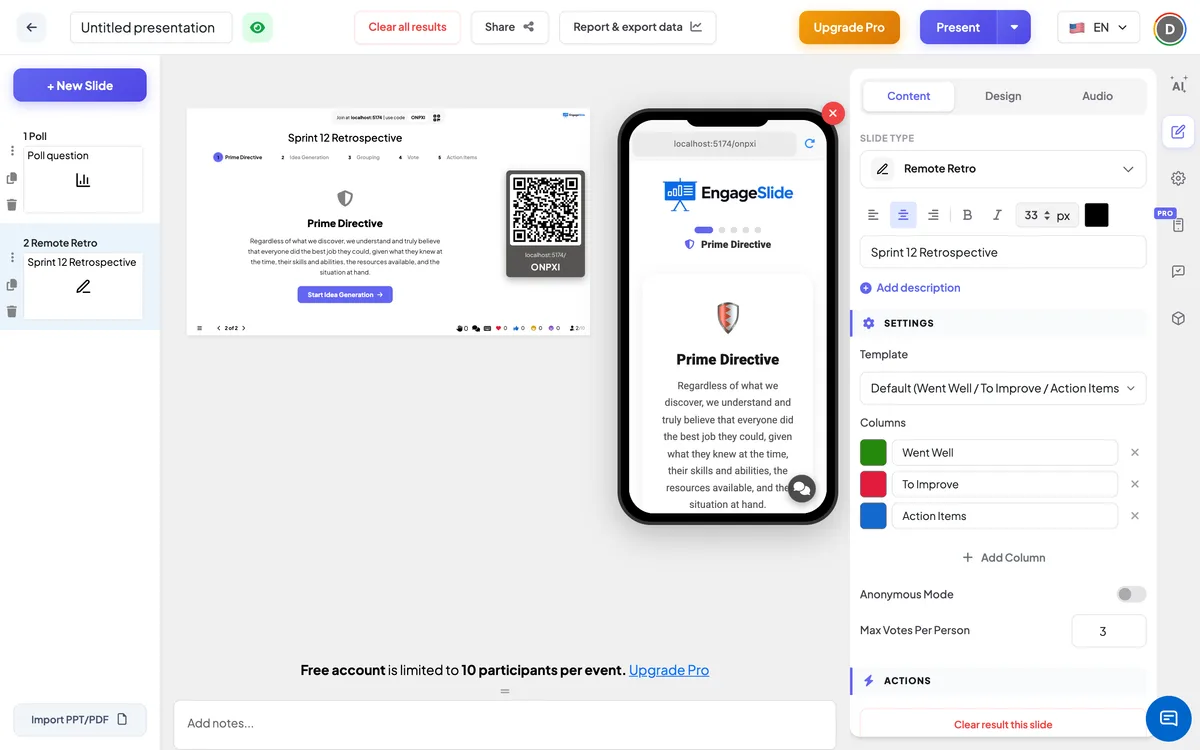
Remote Retro Settings
Template
Tự mặc định (3 cột), 4Ls (4 cột), Ngôi sao biển (5 cột) hoặc Tiêu chuẩn. Slide mới sử dụng mặc định: Được rồi., Để cải thiện, Các mục hành động.
Các cột
Các nhóm tham gia viết ghi chú vào. Mỗi người đều có tên và màu sắc. Tối thiểu 2, tối đa 6.
Chế độ ẩn danh
Đưa tắt theo mặc định. Khi được bật, tên của tác giả được giấu trên mọi ghi chú, trên màn hình lớn và trên điện thoại. Đưa nó vào khi nhóm cần một không gian an toàn hơn để có phản hồi trung thực.
Số phiếu tối đa cho mỗi người
Mỗi người tham gia có thể bỏ phiếu bao nhiêu trong giai đoạn bỏ phiếu (1 – 10, mặc định 3). Một người tham gia có thể đưa ra mỗi ghi chú tối đa một phiếu bầu.
Kết quả rõ ràng này trượt
Dưới Các hành động: xóa tất cả các ghi chú và phiếu bầu trên slide này để bạn có thể sử dụng lại cho sprint tiếp theo.
Cung cấp và chia sẻ mã tham gia
- 1Nhấp vào Hiện tại trong thanh trên cùng để đặt slide trên màn hình lớn.
- 2A mã tham gia và a QR code xuất hiện (ví dụ:
36Y56). - 3Những người tham gia mở Khán giả ứng dụng tại tham gia. engageslide.com, nhập mã và nhấn Nhập vào — hoặc chỉ đơn giản là quét QR.
- 4Khi mọi người đã tham gia, những phản ứng bắt đầu chảy trực tiếp.
Phản ứng của khán giả
Điện thoại cho thấy một dãy điểm cho năm giai đoạn và tên của giai đoạn hiện tại, và nó tự động chuyển đổi khi bạn chuyển tiếp. Chỉ thị đầu tiên: Những người tham gia đọc được hướng dẫn. Tạo ra ý tưởng: họ chọn một tab cột, nhập một ghi chú Nhập ghi chú ở đây... và báo chí Nhập vào hoặc nút gửi; họ có thể thêm nhiều ghi chú như họ muốn, và các tab đếm số lượng họ đã viết. Dưới Những ý tưởng của anh Họ chỉ nhìn thấy những ghi chú của chính mình. Nhóm: điện thoại nói Người tạo điều kiện đang tập hợp những ý tưởng tương tự. Vui lòng chờ... và hiển thị mọi ghi chú, chỉ đọc. Hành phiếu: một chương trình quán bar 3 / 3 phiếu còn lại; người tham gia chuyển đổi giữa các tab cột và nhấn vào một ghi chú để bỏ phiếu (chạm lại để lấy bỏ phiếu trở lại). Các mục hành động: họ thấy các mục hành động được thỏa thuận với chủ sở hữu, và các ghi chú được sắp xếp theo phiếu bầu với một Được thảo luận Đánh dấu những người đã được bao gồm.
Xem kết quả
Ở phía trên cùng của màn hình lớn một bước cho thấy năm giai đoạn — nhấp vào bất kỳ bước nào để nhảy đến nó, hoặc sử dụng các nút ở phía dưới để đi lại và đi về phía trước. Chỉ thị đầu tiên cho thấy chỉ thị với một Bắt đầu tạo ra ý tưởng nút. Trong Tạo ra ý tưởng ghi chú pop vào cột của họ trực tiếp, mỗi cột cho thấy số lượng của nó, và thanh dưới cùng cho biết bao nhiêu ý tưởng đã được gửi. Trong Nhóm bạn kéo một ghi chú đến một cột khác để di chuyển nó, hoặc nhấp vào hai hoặc nhiều ghi chú để chọn chúng và nhấn Nhóm được chọn; ghi chú nhóm được xếp dưới một thẻ với một con số, và nút gỡ liên kết chia chúng lại. Trong Tiếng bỏ phiếu mỗi cột được sắp xếp theo phiếu bầu, mỗi ghi chú cho thấy số 👍 của nó và thanh dưới cùng cho thấy tổng số phiếu bầu. Trong Các mục hành động bạn nhấp vào vòng tròn trên một ghi chú để đánh dấu nó được thảo luận (bar cho thấy ví dụ: 4/12 Được thảo luận), và trong Các mục hành động bảng bạn gõ một mục trong Thêm mục hành động..., thêm một Chủ sở hữu và báo chí +. Đánh dấu một mục hành động khi nó được thực hiện, hoặc loại bỏ nó bằng ×. Tên xuất hiện trên ghi chú trừ khi Chế độ ẩn danh Được rồi.
Các định dạng retro bạn có thể chạy
- Theo mặc định: Went Well / To Improve / Action Items — là kinh điển nhanh cho bất kỳ sprint nào.
- 4L: thích / học / thiếu / mong muốn — tốt sau một dự án, một khóa đào tạo hoặc một học kỳ.
- Sao biển: Hãy tiếp tục làm / ít hơn / nhiều hơn / ngừng làm / bắt đầu làm — cho các đội muốn thay đổi tinh tế hơn.
- — tùy chỉnh Mad / Sad / Glad: ba cột cho một cảm xúc đầu tiên retro.
- — tùy chỉnh Start / Stop / Continue: một định dạng đơn giản cũng hoạt động tốt trong lớp học.
- Tàu thuyền — tùy chỉnh: Gió (cái gì thúc đẩy chúng ta) / Cây neo (cái gì giữ chúng ta lại) / đá (các rủi ro phía trước) / đảo (của mục tiêu của chúng ta).
Thường được hỏi
Ai kiểm soát các giai đoạn?
Người dẫn chương trình. Người tham gia ⁇ điện thoại đi theo giai đoạn bạn chọn trên màn hình lớn, vì vậy mọi người luôn ở trên cùng một bước. Bạn có thể quay lại một giai đoạn trước bất cứ lúc nào.
Những người tham gia có thể thêm ghi chú trong bất kỳ giai đoạn nào không?
Vỏ ghi chú được hiển thị trong Tạo ra ý tưởng Chỉ là vậy. Nếu ai đó nhớ lại một ý tưởng sau đó, hãy quay lại thế hệ ý tưởng một chút.
Việc bỏ phiếu hoạt động như thế nào?
Mỗi người tham gia có Số phiếu tối đa cho mỗi người bỏ phiếu (3 theo mặc định) và có thể cho mỗi ghi chú một phiếu bầu. Nhấp vào một ghi chú bỏ phiếu sẽ loại bỏ bỏ bỏ phiếu, vì vậy các phiếu có thể được di chuyển cho đến khi bạn rời khỏi giai đoạn bỏ phiếu.
Tôi có thể che giấu ai đã viết mỗi lá thư không?
Ừ, được rồi. Đưa vào. Chế độ ẩn danh Trong cài đặt — tên biến mất từ mọi ghi chú trên màn hình lớn và trên điện thoại.
Tôi có thể sử dụng lại slide cho sprint tiếp theo không?
Ừ, được rồi. Nhấp vào Kết quả rõ ràng này trượt dưới Các hành động để xóa các ghi chú và phiếu bầu, sau đó nhấp vào Chỉ thị đầu tiên bước để bắt đầu lại. Các mục hành động trước đó vẫn ở trong bảng điều khiển Các mục hành động cho đến khi bạn xóa chúng bằng × — thuận tiện để kiểm tra hành động sprint cuối cùng trước.
Tên cột đến từ đâu nếu tôi chọn Custom?
Custom giữ bất kỳ cột nào bạn có và cho phép bạn đổi tên, đổi màu, thêm hoặc loại bỏ chúng (2 đến 6 cột).
Anh vẫn cần giúp đỡ à?
Nhóm của chúng tôi rất vui khi giúp bạn sắp xếp.