📊شرائح الأسئلة التفاعلية 5 دقائق قراءة
اللوحة البيضاء
قماش مشترك لمشاركة العواصف البصرية
ما هي اللوحة البيضاء؟
(أ) اللوحة البيضاء سلايد يضع لوحة رسم كاملة على الشاشة الكبيرة. بصفتك مقدماً يمكنك رسم الرسومات والكتابة وبناء الرسومات على الهواء المباشر بينما تتحدث عن أشكال —، السهام، الخطوط، قلم اليد الحرة، النص وأكثر من — تماماً مثل اللوحة البيضاء في غرفة الاجتماعات. إشغلي تمكّن من رسم الجمهور و كل مشارك يحصل على لوحة بيضاء خاصة بهم على هاتفه: يرسمون إجاباتهم، الضغط إرسالو يظهر رسمهم في قائمة بجوار اللوحة، حيث يمكنك فتحها في الحجم الكامل. استخدمها لشرح مفهوم خطوة بخطوة، لطلب من الناس رسم عملية، خريطة عقلية أو تخطيط، أو لجمع إجابات بصرية في الفصل.

المقدم يخلق النقطة انقر على الحاضر رمز المشاركة / QR الجمهور يدخل الرمز الإجابة وتقديم النتائج في الوقت الحقيقي
قم بإنشاء شرائح لوحة البيضاء
- 1على Home، انقر + إنشاء عرض جديد (أو إضافة شرائح إلى واحدة قائمة).
- 2في اختر نوع النقطة، اختر اللوحة البيضاء. يمكنك أيضا أن تكتب في طرق البحث عن النقطات ….
- 3يتم إنشاء النقطة وتفتح اللوحة اليمنى على المحتوى تطبيق.
إعداد المحتوى
- 1أدخل الإشارة أدخل سؤالك أو عنوانك، على سبيل المثال رسم كيف يجدنا العميل. شريط الأدوات أعلى الحقل يحدد التوجه والجمال والكتابة والحجم واللون.
- 2انقر اخيارياً إضافة وصف لإضافة تعليمات، على سبيل المثال Use boxes and arrows — no need to be an artist!
- 3تحت الإعدادات، تقرر ما إذا كان يجب جمع الأسماء أو رسائل البريد الإلكتروني أو الأفاطار، ما إذا كانت الإبلاغات مفتوحة وما إذا كان هناك حد زمني.
- 4إشغلي تمكّن من رسم الجمهور إذا كنت تريد المشاركين أن يرسموا وإرسال لوحاتهم البيضاء الخاصة. اتركها لاستخدام اللوحة فقط على الشاشة الكبيرة.
- 5اللوحة البيضاء نفسها على الشريحة في منتصف المحرر: انقر عليها واستخدم شريط أدواتها للرسم.
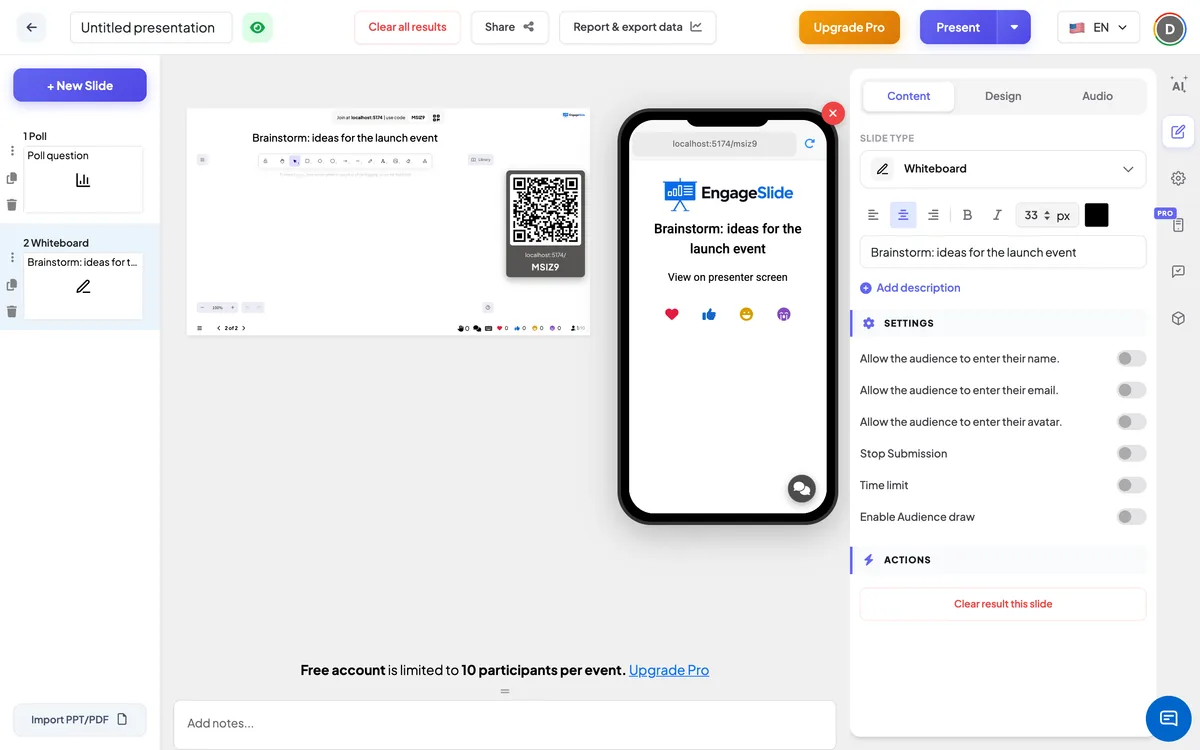
إعدادات لوحة البيضاء
تمكّن من رسم الجمهور
إيقاف افتراضي عندما يتم تشغيل، كل مشارك يحصل على اللوحة البيضاء الخاصة بهم على هاتفه مع إرسال الزر، والرسومات المقدمة تظهر في قائمة إلى جانب لوحة الشاشة الكبيرة. عندما تكون مغلقة، الهواتف ببساطة تظهر عرض على شاشة المقدمة.
السماح للجمهور بإدخال اسمهم / البريد الإلكتروني / اوتار
ثلاثة مفاتيح منفصلة، مغلقة افتراضيا. مع جذب الجمهور، يرى المشاركون حقل أسماء، حقل بريد إلكتروني أو اختيار اوتار تحت لوحهم. يظهر الاسم على رسوماتهم في القائمة، وبدونها يتم وضع علامة على الرسم مجهول.
توقف الإرسال
إيقاف افتراضي عندما تشغل، زر الهاتف يقول تم إيقاف الإرسال ولا يمكن إرسال رسومات جديدة انقر تمكين الإرسال على الشاشة الكبيرة لإعادة فتحها
الحد الزمني
إيقاف افتراضي تشغيله وتعيينه ثواني للإجابة (60 حسب الافتراض). أثناء تقديمها، يتم احتساب زر الساعة (انقر عليها لتحديد 30s إلى 5') ، وتظهر الثلاثة الثوان الأخيرة بأعداد كبيرة، وفي لقد انتهى الوقت الإرسال يتوقف الهواتف تظهر شريط تقدم
النتيجة واضحة هذه المنقطة
تحت إجراءات: يزيل جميع الرسومات المقدمة من هذا النقطة.
تقدم وتشارك رمز الانضمام
- 1انقر الحاضر في الشريط العلوي لوضع النقطة على الشاشة الكبيرة.
- 2(أ) رمز الانضمام و a QR code تظهر (مثل
36Y56). - 3المشاركون يفتحون الجمهور التطبيق في join.engageslide.com، اكتب الرمز و اضغط أدخل — أو مجرد مسح QR.
- 4عندما ينضم الجميع، تبدأ الإجابات في التدفق مباشرة.
كيف يستجيب الجمهور
مع تمكّن من رسم الجمهور المشاركون يرون العنوان والرسالة عرض على شاشة المقدمة — they simply watch your board. مع تشغيله، كل مشارك يحصل على لوح أبيض فارغ على الهاتف، مع نفس النوع من شريط الأدوات: الأشكال، السهام، الخطوط، قلم اليد الحرة، النص والمحذف. اللوحة الخاصة بهم — لا يرون بعضهم البعض الرسومات أثناء العمل. عندما يكونون جاهزين يضغطون إرسال وأرى تم تقديمها بنجاح. يمكنهم الاستمرار في التحرير والضغط إرسال مرة أخرى: النسخة الجديدة تحل محل الرسم السابق. إذا عادوا إلى النقطة لاحقاً، يتم تحميل آخر رسوماتهم المقدمة حتى يتمكنوا من المضي قدماً.
عرض النتائج
الشاشة الكبيرة تظهر عنوان النقطة واللوحة البيضاء التي يمكنك رسمها على الهواء المباشر أثناء العرض. عندما يتم رسم الجمهور، تظهر قائمة بالمشاركات على اليمين عندما تصل الرسومات، كل منها مع صورة صغيرة واسم المشارك (أو مجهول). عندما يقوم شخص ما بإعادة الإرسال، يتم تحديث الصورة الصغيرة بدلاً من إضافة مرتين، وعداد الاستجابة يظهر عدد الأشخاص الذين أرسلوا رسمًا. انقر على أي صورة صغيرة لفتحها بحجم كامل في نافذة بعنوان تقديم بواسطة …، مع رسالة البريد الإلكتروني للمشارك أسفل إذا كنت قد جمعتها؛ انقر فوق خارج أو × لإغلاقها. الاستخدام تمكين الإرسال لإعادة فتح شرائحة تم إيقافها.
أفكار للوحة البيضاء
- الفصل الدراسي: رسم دورة المياه · رسم سلسلة غذائية ·
- التدريب: رسم مسار التصعيد لشكوى العملاء · خريطة خطوات فحص السلامة.
- ورش العمل والاجتماعات: رسم مساحة عمل الفريق المثالي · رسم خريطة عقلية سريعة لأهداف هذا الربع.
- المنتج & التصميم: الإطار السلكي الشاشة التي تتمنى من تطبيقنا أن يكون · رسم رحلة المستخدم كما ترونه.
- المقدمة فقط: اترك الجمهور يرسم و استخدم اللوحة لشرح الرسم البياني على الهواء المباشر بينما تتحدث
أسئلة متكررة
هل المشاركون يرسمون على نفس اللوحة كما أنا؟
لا، لا، لا. لوحة الشاشة الكبيرة لك مع تمكّن من رسم الجمهور كل مشارك يحصل على لوح منفصل على هاتفه ويرسل لك صورة له مع إرسال.
هل يمكن للمشارك إرسال أكثر من رسم واحد؟
لكل مشارك عرض واحد. يمكنهم التحرير والضغط إرسال مرة أخرى، والرسومة الجديدة تحل محل القديمة في قائمتك.
كيف يختلف هذا عن شرائح السحب؟
تمنحك اللوحة البيضاء لوحة على الشاشة الكبيرة بالإضافة إلى شريط أدوات رسمية كاملة (أشكال، سهم، نص) للمشاركين. المملكة الرسم يتم تصنيع السلائد لرسمات أصابع سريعة ويعرضها في معرض مباشر مع إعادة التعبير.
لماذا يقول الهاتف فقط "رؤية على شاشة المقدم" ؟
رسم الجمهور مغلق. قم بتشغيل تمكّن من رسم الجمهور في علامة التبويب المحتوى والهواتف تظهر لوحة بيضاء على الفور.
أيمكنني أن أرى من رسم ماذا؟
نعم، إذا قمت بتشغيل اسمحوا للجمهور بإدخال أسمائهم — يظهر الاسم تحت كل صورة صغيرة وفي عرض الحجم الكامل. قم بتشغيل مفتاح البريد الإلكتروني لترى بريدهم الإلكتروني هناك أيضاً