📊ইন্টারেক্টিভ প্রশ্ন স্লাইড ৫ মিনিট পড়া
Q&A
শ্রোতাদের প্রশ্ন করতে দিন, তাদের আগ্রহের বিষয়গুলোকে ভোট দিন এবং সর্বাধিক জনপ্রিয় শীর্ষে উঠতে দেখেন।
Q&A কি ?
এ Q&A স্লাইড আপনার শ্রোতাদের তাদের ফোন থেকে প্রশ্ন করার জন্য একটি জায়গা দেয়। প্রত্যেকেই প্রশ্নগুলো দেখতে পায় এবং তাদের যেগুলো উত্তর দিতে চায় সেগুলোর জন্য আঙুল তুলে দিতে পারে, এবং বড় পর্দায় থাকা তালিকাটি নিজেদেরকে — ভোটে সাজিয়ে তোলে যাতে আপনি সবসময় রুমের জন্য সবচেয়ে গুরুত্বপূর্ণ প্রশ্নের উত্তর দিতে পারেন। প্রশ্নগুলি অজানা হতে পারে, এবং মডারেটর চালু থাকলে আপনার বা মডারেটরের অনুমোদন না হওয়া পর্যন্ত কিছুই প্রদর্শিত হয় না। এটি পৌরসভা এবং সাধারণ সভা, ⁇ আমাকে কিছু জিজ্ঞেস করুন ⁇ সেশন, পাঠ বা প্রশিক্ষণের শেষে, প্যানেল এবং ওয়েবিনারগুলিতে ব্যবহার করুন। প্রশ্নগুলি পুরো উপস্থাপনার অন্তর্ভুক্ত, তাই আপনি মানুষকে যে কোনও স্লাইড থেকে জিজ্ঞাসা করতে পারেন।

উপস্থাপক স্লাইড তৈরি করে বর্তমান ক্লিক করুন শেয়ার কোড / কিউআর শ্রোতা কোড লিখুন উত্তর & জমা দিন রিয়েল টাইম ফলাফল
Q&A স্লাইড তৈরি করুন
- 1উপর Home, ক্লিক করুন + নতুন উপস্থাপনা তৈরি করুন (অথবা একটি স্লাইড একটি বিদ্যমান এক যোগ করুন) ।
- 2ভিতরে স্লাইড টাইপ নির্বাচন করুন, পিক Q&A. আপনি এটি টাইপ করতে পারেন সার্চ স্লাইড টাইপ ….
- 3স্লাইড তৈরি করা হয় এবং ডান প্যানেল খোলা হয় বিষয়বস্তু ট্যাব।
বিষয়বস্তু সেট আপ করুন
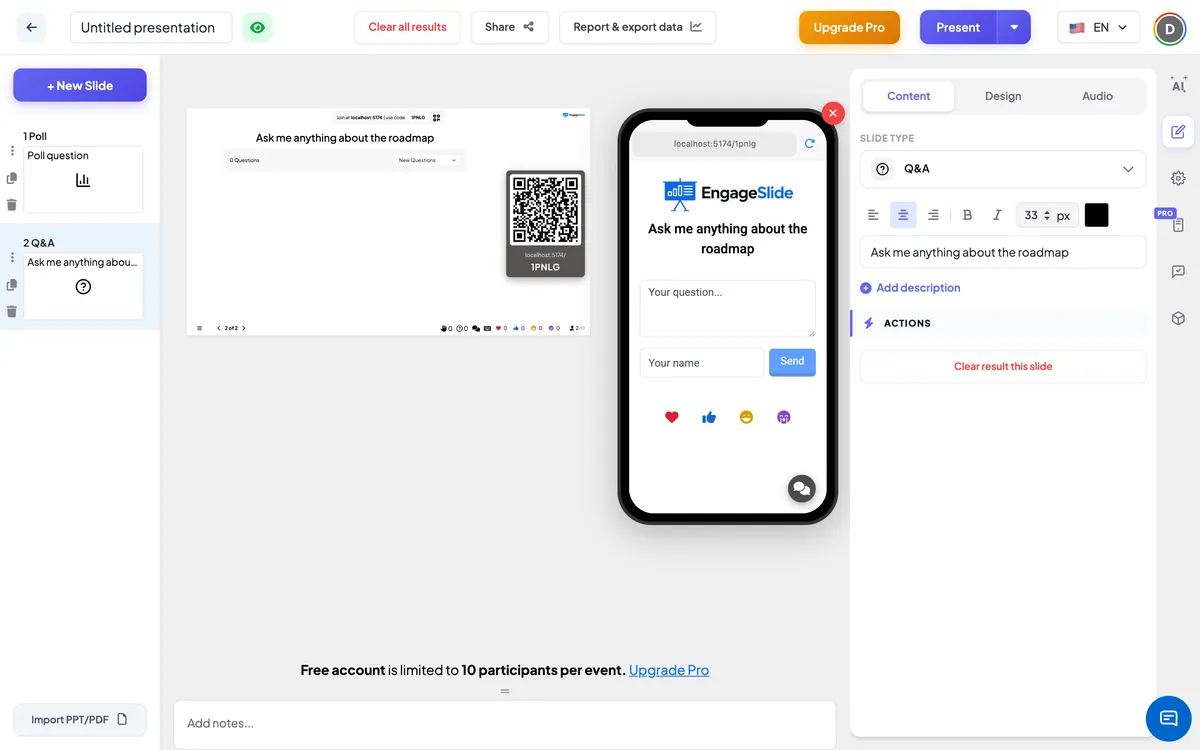
- 1শিরোনাম ক্ষেত্রে একটি শিরোনাম লিখুন (আপনার প্রশ্ন বা শিরোনাম লিখুন), উদাহরণস্বরূপ আমাকে রোডম্যাপ সম্পর্কে কিছু জিজ্ঞেস করো. এর উপরে থাকা বোতামগুলি সারিবদ্ধতা, মোটা, ইটালিক, ফন্টের আকার (পিএক্স) এবং রঙ নির্ধারণ করে। আপনি যদি এটি খালি ছেড়ে, ফোন দেখায় Q&A.
- 2ঐচ্ছিকঃ ক্লিক করুন বর্ণনা যোগ করুন একটি সংক্ষিপ্ত নোটের জন্য, যেমন আপনি যদি নিজের নাম যোগ না করেন তবে প্রশ্নগুলি অজানা।. ফোনগুলি শিরোনামের নীচে দেখায়; বড় পর্দায় যখন আপনি শিরোনামের উপরে ঝাঁকুনি করেন তখন এটি প্রদর্শিত হয়।
- 3খোলা সেটিংস (ডান টুলবারের সরঞ্জাম) → সাধারণ সেটিংস পুরো উপস্থাপনার জন্য Q&A কিভাবে কাজ করে তা নির্বাচন করতেঃ মডারেশন, প্রতিটি স্লাইড থেকে জিজ্ঞাসা এবং লাইভ চ্যাট (নিচে দেখুন) ।
Q&A সেটিংস
মাঝারি প্রশ্নোত্তর
ডিফল্টরূপে বন্ধ। যখন নতুন প্রশ্ন আসে তখন সেগুলি অনুমোদিত না হওয়া পর্যন্ত গোপন থাকে। নীচে একটি লিঙ্ক প্রদর্শিত হয় (এই লিঙ্কটি আপনার মডারেটরদের সাথে শেয়ার করুন।) — এটি অনুলিপি করে একটি সহকর্মীর কাছে পাঠান, যিনি EngageSlide অ্যাকাউন্ট ছাড়াই প্রশ্নগুলি অনুমোদন করতে পারেন। আপনি রিমোট কন্ট্রোল থেকেও অনুমোদন দিতে পারেন।
প্রশ্নগুলো সবার কাছে দৃশ্যমান
ডিফল্টরূপে বন্ধ। যখন চালু হয়, অংশগ্রহণকারীদের একটি জিজ্ঞাসা করুন প্রতিটি অন্যান্য স্লাইডের বোতাম (কুইজ স্লাইড ব্যতীত), যাতে তারা যে কোনও সময় একটি প্রশ্ন পাঠাতে পারে, কেবলমাত্র Q&A স্লাইড আপ না থাকাকালীন।
লাইভ চ্যাট সক্ষম করুন
ডিফল্টরূপে চালু। অংশগ্রহণকারীদের জন্য একটি পৃথক চ্যাট; এটি Q&A তালিকার অংশ নয়।
অশ্লীলতা ফিল্টার সক্ষম করুন
ডিফল্টরূপে বন্ধ। যখন চালু হয়, প্রশ্নগুলিতে আপত্তিজনক শব্দগুলি প্রতিস্থাপিত হয় **** বড় পর্দায়। মূল লেখা সংরক্ষণ করা হয়েছে।
ভিডিও কল সক্ষম করুন
যখন ভিডিও কল সক্ষম করা হয়, বড় পর্দায় প্রতিটি প্রশ্ন একটি কল বোতামটি দিয়ে আপনি যে ব্যক্তিকে কথা বলতে বলেছেন তাকে আমন্ত্রণ জানাতে পারেন।
যোগদান কোড উপস্থাপন & শেয়ার
- 1ক্লিক করুন উপস্থিতি শীর্ষ বারে স্লাইডটি বড় পর্দায় রাখতে।
- 2এ যোগ কোড এবং একটি QR code প্রদর্শিত হয় (উদাহরণস্বরূপ
36Y56). - 3অংশগ্রহণকারীরা শ্রোতা app এ join.engageslide.com, কোড টাইপ করুন এবং প্রেস করুন প্রবেশ করুন — অথবা শুধু QR স্ক্যান করুন।
- 4যখন সবাই যোগ দেয়, তখন প্রতিক্রিয়া সরাসরি প্রবাহিত হয়।
শ্রোতার প্রতিক্রিয়া
অংশগ্রহণকারীরা শিরোনাম এবং স্থান ধারক সহ একটি বাক্স দেখেন আপনার প্রশ্ন …, একটি তোমার নাম ক্ষেত্র এবং একটি পাঠান বোতাম। নামটি ঐচ্ছিক — এটি ফাঁকা রেখে জিজ্ঞাসা করুন অজানা. পাঠানোর পরে তারা দেখতে প্রশ্ন পাঠিয়েছি। ফর্মের নীচে খোলা প্রশ্নের তালিকা রয়েছে, সর্বাধিক ভোট প্রথম, প্রতিটি তার লেখকের সাথে, কত বছর আগে এটি জিজ্ঞাসা করা হয়েছিল এবং ভোট গণনার সাথে একটি 👍 বোতাম। 👍 ট্যাপ করে ভোট যোগ করা হয়; আবার ট্যাপ করলে ভোট ফিরে আসে। তাদের নিজস্ব প্রশ্ন চিহ্নিত করা হয় (আপনি), এবং পরিমিতভাবে উপর তারা একটি দেখতে অনুমোদনের অপেক্ষায় প্রশ্নটি অনুমোদিত না হওয়া পর্যন্ত ব্যাজ।
ফলাফল দেখুন
বড় পর্দায় দেখাচ্ছে {count} প্রশ্ন এবং একটি তালিকা যা ভোট অনুসারে সাজানো হয় (ভোট সমতুল্য হলে প্রথম প্রাচীনতম) । প্রতিটি প্রশ্ন লেখককে দেখায় (বা অজানা), সময় এবং এর 👍 গণনা, এবং নতুন প্রশ্ন এবং ভোট লাইভ প্রদর্শিত হয়। আপনি যখন প্রশ্নের উত্তর দিচ্ছেন তখন স্ক্রিনে এটি বড় দেখানোর জন্য একটি প্রশ্নে ক্লিক করুন। ✓ ক্লিক করুন এটি উত্তর দেওয়া হয়েছে তা চিহ্নিত করতেঃ এটি তালিকা থেকে চলে যায় এবং ফোন থেকে অদৃশ্য হয়ে যায়। ড্রপ-ডাউন ব্যবহার করে নতুন প্রশ্ন এবং প্রশ্নের উত্তর. মডারেশনে, শুধুমাত্র অনুমোদিত প্রশ্ন প্রদর্শিত হয়। এ দূরবর্তী নিয়ন্ত্রণ, এবং মডারেটর পৃষ্ঠায়, Q&A প্যানেল আছে সবাই এবং উত্তর ট্যাব (অপেক্ষায়, প্রদর্শন এবং উত্তর পরিমিতভাবে চালু) এবং বোতামগুলি ক্যানভাসে অনুমোদন ও প্রদর্শন, চিহ্নের উত্তর এবং প্রশ্ন মুছে ফেলুন. সেশনের পরে, এক্সেল এক্সপোর্ট একটি Q&A প্রতিটি প্রশ্ন, তার ভোট এবং তার উত্তর দেওয়া হয়েছে কি না তার সাথে একটি শীট।
Q&A ব্যবহারের উপায়
- পৌরসভা এবং সর্বজনীনঃ নেতৃত্বের জন্য অজানা প্রশ্ন সংগ্রহ করুন এবং সর্বাধিক ভোটারদের প্রথমে উত্তর দিন।
- ক্লাসরুমঃ শিক্ষার্থীরা হাত না তুলে যা বুঝতে পারে না তা জিজ্ঞেস করতে দিন।
- প্রশিক্ষণঃ সেশন চলাকালীন প্রশ্নগুলো সংগ্রহ করুন এবং সেগুলোর শেষে একটি ব্লকে উত্তর দিন।
- ইভেন্ট এবং ওয়েবিনারঃ একটি Q&A প্যানেল পরিচালনা করুন যার পটভূমিতে একটি মডারেটর প্রশ্নগুলি অনুমোদন করে।
প্রায়শই জিজ্ঞাসিত
মানুষ কি অজানাভাবে জিজ্ঞেস করতে পারে?
হ্যাঁ, হ্যাঁ। নাম ক্ষেত্রটি ঐচ্ছিক এবং নামবিহীন প্রশ্নগুলি দেখানো হয় অজানা.
কেউ কি একাধিকবার একই প্রশ্নের উত্তর দিতে পারে?
না, না, না। প্রতিটি ফোন প্রতি প্রশ্নের জন্য একটি ভোট দেয়; 👍 ট্যাপ করা আবার ভোট অপসারণ করে।
আমি কিভাবে একটা অনুপযুক্ত প্রশ্ন লুকাবো?
চালু করো মাঝারি Q&A সুতরাং প্রশ্নগুলি শুধুমাত্র অনুমোদনের পরে প্রদর্শিত হয়, অথবা রিমোট কন্ট্রোলের Q&A প্যানেল থেকে একটি প্রশ্ন মুছে ফেলা হয়। অশ্লীলতা ফিল্টার সক্ষম করুন বড় পর্দায় অপমানজনক শব্দ মাস্ক।
মডারেটরদের কি অ্যাকাউন্ট দরকার?
না, না, না। যে কেউ মডারেশন লিঙ্ক (নিচে দেখানো) মাঝারি Q&A একবার এটি চালু হয়ে গেলে) প্রশ্নগুলি অনুমোদন করতে পারে।
⁇ Clear result এই স্লাইডটি ⁇ প্রশ্নগুলি মুছে ফেলছে?
না, না, না। প্রশ্নগুলি পুরো উপস্থাপনার অংশ, একটি স্লাইডে নয়। ব্যবহার সব ফলাফল পরিষ্কার করুন শীর্ষ বারে তাদের অপসারণ করার জন্য, অন্যান্য সব ফলাফলের সাথে.
আমি কি একের বেশি Q&A স্লাইড পেতে পারি?
হ্যাঁ, কিন্তু তারা একই প্রশ্নের তালিকা ভাগ করে নেয়, কারণ প্রশ্নগুলি উপস্থাপনার অংশ।
এখনও সাহায্যের দরকার আছে?
আমাদের টিম আপনাকে সাহায্য করতে পেরে খুশি।