📊ইন্টারেক্টিভ প্রশ্ন স্লাইড ৫ মিনিট পড়া
Word Cloud
Collect one-word answers and watch them grow into a live word cloud — the more people say it, the bigger it gets.
Word Cloud কি ?
এ Word Cloud স্লাইড একটি ছোট প্রশ্ন জিজ্ঞাসা — এই সপ্তাহটি এক কথায় বর্ণনা করুন, আপনি যখন ⁇ AI ⁇ শুনবেন তখন কী মনে আসে? — এবং প্রতিটি অংশগ্রহণকারী তাদের ফোনে একটি শব্দ বা একটি সংক্ষিপ্ত বাক্য টাইপ করে। উত্তরগুলি বড় পর্দায় মেঘের মতো প্রদর্শিত হয়ঃ যত বেশি মানুষ একই শব্দ পাঠায়, তত বড় এবং কেন্দ্রীয় হয়ে ওঠে, তাই রুমের মূল ধারণা এক নজরে ঝাঁপিয়ে পড়ে। এটিকে আইসব্রেকার হিসেবে ব্যবহার করুন অথবা চেক-ইন করুন, মস্তিষ্কের ঝড়ের জন্য, পাঠের আগে মানুষ কি জানে তা দেখতে, অথবা সেশনের শেষে দ্রুত প্রতিক্রিয়া পেতে। প্রতিটি অংশগ্রহণকারী একবারে সাতটি শব্দ পর্যন্ত পাঠাতে পারেন, এবং আপনি তাদের একবারের বেশি পাঠাতে পারেন।

উপস্থাপক স্লাইড তৈরি করে বর্তমান ক্লিক করুন শেয়ার কোড / কিউআর শ্রোতা কোড লিখুন উত্তর & জমা দিন রিয়েল টাইম ফলাফল
Word Cloud স্লাইড তৈরি করুন
- 1উপর Home, ক্লিক করুন + নতুন উপস্থাপনা তৈরি করুন (অথবা একটি স্লাইড একটি বিদ্যমান এক যোগ করুন) ।
- 2ভিতরে স্লাইড টাইপ নির্বাচন করুন, পিক Word Cloud. আপনি এটি টাইপ করতে পারেন সার্চ স্লাইড টাইপ ….
- 3স্লাইড তৈরি করা হয় এবং ডান প্যানেল খোলা হয় বিষয়বস্তু ট্যাব।
বিষয়বস্তু সেট আপ করুন
- 1শিরোনাম ক্ষেত্রে আপনার প্রশ্নটি লিখুন (আপনার প্রশ্ন বা শিরোনাম লিখুন), উদাহরণস্বরূপ আজকের কর্মশালাকে এক কথায় বর্ণনা করুন।. এর উপরে থাকা বোতামগুলি সারিবদ্ধতা, মোটা, ইটালিক, ফন্টের আকার (পিএক্স) এবং রঙ নির্ধারণ করে।
- 2ঐচ্ছিকঃ ক্লিক করুন বর্ণনা যোগ করুন অতিরিক্ত নির্দেশাবলীর জন্য যেমনঃ একটি শব্দ, কোন পূর্ণ বাক্য. ফোনগুলি এটি প্রশ্নের নীচে দেখায়; বড় পর্দায় এটি প্রদর্শিত হয় যখন আপনি শিরোনামের উপরে ঝাঁপিয়ে পড়েন।
- 3ঐচ্ছিকঃ ক্লিক করুন প্রশ্ন ইমেজ যোগ করুন একটি ছবি সংযুক্ত করতে। ফোনগুলি ইনপুট বাক্সের উপরে এটি দেখায়, এবং বড় পর্দায় আপনি ইমেজ এবং মেঘের মধ্যে স্যুইচ করতে পারেন।
- 4অধীনে সেটিংস, বেছে নিন প্রতিক্রিয়ার সংখ্যা (১ থেকে ৭) এবং নীচের অন্যান্য বিকল্পগুলি।
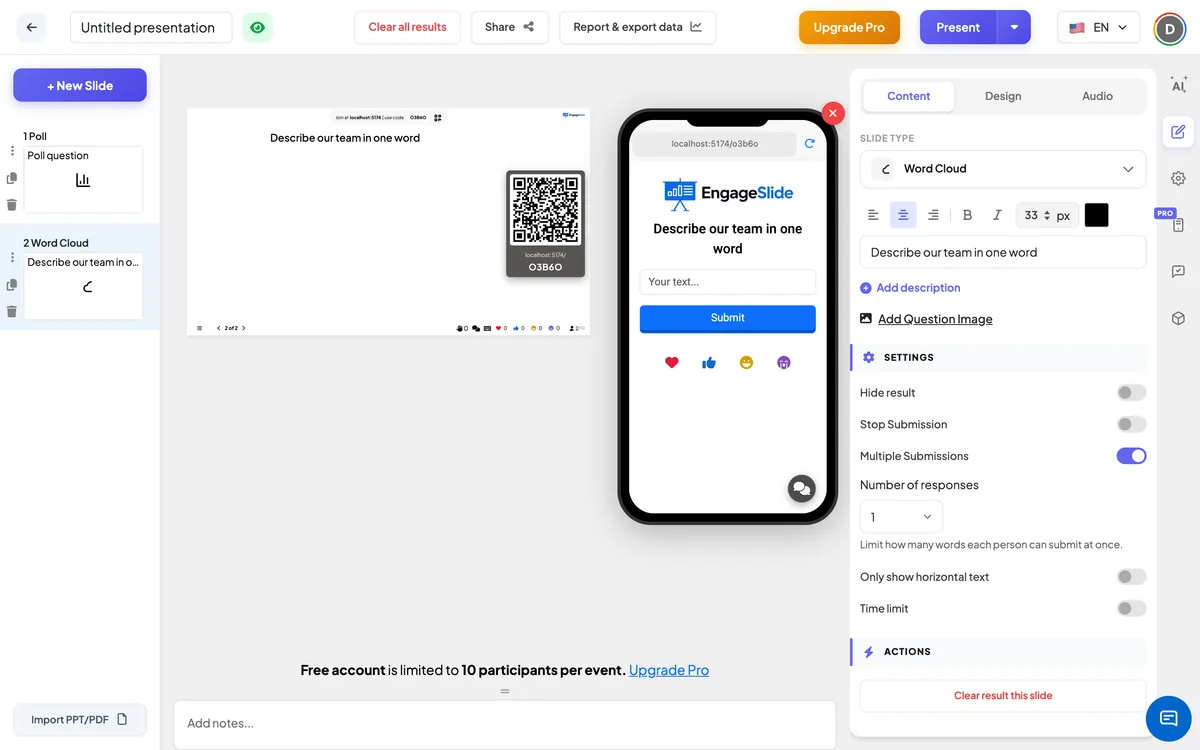
Word Cloud সেটিংস
প্রতিক্রিয়ার সংখ্যা
প্রতিটি ব্যক্তি একবারে কতটি শব্দ পাঠাতে পারে, 1 থেকে 7 (1 ডিফল্টরূপে) । ফোনগুলি দেখায় যে অনেকগুলি ইনপুট বাক্স; খালি বাক্সগুলি কেবল বাদ দেওয়া হয়।
একাধিক উপস্থাপনা
ডিফল্টরূপে চালুঃ অংশগ্রহণকারীরা তাদের প্রথম উত্তর দেওয়ার পরে আবার জমা দিতে পারেন। এটি বন্ধ করুন ব্যক্তি প্রতি একক জমা অনুমতি — বোতাম তারপর পরিবর্তিত হয় উপস্থাপিত.
শুধুমাত্র অনুভূমিক পাঠ্য প্রদর্শন করুন
ডিফল্টরূপে বন্ধ হয়ে যায়, তাই কিছু শব্দ তাদের পাশে বাঁকানো হয় মেঘ পূরণ করার জন্য। এটি চালু করুন যাতে প্রতিটি শব্দ অনুভূমিক এবং সহজেই পড়া যায়।
ফলাফল লুকান
মেঘ খালি থাকে যখন মানুষ উত্তর দেয়। এ ফলাফল দেখান বোতামটি স্লাইডের নীচে প্রদর্শিত হয় যাতে আপনি যখন প্রস্তুত থাকবেন তখন এটি প্রকাশ করতে পারেন।
উপস্থাপনা বন্ধ করুন
স্লাইড বন্ধঃ ফোন দেখান জমা দেওয়া বন্ধ. ক্লিক করুন জমা দেওয়ার অনুমতি দিন স্লাইডের নীচে আবার খুলতে।
সময়সীমা
চালু করুন এবং সেট উত্তর দেওয়ার জন্য সেকেন্ড. যখন আপনি উপস্থাপন করেন, তখন বড় পর্দায় এবং প্রতিটি ফোনে একটি কাউন্টডাউন চালানো হয়; শূন্যে পর্দা দেখায় সময় শেষ! এবং জমা দেওয়া স্বয়ংক্রিয়ভাবে থামবে।
অশ্লীলতা ফিল্টার সক্ষম করুন
অধীনে একটি উপস্থাপনা জুড়ে সুইচ সেটিংস → সাধারণ সেটিংস. যখন এটি চালু হয়, অপমানজনক শব্দগুলি প্রতিস্থাপিত হয় **** বড় পর্দায়। মূল উত্তরগুলো অপরিবর্তিত।
যোগদান কোড উপস্থাপন & শেয়ার
- 1ক্লিক করুন উপস্থিতি শীর্ষ বারে স্লাইডটি বড় পর্দায় রাখতে।
- 2এ যোগ কোড এবং একটি QR code প্রদর্শিত হয় (উদাহরণস্বরূপ
36Y56). - 3অংশগ্রহণকারীরা শ্রোতা app এ join.engageslide.com, কোড টাইপ করুন এবং প্রেস করুন প্রবেশ করুন — অথবা শুধু QR স্ক্যান করুন।
- 4যখন সবাই যোগ দেয়, তখন প্রতিক্রিয়া সরাসরি প্রবাহিত হয়।
শ্রোতার প্রতিক্রিয়া
অংশগ্রহণকারীরা প্রশ্ন, যেকোনো বর্ণনা এবং চিত্র এবং প্রতি অনুমোদিত উত্তর প্রতি একটি ইনপুট বক্স (প্লেসহোল্ডার) দেখতে পারেন আপনার টেক্সট …, প্রতিটি পর্যন্ত ৫০ অক্ষর) । তারা তাদের শব্দ টাইপ এবং ট্যাপ জমা দিন; বাক্সগুলি পরিষ্কার যাতে তারা আরো পাঠাতে পারে যদি একাধিক উপস্থাপনা চালু আছে। এ আমার উপস্থাপনা দেখুন লিংকটি এই স্লাইডে তারা যা কিছু পাঠিয়েছে তা দেখায়। যদি আপনি একটি সময়সীমা সেট করেন, একটি কাউন্টডাউন বার শীর্ষে চালানো হয়. যখন কেউ টাইপ করছে, বড় পর্দা দেখায় অংশগ্রহণকারী টাইপ করছে তার পাদদেশে।
ফলাফল দেখুন
শব্দগুলো রিয়েল টাইমে মেঘে উড়ে যায়। শব্দটির আকার কতবার পাঠানো হয়েছে তার উপর নির্ভর করে, সবচেয়ে সাধারণ শব্দগুলি মাঝখানে বসে থাকে, এবং প্রতিটি শব্দ তার নিজস্ব রঙ পায়। অনুরূপ উত্তরগুলি গ্রুপ করা হয়, তাই একই ধারণাটি একইভাবে বানান করার জন্য মানুষকে উৎসাহিত করুন। বড় পর্দায় যে কোন শব্দ ক্লিক করুন সম্পাদনা এটি (উদাহরণস্বরূপ একটি টাইপ ত্রুটি — ঠিক করার জন্য যদি নতুন বানানটি ইতিমধ্যে বিদ্যমান থাকে, দুটি একত্রিত হয় এবং তাদের গণনা যোগ করা হয়) বা মুছে ফেলা নিশ্চিতকরণের পরে। ব্যবহার পরিষ্কার ফলাফল এই স্লাইড অধীনে কার্যক্রম মেঘটি খালি করে আবার স্লাইড চালানো। সেশনের পরে, খোলা প্রতিবেদন ও রপ্তানি সংক্রান্ত তথ্য প্রতিটি শব্দের পরিসংখ্যান দেখতে; দেখুন প্রদর্শন, পুনরায় সেট এবং রপ্তানি ফলাফল.
প্রশ্নের ধারণা
- ক্লাসরুমঃ আপনি আগ্নেয়গিরি সম্পর্কে কি জানেন? · একটি শব্দ যা মূল চরিত্রকে বর্ণনা করে।
- প্রশিক্ষণঃ এই মুহূর্তে আপনার ভূমিকায় সবচেয়ে বড় চ্যালেঞ্জ কী? · একটি জিনিস আপনি আগামীকাল চেষ্টা করবে.
- বৈঠকঃ আজ কেমন লাগছে? · শেষ চতুর্থাংশকে এক কথায় বর্ণনা করুন।
- ঘটনাঃ তুমি কোথায় যোগ দিচ্ছ? · পরের বার কোন বিষয় নিয়ে আলোচনা করা উচিত?
প্রায়শই জিজ্ঞাসিত
মানুষ কি একের বেশি শব্দ জমা দিতে পারে?
হ্যাঁ, হ্যাঁ। সেট প্রতিক্রিয়ার সংখ্যা (৭ পর্যন্ত) প্রত্যেক ব্যক্তিকে একবারে বেশ কয়েকটি বাক্স দিতে হবে এবং চলে যেতে হবে একাধিক উপস্থাপনা যাতে তারা ফিরে আসতে পারে এবং আরো পাঠাতে পারে.
উত্তরগুলো কি অজানা?
মেঘ কখনোই দেখায় না কে একটা কথা পাঠিয়েছে। অংশগ্রহণকারী যখন যোগদান করেন তখন নামগুলি কেবলমাত্র উত্তর সহ সংরক্ষণ করা হয় এবং তারা প্রতিবেদনে প্রদর্শিত হতে পারে, কখনও বড় পর্দায় নয়।
⁇ টিমওয়ার্ক ⁇ এবং ⁇ টিমওয়ার্ক ⁇ কি একই শব্দ হিসাবে গণনা করা হয়?
না, না, না। উত্তরগুলি কেবল তখনই গ্রুপ করা হয় যখন তারা মূল অক্ষর সহ ঠিক একই হয়। আপনি একটি শব্দ ক্লিক করে সেশনের সময় বৈকল্পিকগুলি একত্রিত করতে পারেন, নির্বাচন করে সম্পাদনা এবং অন্য বানান টাইপ।
কিভাবে একটা অপ্রয়োজনীয় শব্দ মুছে ফেলবো?
বড় পর্দায় শব্দ ক্লিক করুন এবং নির্বাচন করুন মুছে ফেলা. আপত্তিজনক শব্দগুলি স্বয়ংক্রিয়ভাবে মাস্ক করার জন্য, চালু করুন অশ্লীলতা ফিল্টার সক্ষম করুন মধ্যে সেটিংস → সাধারণ সেটিংস.
উত্তর কতদিন হতে পারে?
প্রতি বাক্সে ৫০ টি পর্যন্ত অক্ষর। দীর্ঘ উত্তরগুলি অনুভূমিকভাবে রাখা হয় যাতে তারা পাঠযোগ্য থাকে।
এখনও সাহায্যের দরকার আছে?
আমাদের টিম আপনাকে সাহায্য করতে পেরে খুশি।