📊ইন্টারেক্টিভ প্রশ্ন স্লাইড ৪ মিনিট পড়া
দ্রুত ফর্ম
আপনার শ্রোতাদের কাছ থেকে নাম, ইমেইল এবং অন্যান্য তথ্য সংগ্রহ করুন তাদের ফোনে একটি সংক্ষিপ্ত ফর্ম দিয়ে।
দ্রুত ফর্ম কি?
এ দ্রুত ফর্ম স্লাইডে প্রতিটি অংশগ্রহণকারীর ফোনে একটি সংক্ষিপ্ত ফর্ম থাকে। এটা সবসময় দিয়ে শুরু হয় শ্রোতার নাম এবং শ্রোতা ইমেইল, এবং আপনি আপনার নিজের ক্ষেত্র যোগ করতে পারেন যেমন কোম্পানি, চাকরির শিরোনাম অথবা টেলিফোন. এটি ব্যবহার করে কোনও ইভেন্টে সম্ভাব্যতা সংগ্রহ করুন, একটি ক্লাস বা প্রশিক্ষণে অংশ নিন, একটি অনুসরণের জন্য একটি নিবন্ধন তালিকা তৈরি করুন, বা একটি উপহার দেওয়ার আগে বিশদ সংগ্রহ করুন। বড় পর্দায় ফর্মটির একটি পূর্বরূপ প্রদর্শিত হয় এবং উত্তরগুলির একটি লাইভ গণনা — উত্তরগুলি নিজেই ব্যক্তিগত থাকে এবং পরে রিপোর্টে পড়া হয়।
উপস্থাপক স্লাইড তৈরি করে বর্তমান ক্লিক করুন শেয়ার কোড / কিউআর শ্রোতা কোড লিখুন উত্তর & জমা দিন রিয়েল টাইম ফলাফল
একটি দ্রুত ফর্ম স্লাইড তৈরি করুন
- 1উপর Home, ক্লিক করুন + নতুন উপস্থাপনা তৈরি করুন (অথবা একটি স্লাইড একটি বিদ্যমান এক যোগ করুন) ।
- 2ভিতরে স্লাইড টাইপ নির্বাচন করুন, পিক দ্রুত ফর্ম. আপনি এটি টাইপ করতে পারেন সার্চ স্লাইড টাইপ ….
- 3স্লাইড তৈরি করা হয় এবং ডান প্যানেল খোলা হয় বিষয়বস্তু ট্যাব।
বিষয়বস্তু সেট আপ করুন
- 1শিরোনাম ক্ষেত্রে একটি শিরোনাম লিখুন (আপনার প্রশ্ন বা শিরোনাম লিখুন), উদাহরণস্বরূপ স্লাইডগুলি পেতে আপনার বিবরণ ছেড়ে দিন. এর উপরে থাকা বোতামগুলি সারিবদ্ধতা, মোটা, ইটালিক, ফন্টের আকার (পিএক্স) এবং রঙ নির্ধারণ করে।
- 2ঐচ্ছিকঃ ক্লিক করুন বর্ণনা যোগ করুন উদাহরণস্বরূপ, আপনি কেন জিজ্ঞাসা করছেন তা ব্যাখ্যা করার জন্য আমরা শুধু আপনার ই-মেইল ব্যবহার করে আজকের বিষয়বস্তু পাঠাবো. ফোনগুলো শিরোনামের নিচে দেখায়।
- 3অধীনে ফর্ম ফিল্ড, দুটি ডিফল্ট ক্ষেত্র শ্রোতার নাম এবং শ্রোতা ইমেইল তারা ইতিমধ্যে সেখানে আছে। তারা লক করা আছে (🔒 ): আপনি তাদের নাম পরিবর্তন বা মুছে ফেলতে পারবেন না।
- 4ক্লিক করুন + ফিল্ড যোগ করুন প্রতিটি অতিরিক্ত তথ্যের জন্য তার শিরোনাম বাক্সে টাইপ করুন (ক্ষেত্রের শিরোনাম (উদাহরণস্বরূপ, ফোন, কোম্পানি)), উদাহরণস্বরূপ কোম্পানি. একটি ক্ষেত্র অপসারণ করুন যা আপনার আর প্রয়োজন নেই ×.
- 5ক্লিক করুন ✱ একটি ক্ষেত্রের পাশে এটি করতে প্রয়োজনীয় (হাইলাইট করা) অথবা ঐচ্ছিক। Both default fields start as required — click the ✱ to make the email optional, for example.
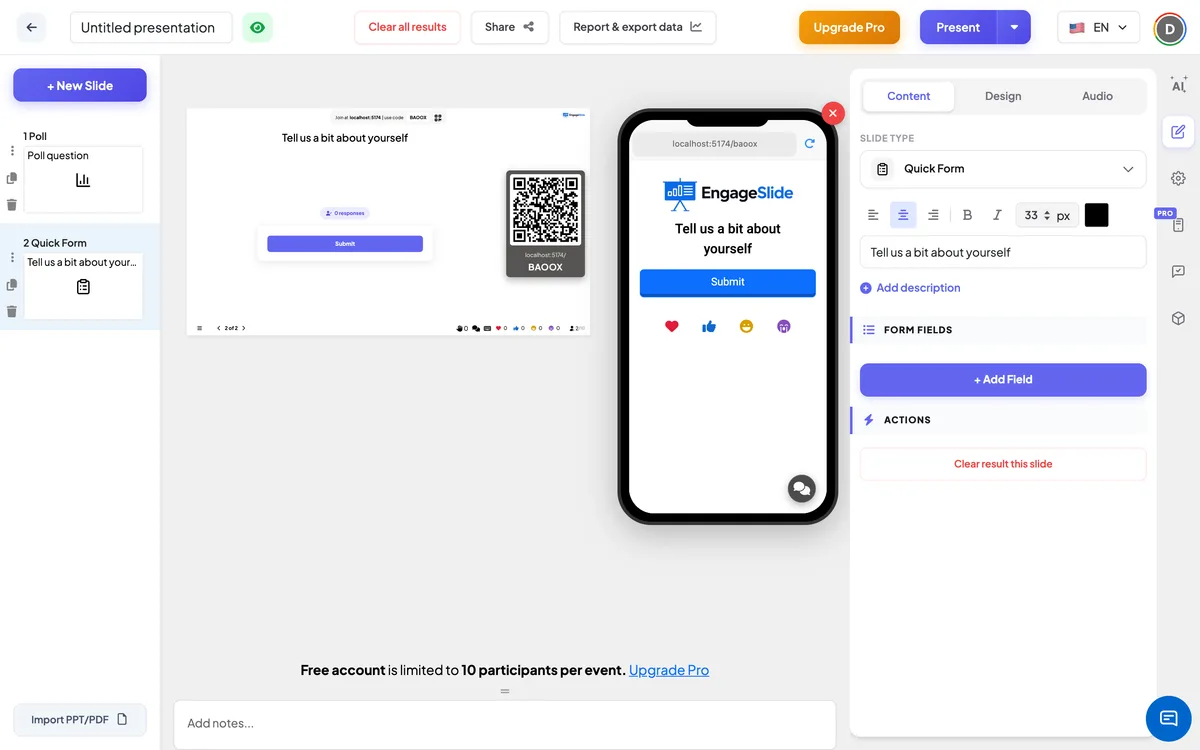
দ্রুত ফর্ম সেটিংস
ফর্ম ফিল্ড
শ্রোতার নাম এবং শ্রোতার ইমেইল সর্বদা অন্তর্ভুক্ত থাকে। প্রতিটি ক্ষেত্র আপনি যোগ করুন সঙ্গে + ফিল্ড যোগ করুন একটি সংক্ষিপ্ত পাঠ্য বাক্সে আপনার শিরোনামটি লেবেল করা আছে।
প্রয়োজনীয়
এটি বাধ্যতামূলক করার জন্য একটি ক্ষেত্রের নক্ষত্রটিতে ক্লিক করুন। প্রয়োজনীয় ক্ষেত্রগুলি লাল দেখায় * টেলিফোনে এবং জমা দিন বোতামগুলি পূরণ না হওয়া পর্যন্ত নিষ্ক্রিয় থাকে।
পরিষ্কার ফলাফল এই স্লাইড
অধীনে কার্যক্রম: এই স্লাইডে সংগৃহীত প্রতিক্রিয়া মুছে ফেলুন যাতে আপনি এটিকে নতুন গ্রুপের সাথে পুনরায় ব্যবহার করতে পারেন।
যোগদান কোড উপস্থাপন & শেয়ার
- 1ক্লিক করুন উপস্থিতি শীর্ষ বারে স্লাইডটি বড় পর্দায় রাখতে।
- 2এ যোগ কোড এবং একটি QR code প্রদর্শিত হয় (উদাহরণস্বরূপ
36Y56). - 3অংশগ্রহণকারীরা শ্রোতা app এ join.engageslide.com, কোড টাইপ করুন এবং প্রেস করুন প্রবেশ করুন — অথবা শুধু QR স্ক্যান করুন।
- 4যখন সবাই যোগ দেয়, তখন প্রতিক্রিয়া সরাসরি প্রবাহিত হয়।
শ্রোতার প্রতিক্রিয়া
অংশগ্রহণকারীরা শিরোনাম, বর্ণনা এবং ফর্ম দেখতে পারেনঃ প্রতি ক্ষেত্রের জন্য একটি বাক্স, স্থানধারী যেমনঃ আপনার নাম লিখুন, আপনার ইমেইল লিখুন অথবা আপনার কোম্পানিতে প্রবেশ করুন, এবং একটি লাল * প্রয়োজনীয় ক্ষেত্রে। যদি তারা যোগদানের সময় একটি নাম দিয়ে থাকে, তাহলে এটি তাদের জন্য পূরণ করা হয়। ইমেইল বক্স চেক করে দেখায় যে ঠিকানাটি বৈধ বলে মনে হচ্ছে। প্রয়োজনীয় ক্ষেত্রগুলি পূরণ হয়ে গেলে তারা ট্যাপ করে জমা দিন, দেখুন সফলভাবে জমা দেওয়া, এবং ফর্মটি প্রতিস্থাপন করা হয় ধন্যবাদ! আপনার উত্তর জমা দেওয়া হয়েছে।
ফলাফল দেখুন
বড় পর্দায় আপনার ফর্ম — এর পূর্বরূপ প্রদর্শিত হয় প্রতিটি ক্ষেত্র তার লেবেল সঙ্গে, একটি * প্রয়োজনীয় এবং একটি জমা দিন — বোতাম যাতে মানুষ জানে কি পূরণ করতে, প্লাস একটি লাইভ চিপ যেমন ১২টি উত্তর. পৃথক উত্তরগুলি কখনই বড় পর্দায় প্রদর্শিত হয় না। তাদের পড়তে, খোলা প্রতিবেদন ও রপ্তানি সংক্রান্ত তথ্য উপরের বার থেকেঃ দ্রুত ফর্ম স্লাইডে প্রতি ক্ষেত্রের জন্য একটি কলাম এবং প্রতিটি জমা দেওয়ার সময় সহ একটি টেবিল দেখানো হয়। দেখুন প্রদর্শন, পুনরায় সেট এবং রপ্তানি ফলাফল.
দ্রুত ফর্ম ব্যবহারের উপায়
- ইভেন্ট এবং ওয়েবিনারঃ যারা স্লাইড বা একটি ফলো-আপ কল চায় তাদের কাছ থেকে নাম, ইমেইল এবং কোম্পানি সংগ্রহ করুন।
- ক্লাসরুমঃ ক্লাসের শুরুতে নাম, ক্লাস অথবা শিক্ষার্থীর নম্বর দিয়ে উপস্থিত থাকুন।
- প্রশিক্ষণঃ সমাপ্তির রেকর্ডের জন্য নাম, দল এবং পরিচালক সংগ্রহ করুন।
- বৈঠকঃ একটি প্রকল্পের জন্য নাম, ইমেইল এবং পছন্দসই সময়সীমা সহ স্বেচ্ছাসেবকদের সংগ্রহ করুন।
প্রায়শই জিজ্ঞাসিত
একজন অংশগ্রহণকারী কি দুইবার ফর্ম জমা দিতে পারবেন?
প্রতিটি অংশগ্রহণকারীর প্রতি দ্রুত ফর্ম স্লাইডের প্রতি একটি প্রতিক্রিয়া থাকে। যদি একই অংশগ্রহণকারী পুনরায় জমা দেয়, তবে তাদের পূর্ববর্তী প্রতিক্রিয়াটি নতুন হিসাবে যুক্ত করার পরিবর্তে আপডেট করা হয়।
আমি নাম বা ইমেইল ফিল্ড মুছে ফেলতে পারি?
না, না, না। শ্রোতার নাম এবং শ্রোতা ইমেইল সব সময় ফর্মের অংশ। আপনি তাদের যে কোন ঐচ্ছিক করতে পারেন তার ক্লিক করে ✱.
আমি কি ধরনের ক্ষেত্র যোগ করতে পারি?
আপনি যোগ করা প্রতিটি ক্ষেত্র একটি সংক্ষিপ্ত পাঠ্য বাক্স। ই-মেইল ক্ষেত্রটি একমাত্র যা যাচাই করে যে কী টাইপ করা হয়েছে তার বিন্যাস।
দর্শকরা কি একে অপরের উত্তর দেখতে পারবে?
না, না, না। বড় পর্দায় শুধুমাত্র প্রতিক্রিয়া এবং সংখ্যা প্রদর্শিত হয়। উত্তরগুলি আপনার কাছে দৃশ্যমান প্রতিবেদন ও রপ্তানি সংক্রান্ত তথ্য.
জনসাধারণের যোগদানের সময় দর্শকদের তথ্য সংগ্রহের থেকে এটি কীভাবে আলাদা?
শ্রোতাদের তথ্য সংগ্রহ করুন (ইন সেটিংস → সাধারণ সেটিংস) কেউ উপস্থাপনায় প্রবেশ করার আগে বিস্তারিত জানতে চায়। একটি দ্রুত ফর্ম হ'ল একটি স্লাইড যা আপনি নিজের পছন্দসই ক্ষেত্রগুলির সাথে আপনার পছন্দসই মুহুর্তে প্রদর্শন করেন।
এখনও সাহায্যের দরকার আছে?
আমাদের টিম আপনাকে সাহায্য করতে পেরে খুশি।