📊ইন্টারেক্টিভ প্রশ্ন স্লাইড ৬ মিনিট পড়া
রিমোট রেট্রো
নোট, ভোট এবং আলোচনার সাথে একটি স্প্রিন্ট রিট্রসপেক্টিভ চালান।
রিমোট রেট্রো কি?
এ রিমোট রেট্রো স্লাইডটি একটি স্লাইডে একটি সম্পূর্ণ দলীয় পুনর্বিবেচনা চালায়, ধাপে ধাপে নির্দেশিত। এটা শুরু হয় প্রাইম ডিরেক্টরি একটি নিরাপদ টোন সেট করার জন্য, তারপর মাধ্যমে সরানো আইডিয়া জেনারেশন (সবাই কলামে নোট লেখেন যেমনঃ ভালোই হয়েছে এবং উন্নতি করতে), গ্রুপিং (আপনি সরান এবং অনুরূপ নোট গ্রুপ), ভোট দিন (সবাই সবচেয়ে গুরুত্বপূর্ণ বিষয়ের জন্য কিছু ভোট দেয়) এবং কার্যক্রম আইটেম (আপনি শীর্ষ নোটগুলি নিয়ে আলোচনা করেন এবং লিখুন কে কী করে) আপনি বড় স্ক্রিন থেকে গতি নিয়ন্ত্রণ করেন, এবং প্রতিটি ফোন অনুসরণ করে। It works for sprint retrospectives, project post-mortems, end-of-term class reviews and any “what worked, what didn’t” conversation — in the room or fully remote.

উপস্থাপক স্লাইড তৈরি করে বর্তমান ক্লিক করুন শেয়ার কোড / কিউআর শ্রোতা কোড লিখুন উত্তর & জমা দিন রিয়েল টাইম ফলাফল
একটি রিমোট রেট্রো স্লাইড তৈরি করুন
- 1উপর Home, ক্লিক করুন + নতুন উপস্থাপনা তৈরি করুন (অথবা একটি স্লাইড একটি বিদ্যমান এক যোগ করুন) ।
- 2ভিতরে স্লাইড টাইপ নির্বাচন করুন, পিক রিমোট রেট্রো. আপনি এটি টাইপ করতে পারেন সার্চ স্লাইড টাইপ ….
- 3স্লাইড তৈরি করা হয় এবং ডান প্যানেল খোলা হয় বিষয়বস্তু ট্যাব।
বিষয়বস্তু সেট আপ করুন
- 1শিরোনাম লিখুন আপনার প্রশ্ন বা শিরোনাম লিখুনউদাহরণস্বরূপ, স্প্রিন্ট ১৪ রেট্রো. ক্ষেত্রের উপরে টুলবারটি সারিবদ্ধতা, মোটা, ইটালিক, ফন্টের আকার এবং রঙ নির্ধারণ করে।
- 2ঐচ্ছিকভাবে ক্লিক করুন বর্ণনা যোগ করুন প্রেক্ষাপট যোগ করা, যেমন স্প্রিন্টের তারিখ বা সেশনের লক্ষ্য।
- 3অধীনে সেটিংস, একটি বেছে নিন টেম্পলেট: ডিফল্ট (Went Well / To Improve / Action Items), 4Ls (পছন্দিত / শিখেছি / অনুপস্থিত / আকাঙ্ক্ষিত), সামুদ্রিক তারকা (কাজ করা বন্ধ করুন/কাজ শুরু করুন) অথবা কাস্টম. একটি নতুন স্লাইড ডিফল্ট কলাম দিয়ে শুরু হয়। একটি টেমপ্লেট নির্বাচন করা বর্তমান কলামগুলি প্রতিস্থাপন করে।
- 4সূক্ষ্ম সুর কলাম: একটি কলামের রঙ পরিবর্তন করতে রঙ বাক্সে ক্লিক করুন, একটি নতুন নাম টাইপ করুন, ক্লিক করুন × একটি কলাম অপসারণ করতে, অথবা + কলাম যোগ করুন একটা যোগ করতে হবে। আপনি 2 থেকে 6 কলাম থাকতে পারে; তাদের সম্পাদনা টেমপ্লেট পরিবর্তন কাস্টম.
- 5চালু করুন অ্যানোনিম মোড যদি আপনি নাম ছাড়া নোট চান, এবং সেট প্রতি ব্যক্তির সর্বোচ্চ ভোট (3 ডিফল্ট) ।
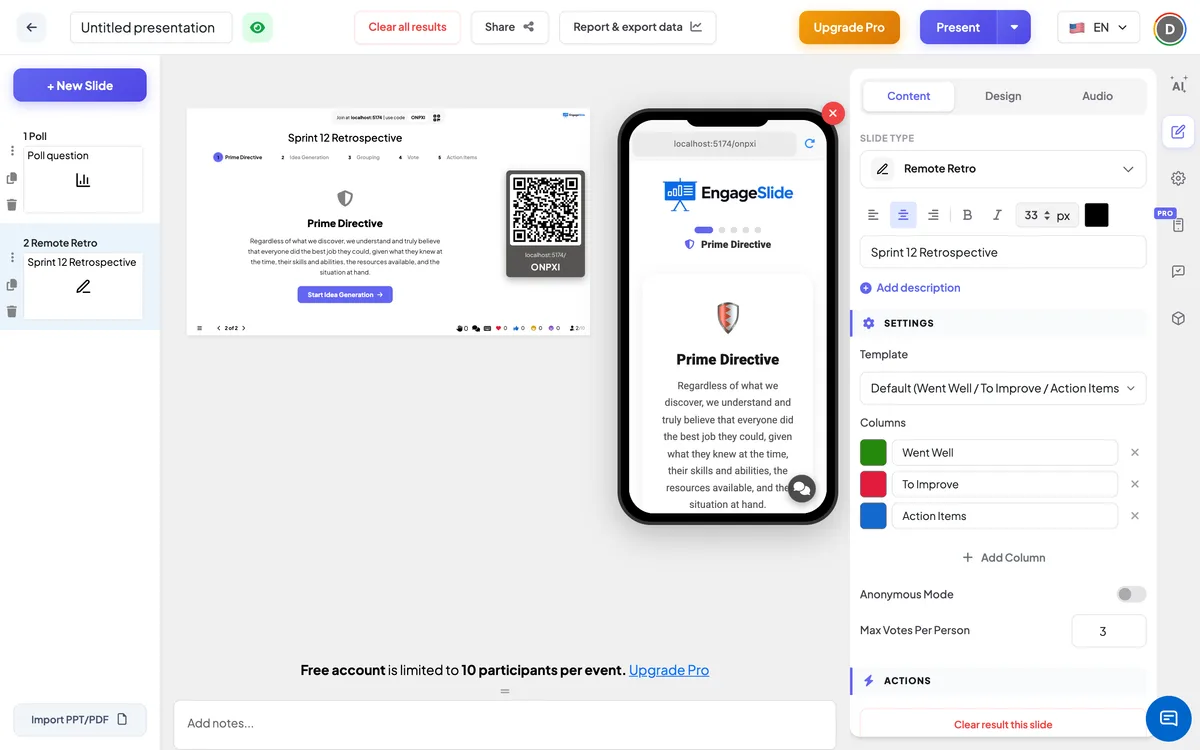
রিমোট রেট্রো সেটিংস
টেম্পলেট
ডিফল্ট (৩টি কলাম), 4Ls (৪টি কলাম), সামুদ্রিক তারকা (৫টি কলাম) অথবা কাস্টম. নতুন স্লাইড ব্যবহার ডিফল্টঃ ভালোই হয়েছে, উন্নতি করতে, কার্যক্রম আইটেম.
কলাম
ক্যাটাগরিতে অংশগ্রহণকারীরা নোট লিখেন। প্রত্যেকেরই একটি নাম এবং একটি রঙ আছে। ন্যূনতম ২, সর্বোচ্চ ৬।
অ্যানোনিম মোড
ডিফল্টরূপে বন্ধ। যখন এটি চালু হয়, তখন লেখকের নাম প্রতিটি নোট, বড় পর্দায় এবং ফোনে লুকিয়ে থাকে। যখন দলকে সৎ প্রতিক্রিয়া জানানোর জন্য একটি নিরাপদ স্থান প্রয়োজন তখন এটি চালু করুন।
প্রতি ব্যক্তির সর্বোচ্চ ভোট
ভোটের পর্যায়ে প্রতিটি অংশগ্রহণকারী কত ভোট ব্যয় করতে পারে (1 – 10, ডিফল্ট 3) । একজন অংশগ্রহণকারী প্রতিটি নোটের জন্য সর্বোচ্চ একটি ভোট দিতে পারবেন।
পরিষ্কার ফলাফল এই স্লাইড
অধীনে কার্যক্রম: এই স্লাইডে সমস্ত নোট এবং ভোট মুছে ফেলুন যাতে আপনি পরবর্তী স্প্রিন্টের জন্য এটি পুনরায় ব্যবহার করতে পারেন।
যোগদান কোড উপস্থাপন & শেয়ার
- 1ক্লিক করুন উপস্থিতি শীর্ষ বারে স্লাইডটি বড় পর্দায় রাখতে।
- 2এ যোগ কোড এবং একটি QR code প্রদর্শিত হয় (উদাহরণস্বরূপ
36Y56). - 3অংশগ্রহণকারীরা শ্রোতা app এ join.engageslide.com, কোড টাইপ করুন এবং প্রেস করুন প্রবেশ করুন — অথবা শুধু QR স্ক্যান করুন।
- 4যখন সবাই যোগ দেয়, তখন প্রতিক্রিয়া সরাসরি প্রবাহিত হয়।
শ্রোতার প্রতিক্রিয়া
ফোনটি পাঁচটি পর্যায়ের জন্য পয়েন্টগুলির একটি সারি দেখায় এবং বর্তমানের নাম দেখায়, এবং আপনি যখন এগিয়ে যান তখন এটি স্বয়ংক্রিয়ভাবে স্যুইচ করে। প্রথম নির্দেশিকাঃ অংশগ্রহণকারীরা নির্দেশিকাটি পড়েছেন। আইডিয়া জেনারেশনঃ তারা একটি কলাম ট্যাব নির্বাচন, একটি নোট টাইপ আপনার নোটটি এখানে টাইপ করুন... এবং প্রেস প্রবেশ করুন অথবা পাঠান বোতাম; তারা যতটা নোট চায় যোগ করতে পারে, এবং ট্যাবগুলি গণনা করে যে তারা কতগুলি লিখেছে। অধীনে তোমার ধারনা তারা শুধু তাদের নিজস্ব নোট দেখতে পায়। গ্রুপিংঃ ফোন বলছে অনুশীলনকারী একই ধরনের ধারণাগুলোকে একত্রিত করছে। দয়া করে অপেক্ষা করুন... এবং প্রতিটি নোট দেখায়, শুধুমাত্র পাঠযোগ্য। ভোট দিনঃ একটি বার শো ৩/৩ ভোট বাকি; অংশগ্রহণকারীরা কলাম ট্যাবগুলির মধ্যে স্যুইচ করে এবং ভোট দেওয়ার জন্য একটি নোট টিপুন (ভোট ফেরত নেওয়ার জন্য আবার টিপুন) । কর্মসূচিঃ তারা মালিকদের সাথে সম্মত কর্ম আইটেম দেখতে, এবং নোট ভোট দ্বারা শ্রেণিবদ্ধ একটি আলোচনা করা হয়েছে যেগুলো ইতিমধ্যেই কভার করা হয়েছে সেগুলো ট্যাগ করুন।
ফলাফল দেখুন
বড় স্ক্রিনের শীর্ষে একটি স্টেপার পাঁচটি ফেজ দেখায় — এটিতে লাফ দেওয়ার জন্য যে কোনও ধাপে ক্লিক করুন, অথবা নীচের বোতামগুলি ব্যবহার করে পিছনে এবং এগিয়ে যান। প্রাইম ডিরেক্টরি নির্দেশিকাটি একটি আইডিয়া জেনারেশন শুরু করুন বোতাম। ভিতরে আইডিয়া জেনারেশন নোটগুলি তাদের কলামগুলিতে লাইভ পপ আপ হয়, প্রতিটি কলাম তার গণনা দেখায়, এবং নীচের বারটি কয়টি ধারণা জমা দেওয়া হয়েছে তা বলে। ভিতরে গ্রুপিং আপনি একটি নোট অন্য কলামে টেনে আনুন এটি সরানোর জন্য, অথবা দুটি বা আরও নোট নির্বাচন করতে ক্লিক করুন এবং টিপুন নির্বাচন করা গ্রুপ; গ্রুপযুক্ত নোটগুলি একটি কার্ডের নীচে একটি গণনা সহ স্ট্যাক করা হয়, এবং সংযোগ বিচ্ছিন্ন করার বোতামটি আবার তাদের বিভক্ত করে। ভিতরে ভোট দিন প্রতিটি কলাম ভোট অনুসারে সাজানো হয়, প্রতিটি নোট তার 👍 গণনা দেখায় এবং নীচের বারে দেওয়া মোট ভোট দেখায়। ভিতরে কার্যক্রম আইটেম আপনি একটি নোটের বৃত্তে ক্লিক করুন এটি আলোচনা চিহ্নিত করতে (বার দেখায় উদাহরণস্বরূপ ৪/১২ আলোচনা), এবং কার্যক্রম আইটেম প্যানেল আপনি একটি আইটেম টাইপ অ্যাকশন আইটেম যোগ করুন..., একটি যোগ করুন মালিক এবং প্রেস +. একটি অ্যাকশন আইটেম টিক করুন যখন এটি সম্পন্ন হয়, অথবা এটি সরান ×. নোটগুলোতে নাম উল্লেখ করা হয়েছে, যদি না অ্যানোনিম মোড চালু আছে।
রেট্রো ফরম্যাট আপনি চালাতে পারেন
- ডিফল্টঃ Went Well / To Improve / Action Items — কোন স্প্রিন্টের জন্য দ্রুত ক্লাসিক।
- 4Ls: একটি প্রকল্প, একটি প্রশিক্ষণ কোর্স বা একটি স্কুল সেমিস্টারের পরে — ভাল পছন্দ / শিখেছি / অভাব / কামনা।
- সামুদ্রিক তারকাঃ আরও বেশি / কম কাজ করা বন্ধ করুন / আরও বেশি কাজ করা শুরু করুন — টিমগুলির জন্য যারা সূক্ষ্ম পরিবর্তন চান।
- কাস্টম — Mad / Sad / Glad: অনুভূতি-প্রথম রেট্রো জন্য তিনটি কলাম।
- কাস্টম — Start / Stop / Continue: একটি সহজ বিন্যাস যা ক্লাসেও ভাল কাজ করে।
- কাস্টম — সেলবোটঃ বাতাস (যা আমাদের ধাক্কা দেয়) / নোঙ্গর (যা আমাদের পিছনে রাখে) / পাথর (আগামী ঝুঁকি) / দ্বীপ (আমাদের লক্ষ্য) ।
প্রায়শই জিজ্ঞাসিত
কে পর্যায়গুলি নিয়ন্ত্রণ করে?
উপস্থাপক। অংশগ্রহণকারী ⁇ ফোনগুলি বড় পর্দায় আপনার নির্বাচিত পর্যায়ে অনুসরণ করে, তাই সবাই সবসময় একই ধাপে থাকে। আপনি যে কোনো সময় আগের পর্যায়ে ফিরে যেতে পারেন।
অংশগ্রহণকারীরা কি যেকোনো পর্যায়ে নোট যোগ করতে পারেন?
নোট বক্স দেখানো হয় আইডিয়া জেনারেশন শুধু। যদি কেউ পরে কোনও ধারণা মনে রাখে, তাহলে কিছুক্ষণের জন্য আইডিয়া জেনারেশনে ফিরে যান।
ভোটদান কিভাবে কাজ করে?
প্রতিটি অংশগ্রহণকারী প্রতি ব্যক্তির সর্বোচ্চ ভোট ভোট (3 ডিফল্ট) এবং প্রতিটি নোট এক ভোট দিতে পারেন। একটি ভোট নোট ট্যাপ করে ভোট অপসারণ করা হয়, তাই ভোটগুলি স্থানান্তরিত করা যেতে পারে যতক্ষণ না আপনি ভোটের পর্যায় ছেড়ে যান।
আমি কি লুকিয়ে রাখতে পারি প্রতিটি নোট কে লিখেছে?
হ্যাঁ, হ্যাঁ। চালু করো অ্যানোনিম মোড সেটিংসে — নামগুলি বড় পর্দায় এবং ফোনে প্রতিটি নোট থেকে অদৃশ্য হয়ে যায়।
আমি কি পরের স্প্রিন্টের জন্য স্লাইডটি পুনরায় ব্যবহার করতে পারি?
হ্যাঁ, হ্যাঁ। ক্লিক করুন পরিষ্কার ফলাফল এই স্লাইড অধীনে কার্যক্রম নোট এবং ভোট মুছে ফেলার জন্য, তারপর ক্লিক করুন প্রাইম ডিরেক্টরি আবার শুরু করার জন্য এক ধাপ। পূর্ববর্তী অ্যাকশন আইটেমগুলি অ্যাকশন আইটেম প্যানেলে থাকে যতক্ষণ না আপনি তাদের অপসারণ করেন × — প্রথম শেষ স্প্রিন্টের ক্রিয়াকলাপ পরীক্ষা করার জন্য সহায়ক।
আমি কাস্টম নির্বাচন করলে কলামের নামগুলি কোথা থেকে আসে?
কাস্টম আপনার যে কোন কলাম সংরক্ষণ করে এবং আপনাকে তাদের নাম পরিবর্তন করতে, পুনরায় রঙ করতে, যোগ করতে বা অপসারণ করতে দেয় (2 থেকে 6 কলাম) ।
এখনও সাহায্যের দরকার আছে?
আমাদের টিম আপনাকে সাহায্য করতে পেরে খুশি।