📊ইন্টারেক্টিভ প্রশ্ন স্লাইড ৫ মিনিট পড়া
স্কেল
লোকেদের একটি বা একাধিক বিবৃতিকে একটি স্কেলে রেট করতে বলুন এবং প্রতিটি উত্তরের স্প্রেড এবং গড় দেখুন।
স্কেল কি?
এ স্কেল স্লাইডে অংশগ্রহণকারীদের একই স্কেলে একটি বা একাধিক বিবৃতিকে — দ্বারা ডিফল্টরূপে 1 থেকে রেট করতে বলা হয় দৃঢ়ভাবে একমত নই থেকে ৫ দৃঢ়ভাবে একমত. প্রতিটি ব্যক্তি প্রতিটি বিবৃতির জন্য একটি স্লাইডার সরিয়ে নেয়, এবং বড় পর্দা দেখায় যে উত্তরগুলি কীভাবে ছড়িয়ে পড়ে, প্রতিটি বিবৃতির গড় এবং সামগ্রিক গড়। এটিকে দ্রুত সন্তুষ্টি এবং আত্মবিশ্বাসের পরীক্ষার জন্য ব্যবহার করুন ( ⁇ আপনি নতুন প্রক্রিয়াটির সাথে কতটা আত্মবিশ্বাসী? ⁇ ), প্রশিক্ষণে স্ব-মূল্যায়ন, একটি মিটিংয়ে অগ্রাধিকারগুলির তুলনা, বা ক্লাসে লাইকার্ট স্টাইলের জরিপ। যেহেতু একাধিক বিবৃতি এক চার্ট ভাগ করে নেয়, তাই রুমটি কোথায় একমত এবং কোথায় মতামত ভিন্ন তা সহজেই দেখতে পাওয়া যায়।

উপস্থাপক স্লাইড তৈরি করে বর্তমান ক্লিক করুন শেয়ার কোড / কিউআর শ্রোতা কোড লিখুন উত্তর & জমা দিন রিয়েল টাইম ফলাফল
স্কেল স্লাইড তৈরি করুন
- 1উপর Home, ক্লিক করুন + নতুন উপস্থাপনা তৈরি করুন (অথবা একটি স্লাইড একটি বিদ্যমান এক যোগ করুন) ।
- 2ভিতরে স্লাইড টাইপ নির্বাচন করুন, পিক স্কেল. আপনি এটি টাইপ করতে পারেন সার্চ স্লাইড টাইপ ….
- 3স্লাইড তৈরি করা হয় এবং ডান প্যানেল খোলা হয় বিষয়বস্তু ট্যাব।
বিষয়বস্তু সেট আপ করুন
- 1শিরোনাম ক্ষেত্রে আপনার প্রশ্নটি লিখুন (আপনার প্রশ্ন বা শিরোনাম লিখুন), উদাহরণস্বরূপ আপনি নতুন প্রক্রিয়া সম্পর্কে কি মনে করেন?. এর উপরে থাকা বোতামগুলি সারিবদ্ধতা, মোটা, ইটালিক, ফন্টের আকার (পিএক্স) এবং রঙ নির্ধারণ করে।
- 2ঐচ্ছিকঃ ক্লিক করুন বর্ণনা যোগ করুন অতিরিক্ত নির্দেশাবলীর জন্য; ফোনগুলি এটি প্রশ্নের অধীনে দেখায়। ক্লিক করুন প্রশ্ন ইমেজ যোগ করুন একটি ছবি সংযুক্ত করতে — ফোন এটি স্লাইডার উপরে প্রদর্শন, এবং বড় পর্দায় আপনি ছবি এবং চার্ট মধ্যে সুইচ করতে পারেন.
- 3অধীনে বিবৃতি, ক্লিক করুন + বিবৃতি যোগ করুন উদাহরণস্বরূপ, প্রতিটি জিনিসের জন্য রেটিং আমি নতুন প্রক্রিয়া বুঝতে, আমার কাছে আমার প্রয়োজনীয় সরঞ্জাম আছে এবং আমি এটা একজন সহকর্মীকে সুপারিশ করব।. একটি নতুন স্কেল স্লাইড কোন বিবৃতি দিয়ে শুরু হয়, তাই অন্তত একটি যোগ করুন. আপনি ৯ পর্যন্ত যোগ করতে পারেন।
- 4একটি বিবৃতির পাশে রঙ স্কয়ারটি ক্লিক করুন এবং চার্টে তার রঙ নির্বাচন করুন। বাম দিকে হ্যান্ডেলটি টেনে আনুন যাতে আপনি বিবৃতিগুলি পুনরায় সাজাতে পারেন এবং একটি সরিয়ে ফেলুন ×.
- 5অধীনে সেটিংস → মাত্রা, সেট স্কেল এর নীচে এবং স্কেল শীর্ষে: লেবেল (উদাহরণস্বরূপ কখনোই না এবং সম্পূর্ণরূপে) এবং প্রতিটি শেষে একটি পূর্ণসংখ্যা (উদাহরণস্বরূপ 1 এবং 10).
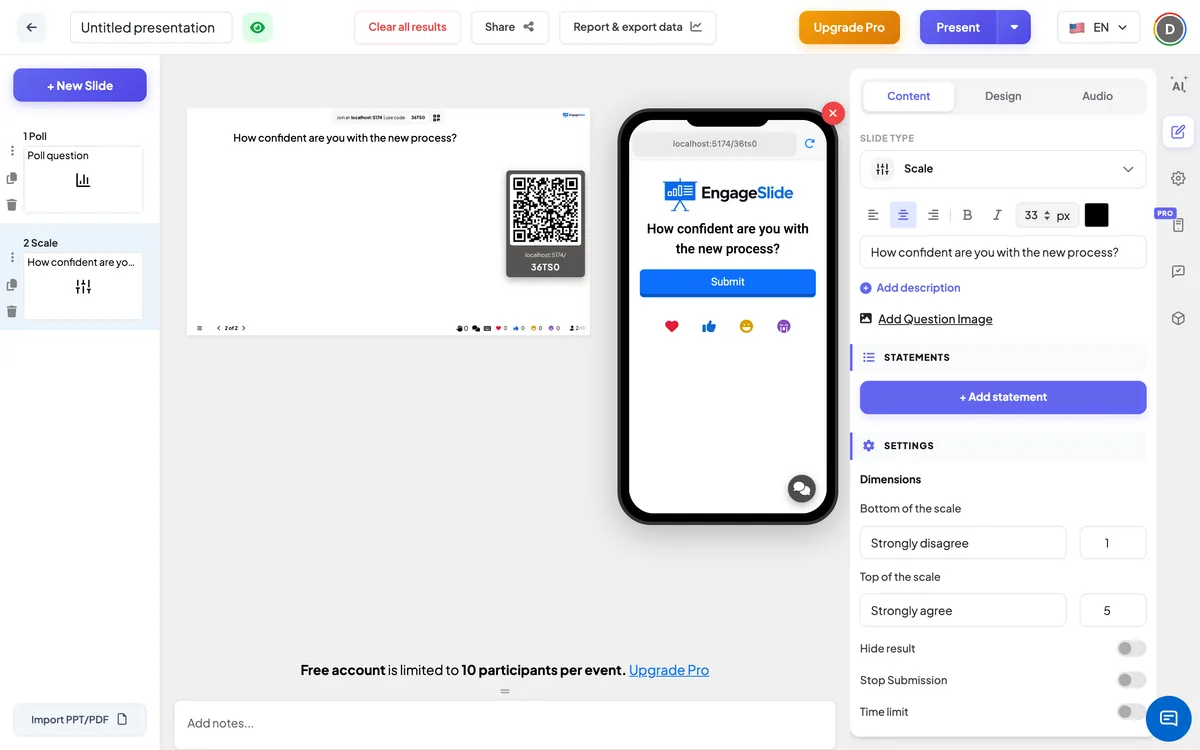
স্কেল সেটিংস
মাত্রা
স্কেল এর নীচে এবং স্কেল শীর্ষে, প্রতিটি একটি লেবেল এবং একটি পূর্ণ সংখ্যা সঙ্গে। ডিফল্ট হচ্ছে দৃঢ়ভাবে একমত নই = 1 থেকে দৃঢ়ভাবে একমত = 5. উপরের সংখ্যাটি নিচের সংখ্যাটির চেয়ে বেশি হওয়া নিশ্চিত করুন।
ফলাফল লুকান
লোকজন উত্তর দেয়ার সময় চার্টটি খালি থাকে। এ ফলাফল দেখান বোতামটি স্লাইডের নীচে প্রদর্শিত হয় যাতে আপনি এটি প্রকাশ করতে পারেন।
উপস্থাপনা বন্ধ করুন
স্লাইড বন্ধঃ ফোন দেখান জমা দেওয়া বন্ধ. ক্লিক করুন জমা দেওয়ার অনুমতি দিন স্লাইডের নীচে আবার খুলতে।
সময়সীমা
চালু করুন এবং সেট উত্তর দেওয়ার জন্য সেকেন্ড. একটি বিপরীত গণনা বড় পর্দায় এবং প্রতিটি ফোনে চালানো হয়; শূন্য পর্দা দেখায় সময় শেষ! এবং জমা দেওয়া স্বয়ংক্রিয়ভাবে থামবে।
যোগদান কোড উপস্থাপন & শেয়ার
- 1ক্লিক করুন উপস্থিতি শীর্ষ বারে স্লাইডটি বড় পর্দায় রাখতে।
- 2এ যোগ কোড এবং একটি QR code প্রদর্শিত হয় (উদাহরণস্বরূপ
36Y56). - 3অংশগ্রহণকারীরা শ্রোতা app এ join.engageslide.com, কোড টাইপ করুন এবং প্রেস করুন প্রবেশ করুন — অথবা শুধু QR স্ক্যান করুন।
- 4যখন সবাই যোগ দেয়, তখন প্রতিক্রিয়া সরাসরি প্রবাহিত হয়।
শ্রোতার প্রতিক্রিয়া
অংশগ্রহণকারীরা প্রশ্নটি এবং প্রতিটি বিবৃতির জন্য বিবৃতির রঙের একটি স্লাইডার দেখেন যার উপরে দুটি শেষ লেবেল এবং এর পাশে নির্বাচিত সংখ্যা রয়েছে। প্রতিটি স্লাইডার স্কেলের মাঝখানে শুরু হয়, তাই মানুষ শুধুমাত্র তাদের সাথে যেগুলোর সাথে তারা একমত নয় সেগুলো সরিয়ে নেয়। তারা ট্যাপ করে জমা দিন একবার তাদের সমস্ত রেটিং একসাথে পাঠাতে; তারপর স্লাইডার লক করা হয় এবং বোতাম প্রদর্শিত হয় উপস্থাপিত. সময়সীমার সাথে, একটি কাউন্টডাউন বার শীর্ষে চলে।
ফলাফল দেখুন
বড় পর্দা স্কেল জুড়ে প্রতিটি বিবৃতির জন্য একটি রঙিন বক্ররেখা আঁকে, দেখায় যে কতজন মানুষ প্রতিটি মান বেছে নিয়েছে। প্রতিটি বক্ররেখার একটি চিহ্নিতক বিবৃতি ⁇ এর গড় (দুটি দশমিক পর্যন্ত) দেখায় এবং একটি লাইন সমস্ত বিবৃতির সামগ্রিক গড় চিহ্নিত করে। চার্টে উভয় প্রান্তের সংখ্যা এবং লেবেলগুলি প্রদর্শিত হয়, বিবৃতিগুলির একটি কিংবদন্তি সহ; একটি বিবৃতি বা এর মার্কারের উপরে ঝুলতে এটিকে তুলে ধরতে এবং অন্যগুলিকে নিমজ্জিত করতে। রেটিং আসার সাথে সাথে চার্ট আপডেটগুলি লাইভ থাকে। ব্যবহার পরিষ্কার ফলাফল এই স্লাইড অধীনে কার্যক্রম আবার শুরু করতে হবে। ভিতরে প্রতিবেদন ও রপ্তানি সংক্রান্ত তথ্য আপনি প্রতি বিবৃতি এবং প্রতিটি অংশগ্রহণকারীর রেটিং এর গড় দেখেন, এবং এক্সেল এক্সপোর্ট একটি স্কেল প্রতিক্রিয়া শীট — দেখুন প্রদর্শন, পুনরায় সেট এবং রপ্তানি ফলাফল.
প্রশ্নের ধারণা
- প্রশিক্ষণঃ — সেশনের আগে এবং পরে আপনার আত্মবিশ্বাসকে মূল্যায়ন করুন দুটি স্কেল স্লাইডে একই বিবৃতি ব্যবহার করুন এবং তুলনা করুন।
- ক্লাসরুমঃ আপনি ভগ্নাংশ, দশমিক এবং শতাংশগুলি কতটা ভালভাবে বোঝেন? (1 = এখনো নয়, 5 = আমি এটা শিখতে পারি) ।
- বৈঠকঃ আগামী ত্রৈমাসিকের জন্য প্রতিটি প্রকল্প কতটা গুরুত্বপূর্ণ? · আমাদের বর্তমান কাজের চাপ কতটা টেকসই?
- ঘটনাঃ বিষয়বস্তু, স্পিকার এবং স্থানকে ১ থেকে ১০ পর্যন্ত রেট করুন।
প্রায়শই জিজ্ঞাসিত
আমি কি ১ থেকে ৫ এর পরিবর্তে অন্য স্কেল ব্যবহার করতে পারি?
হ্যাঁ, হ্যাঁ। অধীনে মাত্রা, স্কেলের নীচে এবং শীর্ষে যেকোনো পূর্ণসংখ্যা সেট করুন, উদাহরণস্বরূপ 0 থেকে 10, এবং প্রতিটি শেষের জন্য আপনার নিজস্ব লেবেল।
একটি স্লাইডে কয়টি বিবৃতি থাকতে পারে?
৯ পর্যন্ত। প্রতিটি বিবৃতি একই স্কেল ব্যবহার করে এবং চার্টে তার নিজস্ব বক্ররেখা হিসাবে প্রদর্শিত হয়।
অংশগ্রহণকারীরা কি তাদের রেটিং পরিবর্তন করতে পারেন?
না, না, না। প্রতিটি অংশগ্রহণকারী একবার তাদের সমস্ত রেটিং জমা দেয়; এর পরে স্লাইডারগুলি লক করা হয়।
রেটিং কি অজানা?
বড় পর্দায় শুধুমাত্র বক্ররেখা এবং গড় দেখানো হয়, কখনোই কে কী বেছে নিয়েছে। প্রতিবেদনে প্রতিটি অংশগ্রহণকারীর রেটিং দেখানো হয়েছে, যদি তারা যোগদানের সময় তাদের নাম দিয়ে থাকে।
কেন আমার সব উত্তর মাঝখানে শুরু হয়?
প্রতিটি স্লাইডার স্কেলের মাঝখানে শুরু হয়। যদি কোনও অংশগ্রহণকারী একটি স্লাইডার সরিয়ে না নেয়, তাহলে সেই বিবৃতির জন্য মধ্যম মান জমা দেওয়া হয়, তাই লোকেরা জমা দেওয়ার আগে প্রতিটি স্লাইডার সামঞ্জস্য করতে বলুন।
এখনও সাহায্যের দরকার আছে?
আমাদের টিম আপনাকে সাহায্য করতে পেরে খুশি।