🎛️স্লাইড সেটিংস ৫ মিনিট পড়া
প্রতিক্রিয়া সেটিংসঃ সময়সীমা, লুকান ফলাফল, স্টপ জমা এবং আরো অনেক কিছু
কীভাবে এবং কখন মানুষ জরিপ, শব্দ মেঘ, খোলা প্রশ্ন এবং অন্যান্য ইন্টারেক্টিভ স্লাইডের উত্তর দেয় তা নিয়ন্ত্রণ করুন।

তারা কি করে
ইন্টারেক্টিভ স্লাইড একটি সেট সুইচ ভাগ সেটিংস ব্লক বিষয়বস্তু ট্যাবঃ মানুষকে একটি সময়সীমা দিন, ফলাফলগুলি প্রস্তুত না হওয়া পর্যন্ত লুকিয়ে রাখুন, নতুন উত্তরগুলির জন্য স্লাইডটি বন্ধ করুন, প্রতি ব্যক্তির জন্য একাধিক উত্তর দিন, বা প্রতিটি উত্তরের সাথে একটি নাম জিজ্ঞাসা করুন। আপনি যে সুইচগুলি দেখতে পাচ্ছেন তা স্লাইড টাইপের উপর নির্ভর করে (দেখুন প্রতিটি সেটিং নীচে); শুধুমাত্র একটি স্লাইড টাইপের বিকল্পগুলি সেই স্লাইড টাইপের ⁇ s নিবন্ধে ব্যাখ্যা করা হয়েছে।
ধাপে ধাপে
- 1একটি ইন্টারেক্টিভ স্লাইড নির্বাচন করুন (উদাহরণস্বরূপ Poll) এবং বিষয়বস্তু ট্যাব।
- 2স্ক্রোল করুন সেটিংস এবং আপনি প্রয়োজন সুইচ চালু করুন. আপনি যখন উপস্থাপন করছেন তখনও পরিবর্তনগুলি অবিলম্বে — সংরক্ষণ করে।
- 3স্লাইড উপস্থাপন করুন। বড় পর্দা এবং ফোনগুলি সেটিংগুলি লাইভ অনুসরণ করে।
প্রতিটি সেটিং
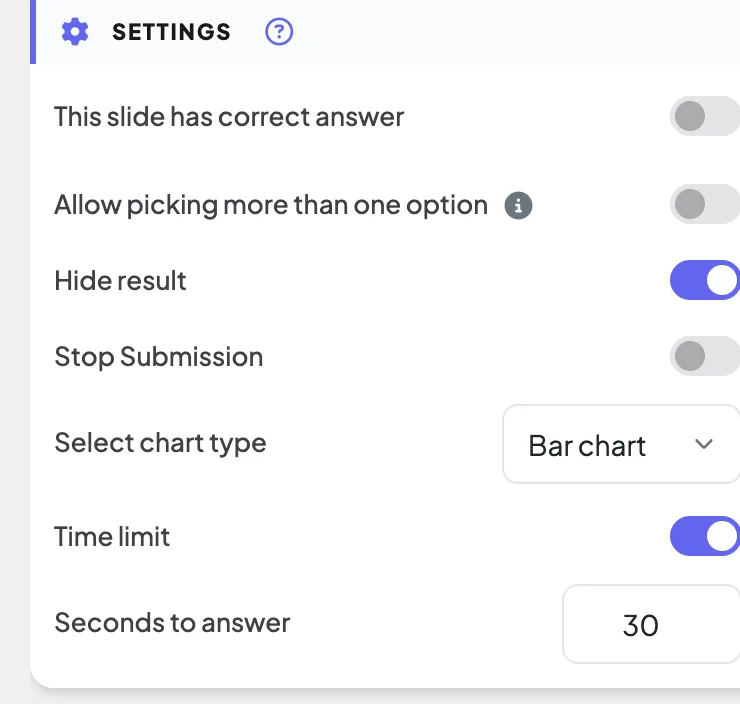
সময়সীমা · উত্তর দেওয়ার জন্য সেকেন্ড
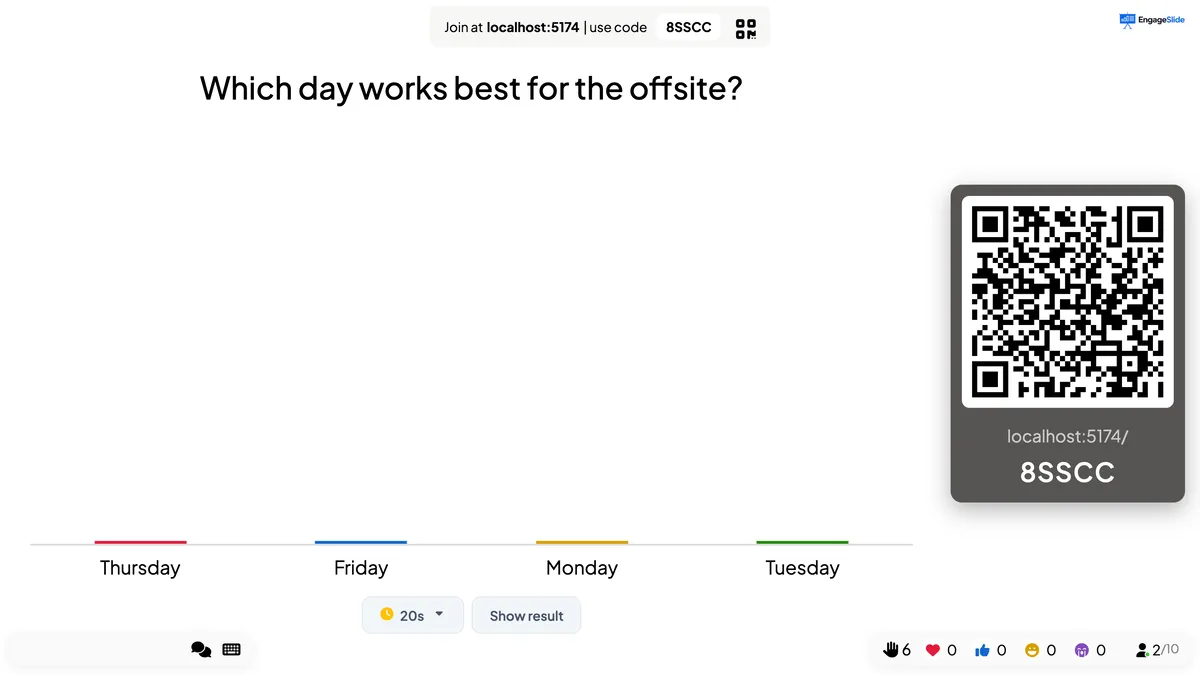
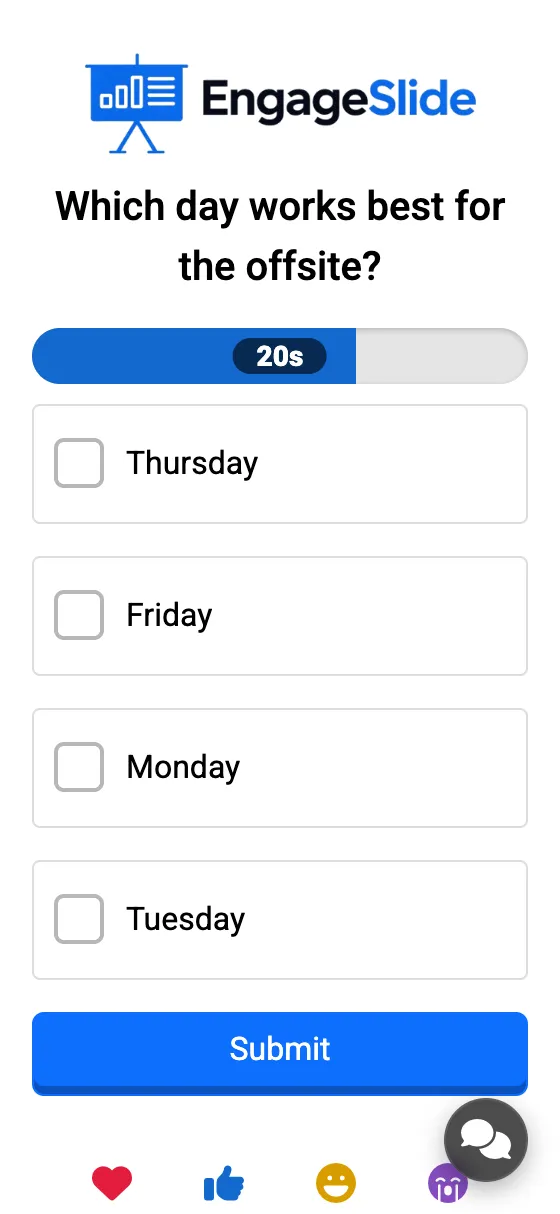
উপস্থাপনের সময় আপনি স্লাইড দেখানোর সময় একটি রিটার্ন কাউন্ট শুরু হয়। ফোনগুলোতে স্ক্রিনিং বার দেখানো হয়, শেষ তিন সেকেন্ডের সময় স্ক্রিনের বড় সংখ্যা গণনা করা হয়, এবং শূন্য সময়ে জমা দেওয়া স্বয়ংক্রিয়ভাবে বন্ধ হয়ে যায়। Poll , Word Cloud , ওপেন-এন্ড, পিন অন ইমেজ, স্কেল, র্যাঙ্কিং, হোয়াইটবোর্ড, ড্র।
ফলাফল লুকান
প্রতিক্রিয়া সংগ্রহ করা হয় কিন্তু বড় পর্দায় প্রদর্শিত হয় না। প্রেস ফলাফল দেখান স্লাইডের নীচে তাদের প্রকাশ করার জন্য। ফোনগুলি প্রভাবিত হয় না। Poll , Word Cloud , ওপেন-এন্ড, পিন অন ইমেজ, স্কেল, র্যাঙ্কিং, 2 × 2 গ্রিড, 100 পয়েন্ট।
উপস্থাপনা বন্ধ করুন
স্লাইড বন্ধঃ ফোনগুলোতে একজন অক্ষম ব্যক্তি দেখানো হয় জমা দেওয়া বন্ধ বোতাম। প্রেস জমা দেওয়ার অনুমতি দিন স্লাইডের নীচে (বা সুইচটি বন্ধ করুন) এটি আবার খুলতে। উপরের স্লাইড এবং হোয়াইটবোর্ড এবং ড্র।
একাধিক উপস্থাপনা
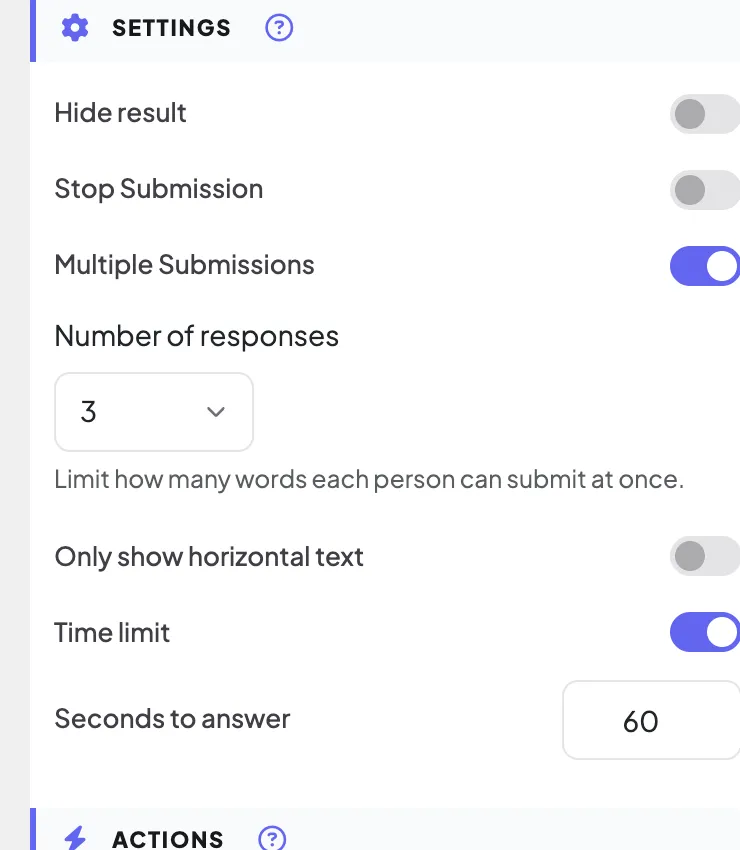
(ডিফল্ট): মানুষ আরো উত্তর পাঠাতে পারে। বন্ধঃ প্রতি ব্যক্তির জন্য এক জমা — বোতাম তারপর বলে উপস্থাপিত. Word Cloud, ওপেন এন্ড।
প্রতিক্রিয়ার সংখ্যা
একজন ব্যক্তি একবারে কতটি শব্দ টাইপ করতে পারে (1 – 7 বাক্স ফোনে) । Word Cloud .
এই স্লাইডে সঠিক উত্তর আছে
ফলাফলের উপর সঠিক বিকল্পগুলি ✓ এবং ✗Q দিয়ে চিহ্নিত করুন। একাধিক বিকল্প বেছে নেওয়ার অনুমতি দিন মানুষকে কয়েকটা টিক দিতে দেয়। Poll .
দর্শকদের তাদের নাম / ইমেইল / অবতার লিখতে দিন
যোগ করা হয় ঐচ্ছিক আপনার নাম লিখুন, আপনার ইমেইল লিখুন এবং তোমার অবতার (ইমোজি) জবাব বাক্সের নীচে ক্ষেত্র, তাই জবাবগুলি অজানা নয়। ওপেন এন্ড, ২×২ গ্রিড, হোয়াইটবোর্ড, ড্র।
উপস্থাপনের সময়সীমা
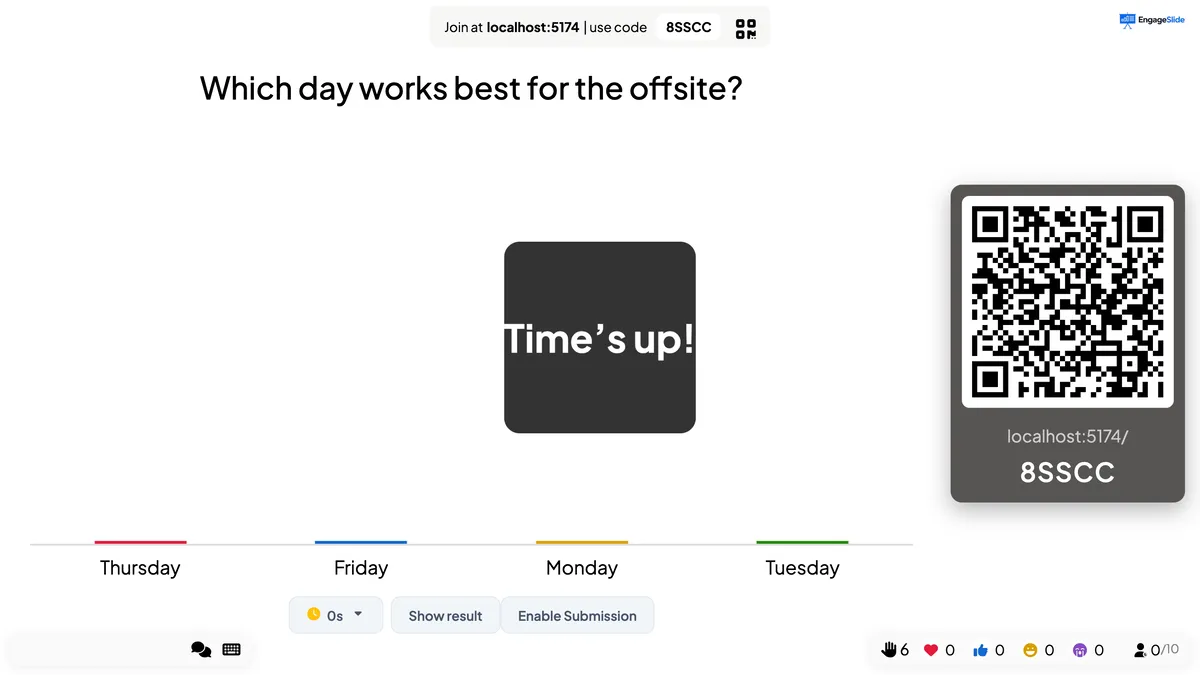
টাইমার — শুরু করে এবং স্লাইডটি —Q উত্তরগুলির জন্য খোলে যখনই স্লাইডটি স্ক্রিনে আসে। স্লাইডের নীচে একটি ছোট টাইমার বাকি সেকেন্ডগুলি দেখায়; এটিতে ক্লিক করুন এবং তাত্ক্ষণিকভাবে 30s, 60s, 1′30, 2′, 3′, 4′ বা 5′ এ স্যুইচ করুন। যখন এটি শূন্যে পৌঁছায় আপনি দেখতে পাবেন সময় শেষ!, একটি সাউন্ড প্লে এবং কোন উত্তর গ্রহণ করা হয় না. প্রেস জমা দেওয়ার অনুমতি দিন দেরী করে উত্তর দিতে।
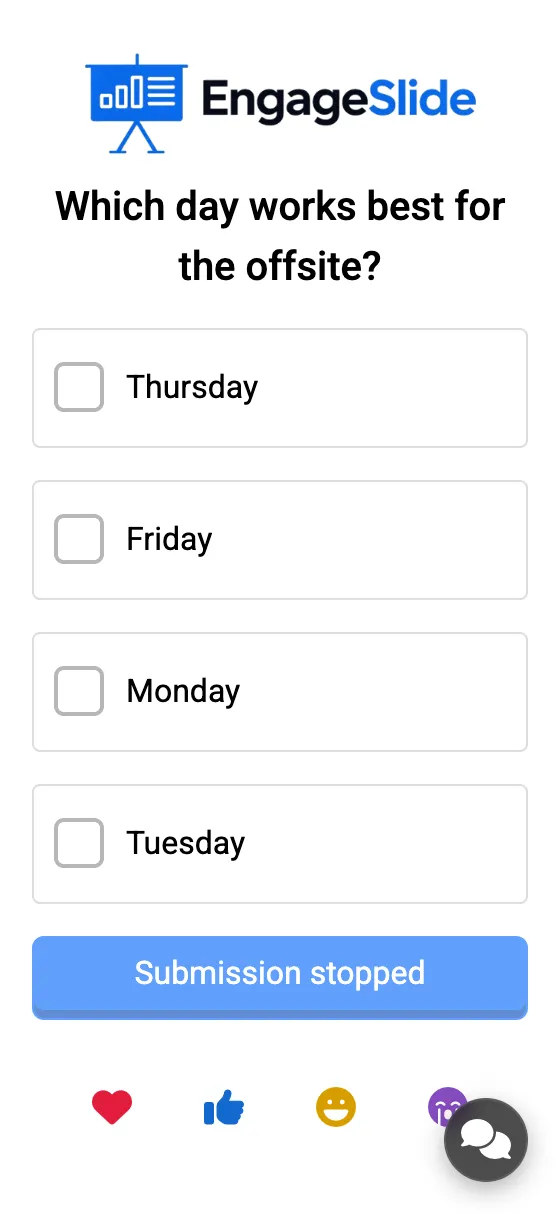
বাস্তব স্ক্রিনশট
প্রতিটি উত্তরের সাথে একটি নাম জিজ্ঞাসা করুন
ওপেন এন্ড, 2 × 2 গ্রিড, হোয়াইটবোর্ড এবং ড্র ডিফল্টরূপে বেনামে থাকে। চালু করুন নাম, ইমেইল এবং অবতার সুইচ এবং ফোন উত্তর নীচে এই ক্ষেত্র দেখায়. তারা অংশগ্রহণকারীর জন্য ঐচ্ছিক; তারা যা প্রবেশ করে তা তাদের প্রতিক্রিয়ার সাথে প্রদর্শিত হয় (উদাহরণস্বরূপ ওপেন এন্ড কার্ডে নাম এবং ইমোজি) । পুরো উপস্থাপনের জন্য প্রয়োজনীয় বিবরণ তৈরি করতে, শ্রোতাদের তথ্য সংগ্রহ করুন পরিবর্তে।
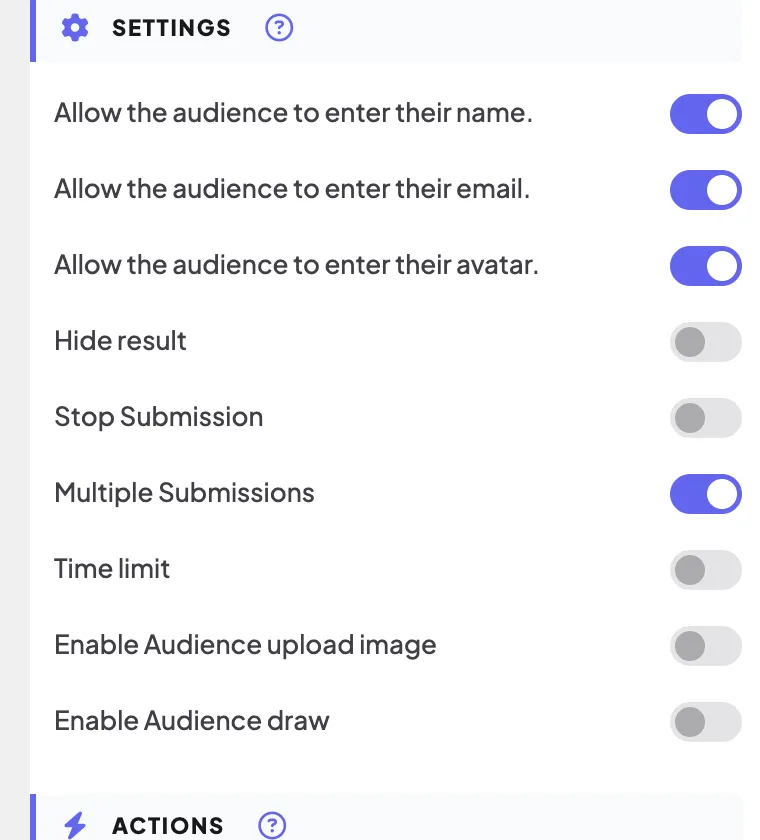
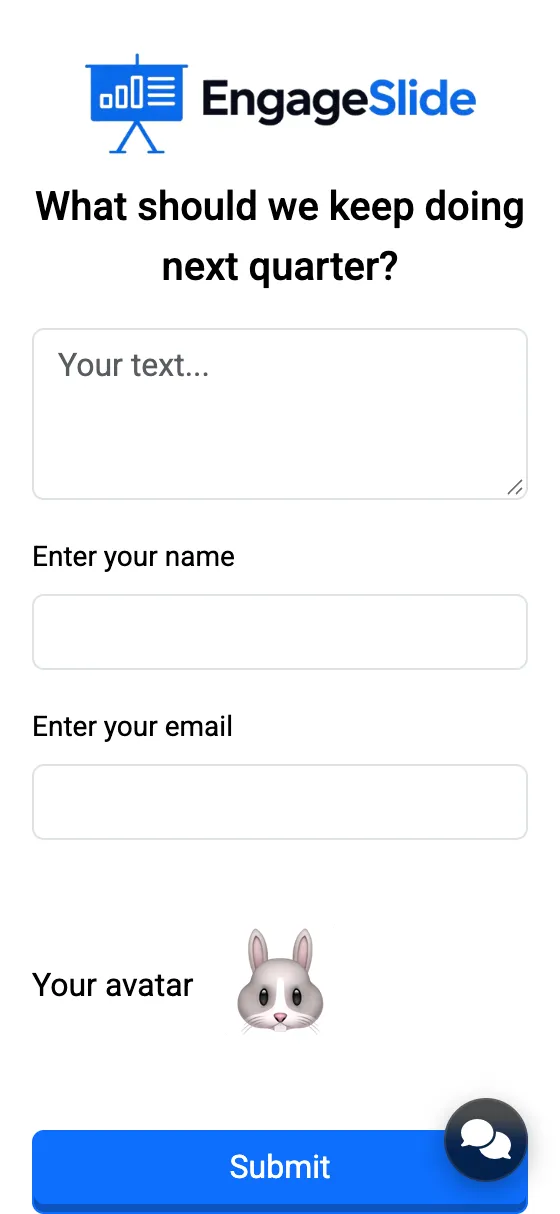
বাস্তব স্ক্রিনশট
একটি স্লাইডের ফলাফল পরিষ্কার করুন
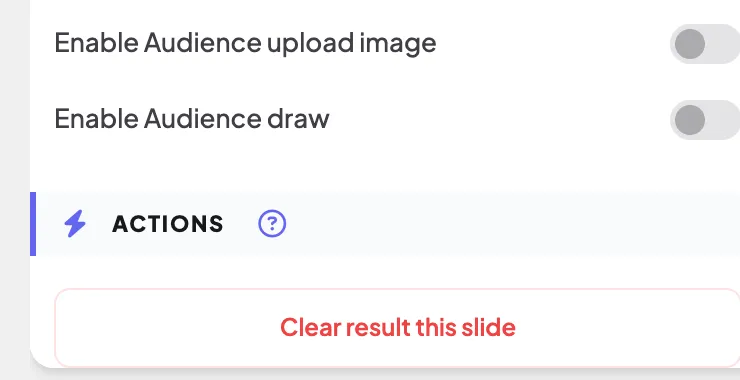
অধীনে কার্যক্রম, পরিষ্কার ফলাফল এই স্লাইড নির্বাচিত স্লাইডের প্রতিটি প্রতিক্রিয়া অবিলম্বে মুছে ফেলবে (কোন নিশ্চিতকরণ নেই), যাতে আপনি এটিকে নতুন গ্রুপের সাথে পুনরায় চালাতে পারেন। একটি কুইজ তার লবিতে ফিরে যায়। উপস্থাপন করার সময়, একই কর্ম রিসেট স্লাইড ফলাফল ☰ মেনুতে। পুরো উপস্থাপনা পরিষ্কার করার জন্য, ব্যবহার করুন সব ফলাফল পরিষ্কার করুন শীর্ষ বারে। বাটনটি প্রতিটি স্লাইডে রয়েছে যা উত্তর সংগ্রহ করে, লাইভ গেম স্লাইডগুলি ব্যতীত (যেমন টগ অফ ওয়ার, বিঙ্গো বা হট আলু), যা প্রতিবার একটি নতুন রাউন্ড শুরু করে।
প্রায়শই জিজ্ঞাসিত
কেন আমি আমার স্লাইডে টাইম লিমিট দেখিনা?
শুধুমাত্র উপরে তালিকাভুক্ত স্লাইড টাইপগুলিতে এটি রয়েছে। Quiz স্লাইডের নিজস্ব উত্তর দেওয়ার জন্য সেকেন্ড, এবং 2×2 গ্রিড এবং 100 পয়েন্ট স্লাইডে টাইমার নেই।
লুকানো ফলাফল কি এখনও গুরুত্বপূর্ণ?
হ্যাঁ, হ্যাঁ। সবকিছু সংরক্ষণ করা হয়; লুকান ফলাফল শুধুমাত্র বড় পর্দা দেখায় কি পরিবর্তন করে। আপনার রিপোর্টে সব উত্তর আছে।
আমি যদি স্লাইডে ফিরে যাই তাহলে কি টাইমার রিস্টার্ট হবে?
হ্যাঁ, হ্যাঁ। প্রতিবার যখন স্লাইডটি উপস্থাপনের সময় স্ক্রিনে আসে, তখন রিটার্ন কাউন্টটি আবার শুরু হয় এবং স্লাইডটি উত্তরগুলির জন্য উন্মুক্ত হয়।
এখনও সাহায্যের দরকার আছে?
আমাদের টিম আপনাকে সাহায্য করতে পেরে খুশি।