🎛️স্লাইড সেটিংস ৩ মিনিট পড়া
স্লাইড ডিজাইনঃ রঙ, ফন্ট এবং পটভূমি
যেকোনো স্লাইডে নিজস্ব পাঠ্য রঙ, ফন্ট, ব্যাকগ্রাউন্ড রঙ বা ব্যাকগ্রাউন্ড ইমেজ দিন।

এটি কি করে
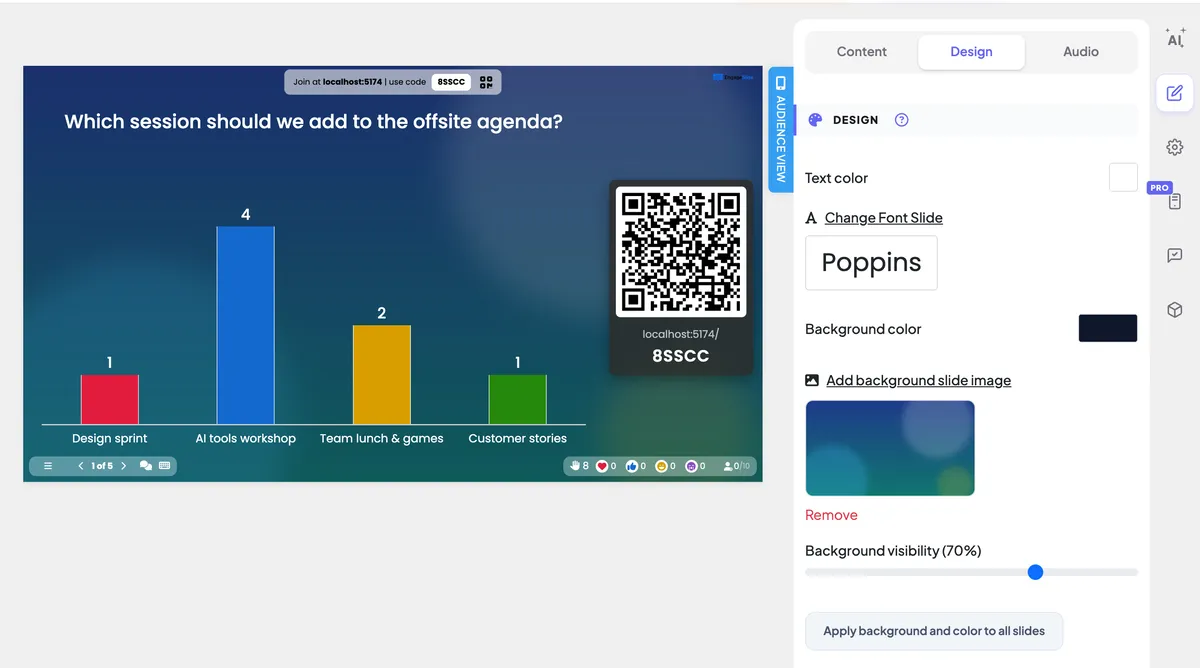
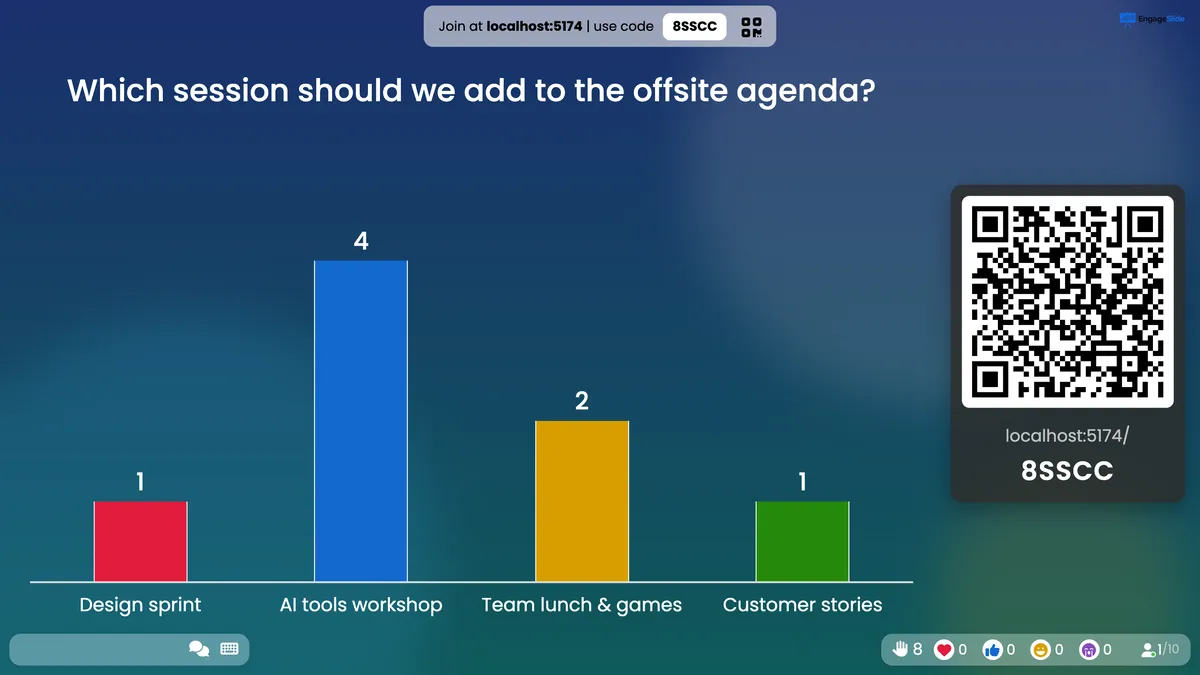
প্রতিটি স্লাইডে একটি নকশা সম্পাদকের ডানদিকে ট্যাব। এটি ব্যবহার করে সেই এক স্লাইডের চেহারা পরিবর্তন করুন — পাঠ্যের রঙ, ফন্ট, একটি ব্যাকগ্রাউন্ড রঙ এবং একটি ব্যাকগ্রাউন্ড চিত্র। ডিজাইন বড় পর্দায় দেখাচ্ছে এবং প্রতিটি ফোনে, যাতে দর্শকরা একই চেহারা দেখতে পায়। এটি প্রতিটি স্লাইড টাইপের জন্য একই কাজ করে।
ধাপে ধাপে
- 1স্লাইড তালিকা থেকে স্লাইড নির্বাচন করুন এবং স্লাইড খুলুন নকশা ডান কলামের শীর্ষে ট্যাব।
- 2একটি বেছে নিন পাঠ্যের রঙ এবং একটি পটভূমি রঙ রঙের পিকচার দিয়ে।
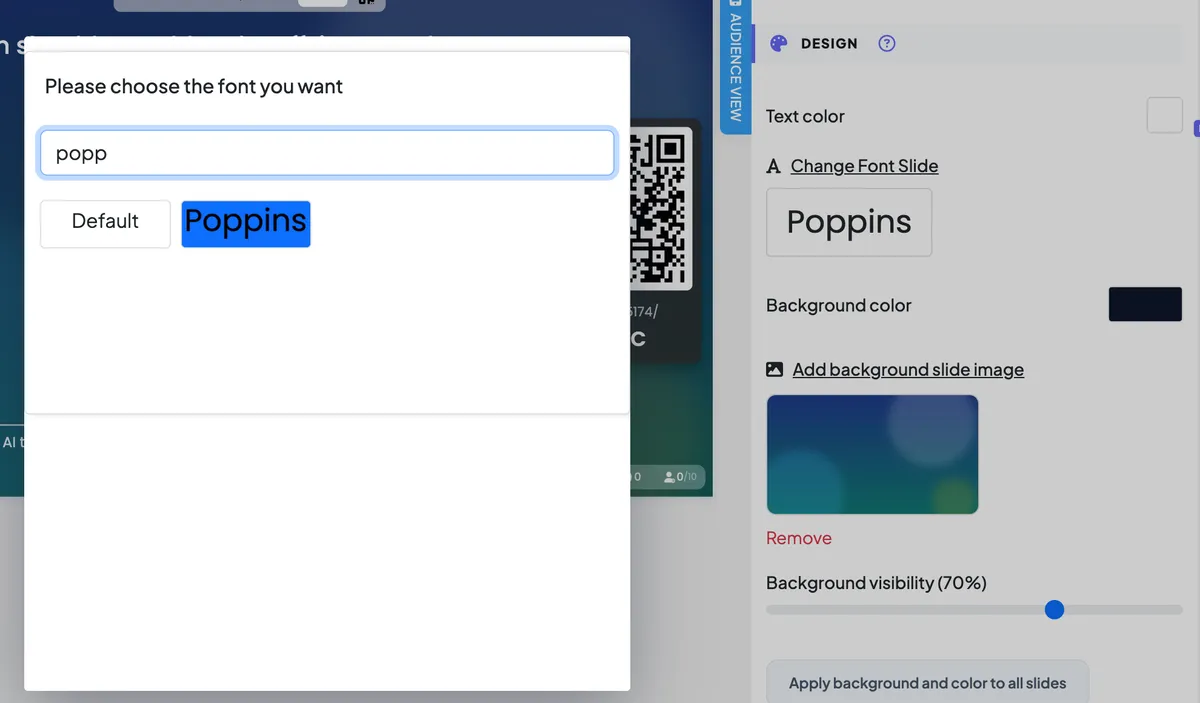
- 3ক্লিক করুন ফন্ট স্লাইড পরিবর্তন করুন এই স্লাইডের জন্য একটি ফন্ট বেছে নিন।
- 4ক্লিক করুন পটভূমি স্লাইড ইমেজ যোগ করুন একটি ছবি আপলোড করতে, তারপর ড্র্যাগ পটভূমি দৃশ্যমানতা যতক্ষণ না পাঠ্যটি সহজেই পড়া যায়।
- 5এতে সন্তুষ্ট? প্রেস সমস্ত স্লাইডে পটভূমি এবং রঙ প্রয়োগ করুন প্রতিটি স্লাইডে একই চেহারা দিতে।
প্রতিটি বিকল্প
পাঠ্যের রঙ
স্লাইডের পাঠ্যের রঙ। 16 টির মধ্যে একটি নির্বাচন করুন, রঙ এবং অদৃশ্যতা স্লাইডারগুলি টেনে আনুন, অথবা একটি HEX বা RGBA মান টাইপ করুন।
ফন্ট স্লাইড পরিবর্তন করুন
১,০০০+ গুগল ফন্ট অনুসন্ধান করুন এবং একটি ক্লিক করুন। ডিফল্ট ফিরে আসে উপস্থাপনা ফন্ট। একটি স্লাইড ফন্ট সবসময় বিজয়ী উপস্থাপনা ফন্ট.
পটভূমি রঙ
স্লাইডের পিছনের রঙ (ডিফল্টরূপে সাদা) । একটি পটভূমি চিত্রের সাহায্যে, এই রঙটি চিত্রের উপরে স্থাপন করা হয়।
পটভূমি স্লাইড ইমেজ যোগ করুন
স্লাইডটি পূরণ করার জন্য একটি ছবি আপলোড করুন। অপসারণ আবার তা নিয়ে যায়।
পটভূমি দৃশ্যমানতা
শুধুমাত্র যখন স্লাইডে একটি পটভূমি চিত্র থাকে তখন প্রদর্শিত হয়। 100% চিত্রটি যেমনটি তা দেখায়; নিম্ন মানগুলি ব্যাকগ্রাউন্ড রঙের সাথে এটিকে আরও বেশি আচ্ছাদন করে, যা একটি ব্যস্ত ছবিতে হালকা পাঠ্যকে পাঠযোগ্য করে রাখে।
সমস্ত স্লাইডে পটভূমি এবং রঙ প্রয়োগ করুন
উপস্থাপনার প্রতিটি স্লাইডে এই স্লাইডের ব্যাকগ্রাউন্ড ইমেজ, ব্যাকগ্রাউন্ড রঙ, দৃশ্যমানতা এবং পাঠ্যের রঙ কপি করে। ফন্টটি অনুলিপি করা হয়নি।

বাস্তব স্ক্রিনশট
টিপস
- প্রথমে কন্ট্রাস্ট করুন। হালকা পাঠ্যের জন্য একটি অন্ধকার পটভূমি প্রয়োজন (এবং উল্টোদিকে) রুমের পিছনে — মানুষ এটি পড়তে সক্ষম হতে হবে।
- ব্যস্ত ছবি? নীচে পটভূমি দৃশ্যমানতা এবং একটি গাঢ় ব্যাকগ্রাউন্ড রঙ ব্যবহার করুনঃ ছবিটি দৃশ্যমান কিন্তু শান্ত থাকে।
- সর্বত্র একই চেহারা। একটি স্লাইড ডিজাইন করুন, তারপর প্রেস করুন সমস্ত স্লাইডে পটভূমি এবং রঙ প্রয়োগ করুন. নতুন স্লাইডগুলি যা আপনি পরে যোগ করেন সেটি ডিফল্ট ডিজাইনের সাথে শুরু হয়, তাই শেষের দিকে আবার চাপুন।
- পুরো ডেকের জন্য একটা ফন্ট? একবার সেট করুন উপস্থাপনা সেটিংস → ফন্ট এবং ডিফল্টভাবে স্লাইড ফন্ট ছেড়ে দিন.
প্রায়শই জিজ্ঞাসিত
ওভাররাইটিংয়ের আগে সব স্লাইডের জন্য আবেদন করুন?
না, না, না। এটি প্রতিটি স্লাইডের ব্যাকগ্রাউন্ড এবং পাঠ্য রঙকে অবিলম্বে প্রতিস্থাপন করে, তাই প্রথমে আপনি যে স্লাইডটি কপি করতে চান তা ডিজাইন করুন।
আমি কি উত্তর বার বা বিকল্পগুলির রঙ পরিবর্তন করতে পারি?
বিকল্পের রঙগুলি স্লাইডে প্রতি বিকল্পে সেট করা হয় বিষয়বস্তু ট্যাবে, নকশা ট্যাবে নয়।
এখনও সাহায্যের দরকার আছে?
আমাদের টিম আপনাকে সাহায্য করতে পেরে খুশি।