
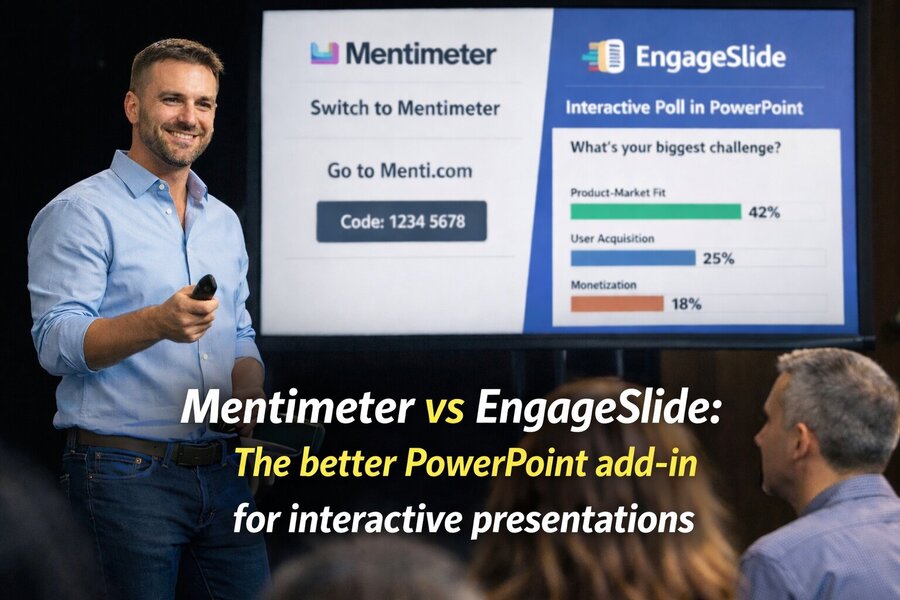
Diriger des événements en direct est assez stressant.
Vous gérez les diapositives, le timing, l'énergie du public, les questions, et parfois même les problèmes techniques sur scène.
Pendant des années, j'ai utilisé Mentimeter pour rendre mes présentations interactives. — fonctionnait assez bien jusqu'à ce que je commence à organiser des événements plus importants et remarque plusieurs points de friction pendant les présentations en direct.
J'ai fini par passer à EngageSlide, un add-in PowerPoint qui intègre des sondages en direct, des quiz, des nuages de mots, et Q&A directement dans PowerPoint.
Dans cet article, je partagerai mon expérience réelle de l'exécution d'un événement en utilisant les deux outils — L'add-in EngageSlide a résolu plusieurs problèmes auxquels j'étais constamment confronté avec Mentimeter.
L'objectif: rendre les présentations interactives
Le public moderne ne veut plus de présentations passives.
Ils veulent:
Voter dans les sondages en direct
Partager des opinions dans des nuages de mots
Concurrent dans des quiz
Posez des questions en temps réel
Des présentations interactives aident les conférenciers:
Gardez votre attention plus longtemps.
Comprendre le sentiment du public instantanément
Transformez les conversations en conversations.
C'est pourquoi des outils comme Mentimeter sont devenus populaires. Ils permettent aux présentateurs de créer des diapositives interactives comme des sondages de choix multiples, des nuages de mots, des quiz et des séances Q&A.
Mais une fois que j'ai commencé à courir plus grands ateliers et conférencesJ'ai réalisé que le flux de travail avec Mentimeter avait plusieurs limites.
Ma première configuration: l'utilisation d'un centimètre lors d'événements
Laissez-moi vous décrire une configuration typique.
Pour un atelier de démarrage avec environ 150 participantsJ'ai utilisé Mentimeter pour l'interaction du public en direct.
Le processus ressemblait à ceci:
Construire des diapositives en PowerPoint
Construire des sondages et des quiz en Mentimeter
Au cours de la présentation, passez entre PowerPoint et Mentimeter
Les participants se joindraient à:
Ouverture de menti.com
Entrer le code de rejoindre
Ou de scanner un QR code affiché sur la diapositive
Une fois que les gens se sont joints, ils ont pu soumettre des réponses et voir les résultats en direct.
En théorie, cela semble simple.
En pratique, il a créé plusieurs problèmes sur scène.
Les véritables douleurs que j'ai connues avec le centimètre
1. Le problème de l'activation
Chaque séance de Mentimeter exige que le présentateur Cliquez sur ⁇ Démarrer la présentation ⁇ avant que le public puisse participer.
Cela signifie qu' avant chaque séance, vous devez:
Ouvrez le tableau de bord Mentimeter
Cliquez sur Début de la présentation
Passez à l' affichage de présentation
Lorsque vous faites plusieurs séances en une journée, l'oubli de cette étape se produit plus souvent que prévu.
Plus d'une fois, j'ai montré une diapositive demandant au public de voter pour … seulement pour réaliser que la présentation n'était pas encore activée.
Un silence gênant.
2. Transition entre PowerPoint et Mentimètre
Dans de nombreuses installations, les présentateurs doivent toujours commutateur entre les fenêtres PowerPoint et Mentimeter lors de la présentation.
Pendant les événements en direct, cela devient risqué:
Vous pouvez accidentellement montrer la mauvaise fenêtre
Les animations sont cassées .
Le timing devient désordonné .
Quand on se présente sur scène devant des centaines de personnes, même une petite friction se sent énorme.
3. Problèmes liés au cliquant
L' un des plus grands problèmes que j' ai rencontrés:
Les diapositives du centimètre ne fonctionnent souvent pas correctement avec les cliqueurs PowerPoint.
La plupart des orateurs s'appuient sur:
Arrows de clavier
Cliqueur de présentation
Contrôleurs à distance de diapositives
Mais lorsque la présentation passe à Mentimeter dans un navigateur, les cliqueurs cessent parfois de fonctionner comme prévu.
Au lieu de cliquer sur un bouton pour avancer, vous devrez peut-être:
Déplace la souris
Cliquez sur les contrôles de l'interface utilisateur
Naviguer différemment
Ça casse le rythme naturel de la présentation.
4. Perte d'animations PowerPoint
Un autre défi se pose lors de l'importation de diapositives.
Lorsque des diapositives PowerPoint sont importés dans Mentimeter, ils sont souvent convertis en images statiques, ce qui signifie que les animations et les transitions ne peuvent pas être préservées.
Pour les présentateurs qui conçoivent soigneusement leurs diapositives, perdre des animations peut ruiner le flux de narration.
Découverte du EngageSlide
Après plusieurs expériences frustrantes, j'ai commencé à chercher des alternatives.
C'est alors que j'ai découvert EngageSlide, un complément de présentation interactive conçu spécifiquement pour le PowerPoint .
L'idée est simple mais puissante:
Au lieu de faire fonctionner une plateforme séparée comme Mentimeter, Le EngageSlide fonctionne entièrement à l' intérieur du PowerPoint .
Vous pouvez ajouter:
Slides de Poll
Slides de Quiz
Les nuages de mots
Slides de Q&A
directement dans votre présentation.
Pas de changement d'applications.
Aucun mode de présentation séparé.
Un événement réel au moyen de EngageSlide
J' ai testé le EngageSlide au cours d' une atelier d'innovation des produits avec environ 180 participants.
La différence était immédiatement perceptible.
Voici comment s'est déroulée la séance.
Étape 1: Ouvrir le Poll pour comprendre le public
Au lieu d'une diapositive d'introduction typique, j'ai commencé par un sondage:
⁇ Quel est votre plus grand défi de produit en ce moment? ⁇
Options comprises:
S'adapte au marché du produit
Acquisition d'utilisateurs
Réservation
Monétisation
Les participants se sont joints en utilisant leurs téléphones et ont voté instantanément.
Les résultats sont apparus en direct sur la diapositive.
En quelques secondes, nous avions une image claire de la pièce.
Le plus grand défi ?
Convient au marché du produit.
Ce discernement m'a aidé à ajuster immédiatement la présentation.
Étape 2: Activité Word Cloud
Plus tard dans l'atelier, j'ai demandé:
⁇ Décrivez votre démarrage en un mot. ⁇
Les participants ont fourni des réponses en temps réel. nuage de mots.
Des mots comme:
L'IA
Fintech
Place de marché
SaaS
a commencé à apparaître sur la diapositive.
Cette activité a parfaitement fonctionné comme un brise-glace et a aidé les participants à voir ce que d'autres construisaient.
Étape 3: Concours Quiz en direct
Pour rendre l'atelier plus attrayant, j'ai introduit un quiz.
La question:
⁇ Quelle diapositive est la plus importante pour les investisseurs dans les 3 premières minutes d'un pitch? ⁇
Les participants ont participé en direct.
EngageSlide affiché:
Résultats en temps réel
Réponses correctes
Tableau de classement
Tout à coup, la pièce est devenue énergique.
Les gens ont commencé à applaudir quand leurs noms sont apparus sur le tableau de classement.
Pourquoi le EngageSlide fonctionne mieux dans les présentations en direct
Après avoir largement utilisé les deux outils, plusieurs avantages sont devenus clairs.
1. Tout fonctionne à l'intérieur de PowerPoint
Pas de changement de navigateur.
Aucun logiciel de présentation séparé.
Restez chez vous . un environnement de présentation.
Cela seul réduit beaucoup de stress lors d'événements en direct.
2. Les clignotants et le clavier fonctionnent naturellement
Parce que le EngageSlide circule à l'intérieur du PowerPoint:
Les flèches de clavier travaillent
Fonctionnement des cliqueurs de présentation
Travail de transitions de diapositives
Cela maintient le flux de présentation en douceur.
3. Aucune étape d'activation
Contrairement à Mentimeter, il n'y a pas d'excédent ⁇ Démarrer la présentation ⁇ étape d'activation.
Vous faites simplement votre démonstration de diapositives PowerPoint.
Les diapositives interactives sont déjà prêtes.
4. Votre conception de présentation reste intacte
Étant donné que les diapositives restent à l'intérieur du PowerPoint:
Les animations restent intactes.
La mise en page reste cohérente
Les polices et la marque restent inchangées
Pour les présentations professionnelles, c'est un énorme avantage.
Mentimètre par rapport à EngageSlide: Rapide comparaison
| Les caractéristiques | Mentimètre | EngageSlide |
|---|---|---|
| Fonctionne à l'intérieur du PowerPoint | Particulière | Oui, c'est vrai. |
| Requiert l' activation de la session | Oui, c'est vrai. | Je ne veux pas. |
| Fonctionne avec le cliqueur de présentation | Parfois . | Oui, c'est vrai. |
| Commutation entre les applications | Souvent requis | Je ne veux pas. |
| Maintient les animations PowerPoint | Parfois perdue. | entièrement conservé |
| Caractéristiques interactives | Polls, quiz, nuages de mots | Polls, quiz, nuages de mots, Q&A |
Quand le centimètre a encore du sens
Le centimètre est toujours un bon outil pour certaines situations:
Réunions en ligne
Des sondages simples en classe
Enquêtes rapides
Mais quand il s'agit de présentations professionnelles, conférences et événements en direct, le flux de travail peut devenir compliqué.
Qui devrait utiliser le EngageSlide ?
Le EngageSlide est idéal pour:
Orateurs de conférence
Faites des sondages et Q&A sans changer d'applications.
Formateurs d'entreprise
Ajoutez des quiz et des interactions pendant les ateliers.
Éducateurs
Vérifiez la compréhension des élèves pendant les conférences.
Organisateurs d'événements
Mettez un grand public engagé.
Les mentors de start-up
Obtenez des commentaires en temps réel des fondateurs.
Réflexions finales
Les présentations interactives ne sont plus facultatives.
Ils deviennent la norme.
Des outils comme Mentimeter ont aidé à introduire l'interaction du public dans les présentations, mais ils nécessitent souvent de changer d'outil, d'activer des sessions et de gérer plusieurs interfaces.
En intégrant l' interaction directement dans le PowerPoint , EngageSlide simplifie l'ensemble de l'expérience.
Pour moi, en tant qu'orateur, cette différence compte.
Au lieu de m'inquiéter des outils, je peux me concentrer sur ce qui compte le plus:
engageant le public et présentant une excellente présentation.