
EngageSlide प्रस्तुतकर्ताओं को पारंपरिक प्रस्तुतियों को आकर्षक, वास्तविक समय में इंटरैक्टिव अनुभवों में बदलने की अनुमति दें। सबसे लोकप्रिय इंटरैक्टिव स्लाइड प्रकारों में से एक Word Cloud EngageSlide, जो दर्शकों को लाइव शब्दों को प्रस्तुत करने और स्क्रीन पर परिणामों को तुरंत देखने की अनुमति देता है।
यह गाइड बताता है Word Cloud बनाने और उपयोग करने का तरीका EngageSlide चरण-दर-चरण EngageSlide.
Word Cloud क्या है EngageSlide?
ए Word Cloud EngageSlide दर्शकों को अपने फोन या लैपटॉप से शब्द या छोटे वाक्यांश प्रस्तुत करने में सक्षम बनाता है।
जैसे-जैसे अधिक लोग एक ही शब्द को प्रस्तुत करते हैं, वह शब्द बन जाता है बड़े और अधिक प्रमुख, रुझानों और राय को तुरंत दिखाई देता है।
Word Cloud EngageSlide आम तौर पर निम्नलिखित के लिए प्रयोग किया जाता हैः
बर्फ तोड़ने वाले प्रश्न
लाइव प्रतिक्रिया संग्रह
दर्शकों की भावना का विश्लेषण
इंटरैक्टिव कक्षाएं, बैठकें और कार्यशालाएं
चरण 1: शुरू करें EngageSlide
यात्रा EngageSlide वेबसाइट और क्लिक करें शुरू करो.
लॉगिन करने के बाद, आप प्रवेश करेंगे EngageSlide डैशबोर्ड, जहां आप अपने सभी प्रबंधित कर सकते हैं EngageSlide प्रस्तुतियाँ।
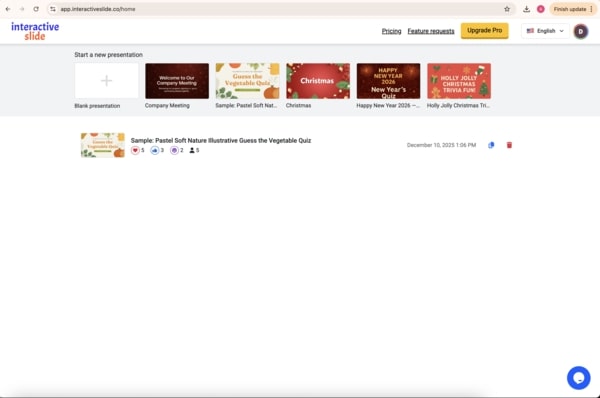
डैशबोर्ड से, अपने निर्माण शुरू करने के लिए एक नई प्रस्तुति बनाएं EngageSlide डेक.
चरण 2: एक Word Cloud जोड़ें EngageSlide
अपनी प्रस्तुति के अंदर क्लिक करें स्लाइड जोड़ें और चुनें Word Cloud उपलब्ध EngageSlide प्रकार।
इसके बाद, एक दर्ज करें प्रश्न आपके Word Cloud के लिए EngageSlide उदाहरण प्रश्नों में निम्नलिखित शामिल हैंः
आज आप कैसा महसूस कर रहे हैं?
जब आप "नवाचार" सुनते हैं तो आपके दिमाग में क्या आता है?
इस सत्र का वर्णन एक शब्द में करें।
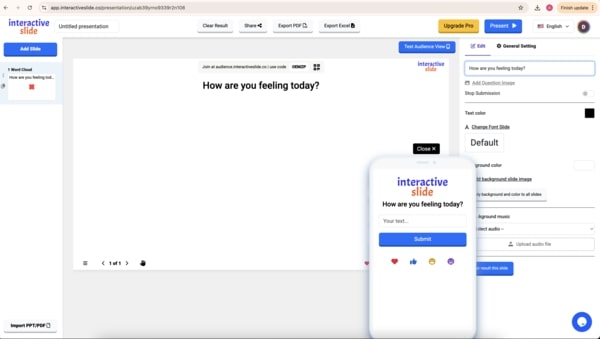
एक बार यह सवाल उठने के बाद, आपका EngageSlide दर्शकों की भागीदारी के लिए तैयार है।
चरण 3: साझा करें EngageSlide और प्रतिक्रियाएँ इकट्ठा करें
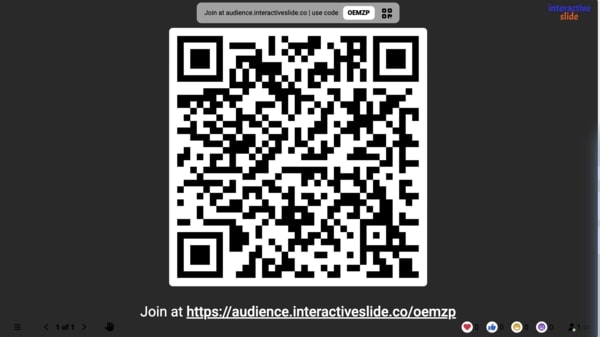
आप अपनी साझा कर सकते हैं EngageSlide निम्नलिखित का उपयोग करके दर्शकों के साथ प्रस्तुतिः
ए QR code
एक एक्सेस कोड
दर्शकों के सदस्य अपने मोबाइल उपकरणों का उपयोग करके तुरंत जुड़ते हैं और वास्तविक समय में शब्द भेजते हैं।
जैसे ही प्रतिक्रियाएं आती हैं, Word Cloud अपडेट प्रस्तुति स्क्रीन पर रहते हैं। अधिक बार प्रस्तुत किए गए शब्द दिखाई देते हैं बड़ा और अधिक केंद्रीय, दर्शकों के इनपुट का एक स्पष्ट दृश्य सारांश बनाना।
अपने Word Cloud का प्रबंधन और अनुकूलन EngageSlide
EngageSlide प्रस्तुतकर्ता को Word Cloud पर पूर्ण नियंत्रण दें EngageSlide, जिसमें शामिल हैंः
प्रस्तुतियों को रोकना जब पर्याप्त प्रतिक्रियाएं एकत्र की जाती हैं
रंग और उपस्थिति को अनुकूलित करना अपनी प्रस्तुति शैली के अनुरूप
निकासी के परिणाम गतिविधि को खरोंच से फिर से शुरू करना
इन विकल्पों से आपको अनुकूलन करने में मदद मिलेगी EngageSlide विभिन्न प्रस्तुति प्रारूपों और दर्शकों के आकार के लिए।
Word Cloud का उपयोग कब करना चाहिए EngageSlide?
Word Cloud EngageSlide निम्नलिखित के लिए विशेष रूप से प्रभावी हैः
दर्शकों की भागीदारी के साथ प्रस्तुति का उद्घाटन
सभाओं के दौरान तत्काल प्रतिक्रिया एकत्र करना
कक्षाओं या प्रशिक्षण सत्रों में भागीदारी को प्रोत्साहित करना
बड़ी संख्या में दर्शकों के बीच राय का विज़ुअलाइज़
क्यों चुनें EngageSlide?
उपयोग करना EngageSlide आपको मदद करता हैः
दर्शकों की भागीदारी बढ़ाएं
निष्क्रिय दर्शकों को सक्रिय प्रतिभागियों में बदल दें
प्रतिक्रिया को तुरंत इकट्ठा करें और देखें
Word Cloud EngageSlide किसी भी को बढ़ाने के लिए एक सरल लेकिन शक्तिशाली तरीका है EngageSlide प्रस्तुति।
निष्कर्ष
के साथ EngageSlide, एक Word Cloud बनाने EngageSlide तेज, सहज और अत्यधिक प्रभावी है।
चाहे आप कक्षा, बैठक या सम्मेलन में प्रस्तुति दे रहे हों, EngageSlide आपको बेहतर संचार करने में मदद करें और अपने दर्शकों को शामिल रखें।
👉 उपयोग शुरू करें EngageSlide आज और अपनी प्रस्तुतियों को वास्तव में इंटरैक्टिव बनाएं।