
EngageSlide プレゼンターが伝統的なプレゼンテーションをリアルタイムでインタラクティブな体験に変換できるようにする. インタラクティブなスライドの最も人気のあるタイプの一つは Word Cloud EngageSlideスクリーン上で即座に結果を見ることができます.
このガイドは説明します Word Cloudの作成と使用方法 EngageSlide ステップ・バイ・ステップで EngageSlide.
Word Cloudとは何か EngageSlide?
A Word Cloud EngageSlide 聴衆が携帯電話やノートPCから単語や短句を投稿できるようにする.
同じ言葉を 引用する人が増えるにつれて より大きく,より顕著な傾向や意見を即座に目に見えるようにします
Word Cloud EngageSlide 通常は:
アイスブレーカーに関する質問
ライブフィードバック収集
聴衆の感情分析
インタラクティブな授業,会議,ワークショップ
ステップ1: 始めましょう EngageSlide
訪問する EngageSlide ウェブサイトとクリック 始めよう.
ログイン後, EngageSlide タッシュボード, あなたがすべての管理できる場所 EngageSlide プレゼンテーション
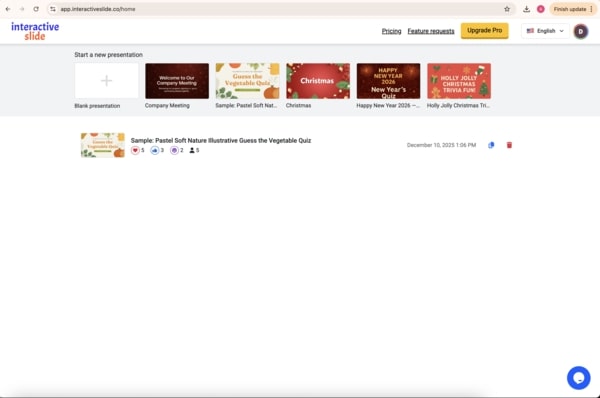
ドッシュボードから新しいプレゼンテーションを作成して EngageSlide デッキ
ステップ 2: Word Cloudを追加する EngageSlide
プレゼンテーションの内側をクリック スライドを追加 選択する Word Cloud 入手可能なものから EngageSlide タイプです
次に,Aを入力する 質問 Word Cloud EngageSlide 例の質問は:
今日どう思いますか?
"イノベーション"という言葉を聞くと 何が浮かび上がりますか?
このセッションを一言で説明する.
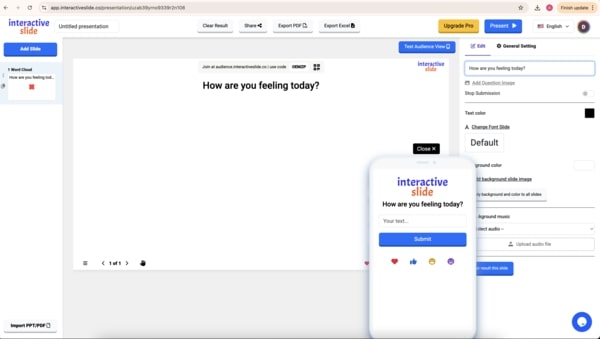
疑問を投げかけると EngageSlide 聴衆の参加のために準備されています.
ステップ3: 共有する EngageSlide 答えを集める
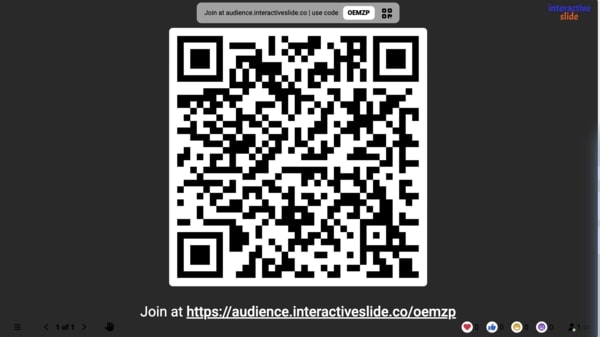
共有できる EngageSlide 聴衆とのプレゼンテーション:
A QR code
ア アクセスコード
携帯電話を使って即座に参加し,リアルタイムでメッセージを投稿します.
応答が来るにつれて Word Cloudの更新がプレゼンテーション画面に表示されます. 投稿された単語が頻繁に表示される より大きく,より中心部聴衆の入力について 明確な視覚的な概要を作成します
Word Cloudの管理とカスタマイズ EngageSlide
EngageSlide プレゼンターに Word Cloudを完全にコントロールする EngageSlide及び:
提出を停止する 十分な回答が集まったとき
カスタマイズする色と外観 あなたのプレゼンテーションスタイルに一致する
クリア結果 ゼロから活動を再開する
このオプションは, EngageSlide 異なるプレゼンテーション形式やオーディエンスサイズに
Word Cloud を いつ使うべきか EngageSlide?
Word Cloud EngageSlide 特に有効である:
聴衆の関与によるプレゼンテーションの開幕
会議 の 中 で 即座 の 意見 を 集め
授業や研修会への参加を奨励する
大衆の意見を視覚化する
なぜ 選択 する の です か EngageSlide?
使用する EngageSlide お手伝いする
聴衆の関与を増やす
消極的な視聴者を積極的な参加者に変える
即座にフィードバックを収集し可視化します
Word Cloud EngageSlide シンプルで強力な方法です EngageSlide 発表
結論
と EngageSlideWord Cloud を生み出す EngageSlide 迅速で直感的で 非常に効果的です
会議室や会議室でプレゼンテーションをするかどうか EngageSlide コミュニケーションを改善し 聴衆を巻き込ませてくれます
👉 使用開始 EngageSlide プレゼンテーションを本当にインタラクティブにします