📊インタラクティブな質問スライド 4分読み
100 ポイント
優先順位を表示するために,オプションに100ポイントを配分する.
100ポイントとは?
A 100 ポイント スライドは各参加者に 100ポイントを与えます 選択肢のリストに広がりますが —Qは100点をすべて気に入っています 予算が限られているので 真の妥協を迫られるのです どういうこと 好きだけど どれぐらい 彼らは他のものよりも1つのことを大切にする. 大画面は各オプションが得られたポイントの平均数を表示します クラシックな ⁇ 100ドルテストです 特徴やロードマップの優先順位設定,予算の議論,トレーニングトピックの選択,または次のプロジェクトや旅行をクラスとして決定するために使用されます.

プレゼンターがスライドを作成する 現在をクリック 共有コード / QR 視聴者はコードを入力します 返信・提出 リアルタイム結果
100ポイントスライドを作成する
- 1オン Home, クリック + 新しいプレゼンテーションを作成する (または既存のスライドにスライドを追加する)
- 2中 スライドタイプを選択する選択する 100 ポイント. タイプすることもできます. スライドの検索タイプ ….
- 3スライドが作成され 右パネルが開きます 内容 タブ
内容を設定する
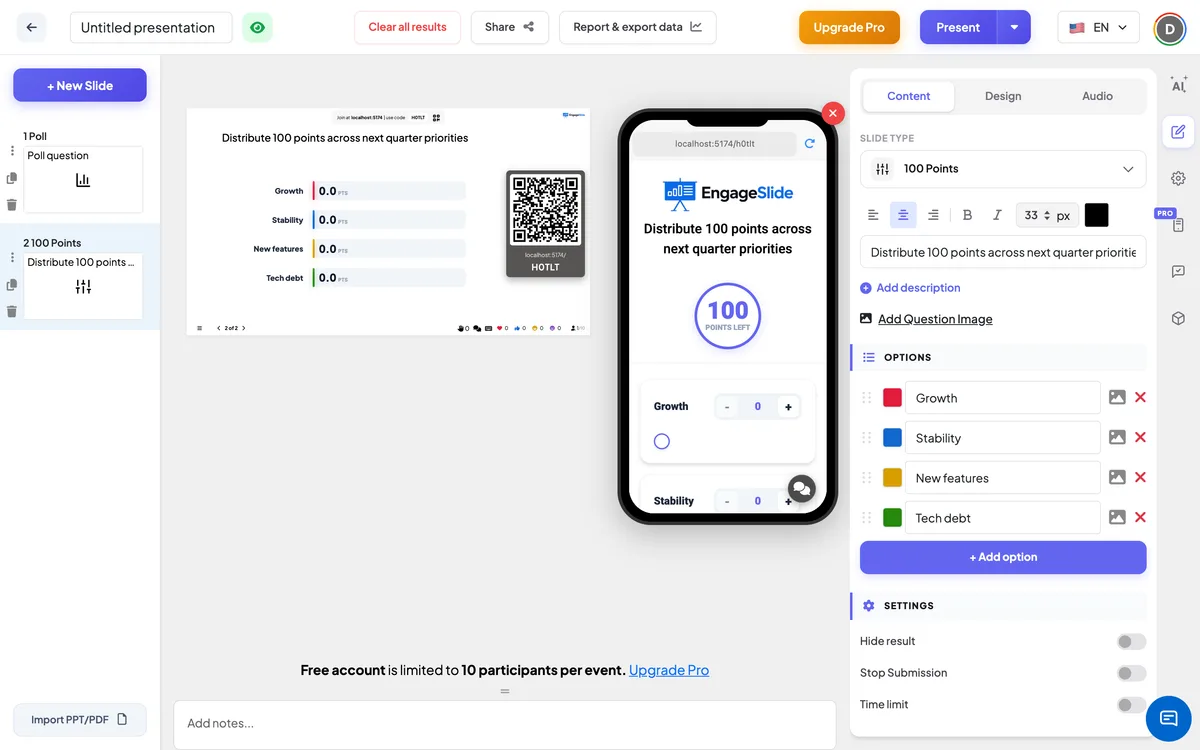
- 1質問を入力する 質問またはタイトルを入力する例えば 来季度の予算をどう使うの?. フィールド上のツールバーは,配列,大文字,イタリック,フォントサイズ,色を設定します.
- 2オプションでクリック 記述を追加 ポイントが何を意味するかを説明するため,例えば 100ポイントだ あなたにとって最も重要なものについて もっとポイントをあげてください.
- 3オプションでクリック 質問画像を追加する. 画面に表示されるのは 画像表示 / 画像を隠す 画像と結果の間のボタンの切り替えです
- 4下 オプション, クリック + 追加オプション 選択ごとに —など 迅速なチェックアウト, ダークモード, オフラインサポート, より良い検索. 9まで加算できます. 押す 入力する または タブ 次のオプションを追加するには,ハンドルを引っ張って再順序に並べ,各オプション ⁇ のバーの色を選択する色方形をクリックします.
- 5下の設定を選択してください:結果が最初に隠されているか,提出が開いているか.
100ポイント設定
隠す結果
デフォルトでオフ 電源を入れると,すべてのバーが 0 に留まるが,人々は答えます. 結果を表示する 大画面で平均値を明らかにします
提出を停止する
デフォルトでオフ スマホが表示される時 提出停止. クリックする 提出を許可する 大画面で再開する
このスライドで明確な結果
下 行動: このスライド上のすべての答えを削除して,もう一度実行できます.
加入コードを提示し共有する
- 1クリックする 現場 大きな画面にスライドを放すために 上のバーに
- 2A 加入コード と a QR code 出現する (例えば
36Y56). - 3参加者は 聴衆 アップ engageslide.com,コードを入力して押す 入力する — または単にQRをスキャンする
- 4皆が参加すると 反応が流れるようになります
聴衆 の 反応
参加者は質問 (および画像がある場合) と貼り紙を 左のポイント 開始するカウンター 100. 各オプションには − / + 0から100までのスライダーです. "つの選択肢を指摘するので 左のポイント 100 —を超えると,その値が残っている値に縮小されます. 100ポイントを全部使う必要はありません 完成したら 押す 提出する; ボタンは 提出された ポイントのロックも
結果を表示する
大画面は,選択した色で,選択リストの順序で,オプションごとに横行バーを表示します. 各バーで表示される 平均ポイント 受け取ったオプション,例えば 32.5 ptsそしてその長さは100の平均です 新しい答えが届くにつれ 数は増え 応答カウンターは どれだけの人が応募したかを示します 使用 結果を表示する 結果が隠されている場合 画像表示 質問画像に切り替える,および 提出を許可する スライドを再開する プレゼンテーションレポートでは,各オプションが平均値 (… pts) と各参加者は — を分割する 結果と輸出.
100ポイントのアイデア
- 製品・ロードマップ: 次にどんな特徴を 構築すべきか? 100ポイントを分散する
- 予算: How would you split the team-event budget — food, venue, activities, transport?
- 訓練: 明日のセッションではどの話題にもっと時間をかけたいですか?
- 会議とリトロ: まずどの問題を解決すべきか?
- 教室: どの本,プロジェクト,または出張をクラスに選ぶべきか? · 各原因が研究した出来事にどれだけの貢献をしたのか.
よく聞かれる質問
各バーの番号が何を意味するのか?
そのオプションは,提出したすべての人から得られたポイントの平均数です. オプションを0ポイントで割った人は 0ポイントで割ったので,平均は最大で100になります.
参加者は100ポイントを全て使わなければならないか?
- 違うわ ポイントが残ったまま 提出できます 計測器に100の—を超えて 入力が止められない
追加できる選択肢は?
9まで 7つ以上のオプションでポイントは薄く広がるので,短いリストは通常より明確な結果をもたらします.
参加者は 投稿後 分割を変更できますか?
- 違うわ 後に 提出する インプットがロックされています 新しいラウンドを始めるには このスライドで明確な結果.
なぜ全てのバーがゼロなのか?
まだ誰も提出していないか 隠す結果 — をクリックする 結果を表示する 平均値を明らかにするグラフの下に