📊インタラクティブな質問スライド 5分読み
2×2グリッド
2次元グリッドに反応する
2x2グリッドとは?
A 2×2グリッド スライドは聴衆に一度に2つのスケールで複数の項目を評価するよう要求します 例えば — 努力 そして 影響. 大画面は4つの四角形のグリッド上の各項目を 平均 各人の評価です. 数秒で部屋はどのアイデアが迅速な勝利 (低労力,高い影響) とどれが苦労に値しないかをわかります. 優先順位設定ワークショップ,ロードマップとバックログ計画,リスクレビュー,または2つの基準に基づいてキャラクター,ソースまたはソリューションをクラスで比較するために使用します.

プレゼンターがスライドを作成する 現在をクリック 共有コード / QR 視聴者はコードを入力します 返信・提出 リアルタイム結果
2×2グリッドスライドを作成する
- 1オン Home, クリック + 新しいプレゼンテーションを作成する (または既存のスライドにスライドを追加する)
- 2中 スライドタイプを選択する選択する 2×2グリッド. タイプすることもできます. スライドの検索タイプ ….
- 3スライドが作成され 右パネルが開きます 内容 タブ
内容を設定する
- 1質問を入力する 質問またはタイトルを入力する例えば プロジェクトのアイデアを評価する. フィールド上のツールバーは,配列,大文字,イタリック,フォントサイズ,色を設定します.
- 2オプションでクリック 記述を追加 秤を説明するために,例えば 0 =非常に少ない努力,10 =非常に大きな努力.
- 3オプションでクリック 質問画像を追加する. スライダー上に表示され,大きな画面に 画像表示 / 画像を隠す 画像とグリッドの間のボタンの切り替え
- 4下 オプション, クリック + 追加オプション —を評価する モバイルアプリ, 新しいオンボードメール, 顧客ポータル. 9まで加算できます. 押す 入力する または タブ 次の項目を追加するには,ハンドルを引っ張って再編し,グリッド上の項目の色を選択するために色方形をクリックします.
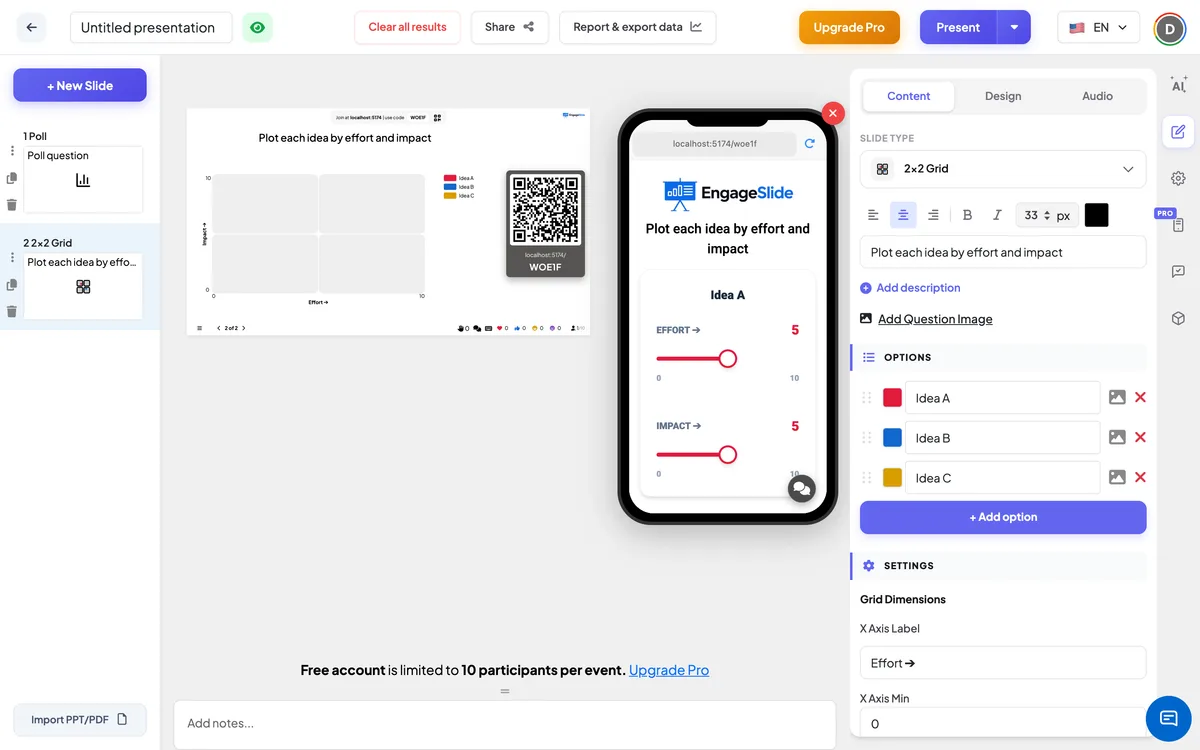
- 5中 設定 →グリッドサイズ設定する X軸ラベル (デフォルト) 努力 ➔) と X軸 Min そして X軸 マックスそして Y軸ラベル (デフォルト) 影響 ➔) と Y軸 Min そして Y軸 マックス. 両軸はデフォルトで0から10まで行われます. 値は整数です.
- 6—の名前収集,結果隠し,下記の—の送信を停止する残りの設定を選択します.
2x2 グリッド設定
グリッドサイズ
X軸ラベル, Y軸ラベル そして ミン / マックス 各軸から デフォルト: 努力 ➔ そして 影響 ➔2つとも –10です ラベルと番号はグリッドに表示され 電話のスライダーの隣に表示されます.
オーディエンスに名前 /メール /アバターを入力してください
3つの切り開き,すべてデフォルトでオフ. アバター・ピックラーを表示します. 提出する ボタン
隠す結果
デフォルトでオフ オンになったとき,人々は答えている間に点が描かれません. 結果を表示する 大画面に映し出されます
提出を停止する
デフォルトでオフ スマホが表示される時 提出停止. クリックする 提出を許可する 大画面で再開する
このスライドで明確な結果
下 行動: このスライドのすべての評価を削除して,もう一度始めることができます.
加入コードを提示し共有する
- 1クリックする 現場 大きな画面にスライドを放すために 上のバーに
- 2A 加入コード と a QR code 出現する (例えば
36Y56). - 3参加者は 聴衆 アップ engageslide.com,コードを入力して押す 入力する — または単にQRをスキャンする
- 4皆が参加すると 反応が流れるようになります
聴衆 の 反応
参加者は質問 (そして画像,追加した場合は) を表示し,各項目のカードを表示します 各カードには2つのスライダーがあります:X軸 (例えば 努力 ➔) とY軸 (例: 影響 ➔),各端のminとmaxと,項目の色で現行の値が表示される. 2つのスライダーも真ん中から始まり ステップで移動します 参加者は各項目を評価し,その名前,メール,アバターを入力し, 提出する. ボタンは変更されます 提出された そしてスライダーロック — 各人は一度答えます
結果を表示する
大きなスクリーンには 4つの四角に分割されたグリッドが表示され 側面に沿って軸のラベルがあり 角に min と max の値があります 伝説では,各項目をその色で表しています. 評価が到着すると,各項目は 平均 XとYは 評価した人達全員で ポイントは より多くの人々が回答するにつれて 動きます 回答カウンターは どれだけの人が応募したかを示しています 使用 画像表示 質問画像に切り替える 結果を表示する 結果が隠されたとき 提出を許可する 閉ざされたスライドを再開する
人気2×2マトリックス
- 努力/影響: アイデアやバックログアイテムのリストから迅速な勝利を選んでください.
- 緊急 / 重要 (アイゼンハワー): 作業を現在,スケジュール,委託または落としに分類します.
- 可能性/重度: プロジェクトに対する迅速なリスク評価または安全説明会.
- 価値/複雑性: 製品ロードマップを計画するか,次のリリースのための機能を選択する.
- 教室: 格付け文字 勇敢 / 優しく,情報源 信頼性/有用性,または解決方法 コスト/スピード.
- チーム健康: 料金プロジェクト 自信 / 興奮 半分の始めに
よく聞かれる質問
格列は各人の評価を示しているのでしょうか?
- 違うわ 各項目は,その項目のすべての評価の平均で1点として表示されるため,大きな視聴者でもグリッドは読み取れるままです.
1 –5など,スケールを変更できますか?
- そうだ セット X軸 Min, X軸 マックス, Y軸 Min そして Y軸 マックス 中 グリッドサイズ. —スライダーは 1 のステップで移動します.
どれだけの項目を追加できますか?
スライドあたり9個まで 4 – 7 は読みやすくするために通常最も効果的です.
参加者は投稿後に評価を変更できますか?
- 違うわ 後に 提出する スライダーがロックされ ボタンはこう言います 提出された. 新鮮なラウンドが必要なら このスライドで明確な結果.
どこで名前が見えますか?
回答ごとに名前,メール,アバターが保存されます.グリッド自体は平均値だけを示します. 誰が何を評価したかではなく.