📊インタラクティブな質問スライド 4分読み
画像のピン
観客に画像のスポットやエリアをクリックしてください.
Pin on Imageとは何か?
A 画像のピン slide shows a picture and asks everyone to tap the spot that answers your question — a city on a map, a part of a diagram, a room on a floor plan, the bug in a screenshot. 各参加者は携帯にピンを落として 送信します 大きなスクリーンにピンが片ずつ同じ画像に落ちて 部屋が一致し 意見が広がっているところを瞬時に分かります 適切な答えも誤った答えも 得点もありません 視覚的な方法で理解を検証したり 場所や布局について意見を集めたり 議論を始めるのです (なぜ多くの人がこの角を選んだのか?)

プレゼンターがスライドを作成する 現在をクリック 共有コード / QR 視聴者はコードを入力します 返信・提出 リアルタイム結果
イメージスライドにピンを作成する
- 1オン Home, クリック + 新しいプレゼンテーションを作成する (または既存のスライドにスライドを追加する)
- 2中 スライドタイプを選択する選択する 画像のピン. タイプすることもできます. スライドの検索タイプ ….
- 3スライドが作成され 右パネルが開きます 内容 タブ
内容を設定する
- 1質問を入力する 質問またはタイトルを入力する例えば リスボンはどこ?. フィールド上の小さなツールバーで,タイトルの配列,大文字,イタリック,フォントサイズ,色が設定されます.
- 2オプションでクリック 記述を追加 追加指示を与えるように 位置をタップして 送信を押します.
- 3クリックする 質問画像を追加する 人々が—に地図,図,写真,スクリーンショットを ピンします. この画像 は ピンボード: 1 つ追加するまで,編集者はサンプル画像とメッセージを表示します スライドのピン・オン・イメージ機能を試してみるために質問画像をアップロードしてください. 使用 削除する 他の画像と交換する
- 4オープン 設定 以下は,結果が最初に隠されているか,提出が公開されているか,期限があるか (下記の設定を参照) を選択します.
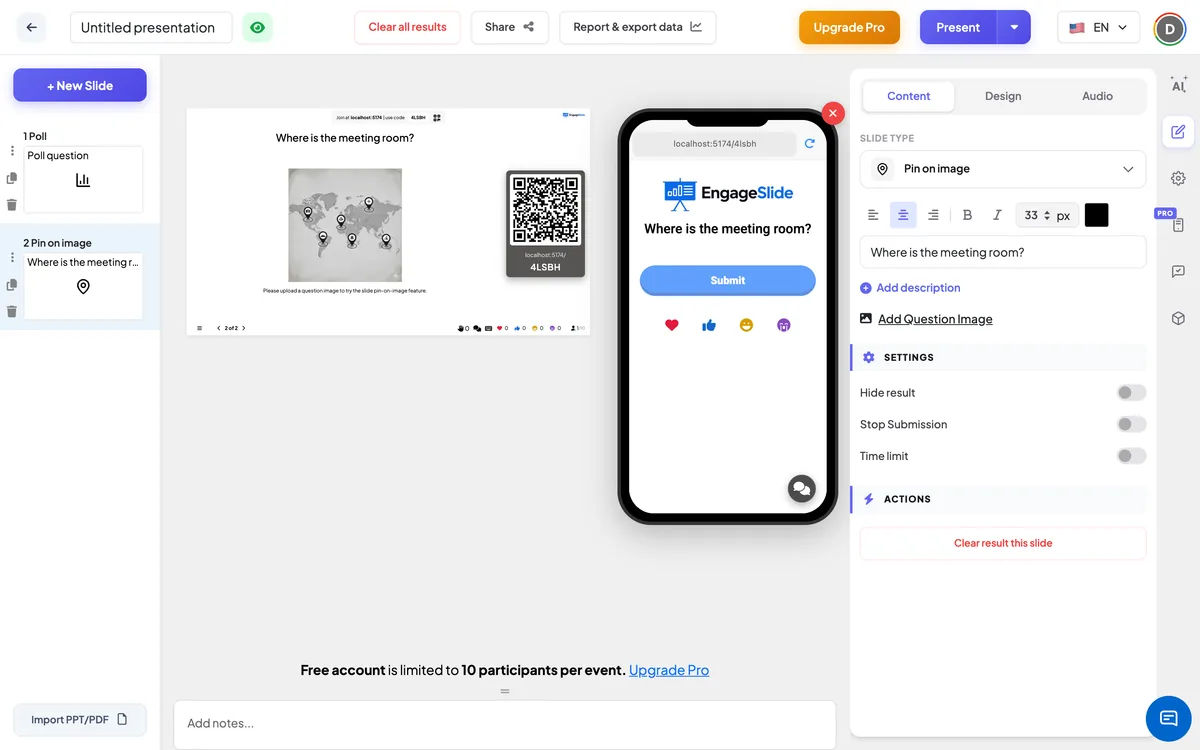
画像設定にピン
隠す結果
デフォルトでオフ 電源を入れると 画面にピンが表示されず 応答する人がいます A 結果を表示する 画像の下にあるボタンが表示されますので 一度に全部を表示できます
提出を停止する
デフォルトでオフ スライドを閉じるためにそれをオンにします:電話表示 提出停止 新しいピンも送れない 大きな画面で 提出を許可する ボタンで再開できます
時間制限
デフォルトでオフ 起動してセットする 2秒で答えます (デフォルトで60). 30s, 60s, 1'30, 2', 3', 4'または 5'をクリックすると,最後の3秒は大量に表示され, 時間が終わった! 送信は自動的に停止します スマホは進歩バーを表示します
このスライドで明確な結果
下 行動: このスライドからすべてのピンを削除し,新しいグループで再起動できます.
加入コードを提示し共有する
- 1クリックする 現場 大きな画面にスライドを放すために 上のバーに
- 2A 加入コード と a QR code 出現する (例えば
36Y56). - 3参加者は 聴衆 アップ engageslide.com,コードを入力して押す 入力する — または単にQRをスキャンする
- 4皆が参加すると 反応が流れるようになります
聴衆 の 反応
参加者はあなたの質問とイメージを見ます They tap anywhere on the image to drop their pin — a coloured location marker — and can tap again somewhere else to move it. 幸せになると 押す 提出する; ボタンは 提出された ピンもロックされています 各人の場所 1ピン. 後でスライドに戻ると 送信したピンが 携帯に表示されます 送信が終了すると ボタンは言います 提出停止.
結果を表示する
スライドに適したスケールで タイトルと画像を表示します 投稿されたピンは,画像が到着するとすぐに,参加者の色で小さな跳躍で画像に落ちます. ピンの上を振り回して参加者の名前を表示します (参加者が1つと結ばれたとき). 答えの数があなたにとって数えます 使用 結果を表示する 当時は 隠す結果 起動し, 提出を許可する 閉ざされたスライドを再開する セッション終了後,プレゼンテーションレポートは,それぞれのピンと画像を表示し,各参加者のピンポジション — を参照 結果と輸出.
画像のピン・オン アイデア
- 地理と歴史: カナダの首都はどこにあるのか. · ハイスティングス戦はどこで起こったのか?
- 科学と解剖学 ミトコンドリア · に指し 心臓の左 ⁇ 臓はどこですか?
- 訓練: この階図の最も近い消防出口はどこですか? · この画面のどのボタンがパスワードをリセットする?
- 会議 & 製品: 首頁のどこに最初にクリックしますか? · このプロセスのどの部分が最も遅延を引き起こすのか?
- アイスブレーカー どこからやってるんだ? · Where would you go on your dream holiday?
よく聞かれる質問
正しいエリアをマークして 答えを得ることができますか?
- 違うわ ピンオン イメージはピンを集めて一緒に表示します — 適切な領域も点もありません. ポイントを付けたい場合は クイズ その代わりに
参加者は1本以上のピンを落とせるか?
- 違うわ 各参加者は1本のピンを置く. 押す前に好きなように動かせる 提出するその後はロックされます.
なぜスクリーンにピンが見えないの?
チェック 隠す結果 消えているか,クリックする 結果を表示する 画像の下です 画像をアップロードしました. 質問画像を追加する —1がないと 固定できるものはない
どちらのピンを置いたか見られるか?
大画面上のピンを横に横たわして 見てください 名前のない人のピンには ラベルがない
新しいグループで同じスライドを 再び実行するには?
その中で 内容 タブ,クリック このスライドで明確な結果 下 行動. すべてのピンを取り除き スライドは新しい答えに備えています