📊インタラクティブな質問スライド 5分読み
スケール
答えの分布と平均値を見てください
スケールとは何か?
A スケール スライドは参加者に,同じスケール —1からデフォルトで1または複数の記述を評価するよう要求します 断言する 5まで 強く同意する. 各人がスライダーを移動し 大きな画面で 答えがどのように分布しているか 答えの平均と全体的な平均を示します 迅速な満足度や自信のチェック ( ⁇ 新しいプロセスにどれだけ自信があるか? ⁇ ),トレーニングにおける自己評価,会議における優先順位の比較,またはクラスにおけるリッカートスタイルの調査に使用します. 複数の記述が同じグラフを共有しているため,部屋の意見が一致し,意見が異なっているところを簡単に確認できます.

プレゼンターがスライドを作成する 現在をクリック 共有コード / QR 視聴者はコードを入力します 返信・提出 リアルタイム結果
スケールスライドを作成する
- 1オン Home, クリック + 新しいプレゼンテーションを作成する (または既存のスライドにスライドを追加する)
- 2中 スライドタイプを選択する選択する スケール. タイプすることもできます. スライドの検索タイプ ….
- 3スライドが作成され 右パネルが開きます 内容 タブ
内容を設定する
- 1タイトル欄に質問を入力します (質問またはタイトルを入力する),例えば 新しいプロセスについてどう思いますか?. 上のボタンは,配列,大文字,イタリック,フォントサイズ (px) と色を設定します.
- 2オプション:クリック 記述を追加 追加指示については電話で質問の下に表示します クリックする 質問画像を追加する to attach a picture — phones show it above the sliders, and on the big screen you can switch between the image and the chart.
- 3下 声明, クリック + 表示を追加する 例えば,各項目を評価する 私は新しいプロセスを理解しています, 必要な道具がある そして 私は同僚にそれをお勧めします. 新しいスケールスライドは,記述なしから始まるので,少なくとも1つ追加します. 9まで加算できます.
- 4図表の色を選択するには,記述の隣にある色方形をクリックします. 左のハンドルを引っ張って,文を並べ替えて, ×.
- 5下 設定 →次元設定する スケールの底部 そして スケールの上部: ラベル (例えば まったくない そして 完全に) と各端の整数 (例えば 1 そして 10).
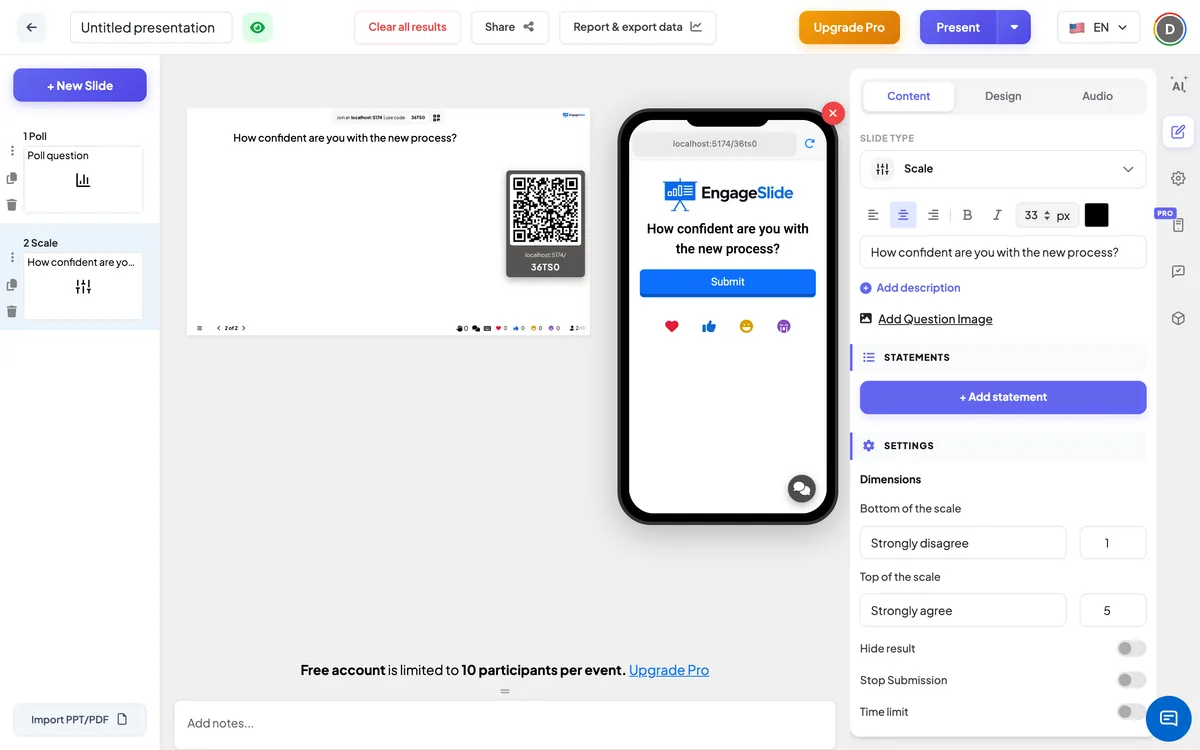
スケール設定
寸法
スケールの底部 そして スケールの上部各にはラベルと整数があります デフォルトは 断言する = 1 に 強く同意する = 5. 上の数字が底の数字よりも高いことを確認してください.
隠す結果
人々が答えている間に グラフが空いている A 結果を表示する スライドの下にあるボタンが表示されます.
提出を停止する
スライドを閉じる:電話表示 提出停止. クリックする 提出を許可する また開けるようにスライドの下に
時間制限
オンとセット 2秒で答えます. 大画面とすべての電話で倒計が実行されます. 0で画面が表示されます. 時間が終わった! 送信は自動的に停止します
加入コードを提示し共有する
- 1クリックする 現場 大きな画面にスライドを放すために 上のバーに
- 2A 加入コード と a QR code 出現する (例えば
36Y56). - 3参加者は 聴衆 アップ engageslide.com,コードを入力して押す 入力する — または単にQRをスキャンする
- 4皆が参加すると 反応が流れるようになります
聴衆 の 反応
参加者は質問と,各項目に,その上の2つの端ラベルと,その隣にある選択した番号を表示するスライダーを表示します. 各スライダーが スケールの真ん中から始まります だから人々は 意見が違っているものを 移動するだけです 叩いている 提出する スライダーがロックされ,ボタンが表示されます. 提出された. 時間制限があれば 倒数バーが上位で実行されます
結果を表示する
大きめのスクリーンでは 尺度全体で 文字ごとに 1 つのカラー曲線を描き どれだけの人がそれぞれの値を選んだかを示します 各曲線のマーカーで記述 ⁇ の平均値が表示され,一行はすべての記述の総平均値を示します. 両端の数字とラベルはグラフに表示され,記述の伝説が付いている. グラフの更新は 視聴率が上がるにつれて ライブです 使用 このスライドで明確な結果 下 行動 再び始めよう 中 報告と輸出データ Excel エクスポートには 規模対応 ページ —参照 参照,リセット,輸出結果.
疑問のアイデア
- 訓練: —2 スライドで同じ表現を用い,比較してみてください.
- 教室: 分数,数値,百分数など,どの程度理解しているのでしょうか? 1 = まだ, 5 = 教えることができます.
- 会議: 次の四半期には どのプロジェクトがどれだけ重要か? · 現在の労働量はどれくらい持続可能か?
- イベント: 内容,スピーカー,会場を1から10まで評価する
よく聞かれる質問
1から5以外のスケールを使用できますか?
- そうだ 下 寸法スケールの底部と上部に任意の整数を設定します 例えば0~10と各端に自分のラベルを設定します
1枚のスライドにどれだけの記述があるでしょうか?
9まで 各式は同じスケールで グラフに独自の曲線として表示されます.
参加者は評価を変更できますか?
- 違うわ 各参加者は一度にすべての評価を提出し,その後にスライダーがロックされます.
評価は匿名ですか?
大きなスクリーンには 曲線と平均しか表示されません 誰が何を選んだのか 報告書は参加者の評価を表示し,参加時に1つを与えた場合の名前も記載しています.
なぜ全ての答えが 中から始まるのか?
各スライダーがスケールの真ん中から始まります 参加者がスライダーを動かさない場合,そのステートメントの中値が提出されるので,送信を押す前にすべてのスライダーを調整するように頼む.