📊インタラクティブな質問スライド 5分読み
ホワイトボード
視覚的なブレインストーミングのための共有キャンバス
ホワイトボードとは?
A ホワイトボード スライドは大きなスクリーンに 絵板を表示します —の形,矢印,線,手軽なペン,テキスト,そしてそれ以上の —Qを 会議室のホワイトボードのように話しながら ライブでスケッチし,書き,図を作ることができます 起動する オーディエンス抽選を有効にする 各参加者は携帯電話に 自分のホワイトボードを用意し 答えを描き 押します 提出する図面はボードの隣にあるリストに表示されます 図面を全サイズで開くことができます 概念を一歩ずつ説明したり プロセスやマインドマップやレイアウトを 描くようにしたり 授業で視覚的な答えを集めるようにしたりします

プレゼンターがスライドを作成する 現在をクリック 共有コード / QR 視聴者はコードを入力します 返信・提出 リアルタイム結果
ホワイトボードスライドを作成する
- 1オン Home, クリック + 新しいプレゼンテーションを作成する (または既存のスライドにスライドを追加する)
- 2中 スライドタイプを選択する選択する ホワイトボード. タイプすることもできます. スライドの検索タイプ ….
- 3スライドが作成され 右パネルが開きます 内容 タブ
内容を設定する
- 1提示符を入力する 質問またはタイトルを入力する例えば 顧客が私たちをどのように見つけるかをスケッチします. フィールド上のツールバーは,配列,大文字,イタリック,フォントサイズ,色を設定します.
- 2オプションでクリック 記述を追加 指示を追加する,例えば Use boxes and arrows — no need to be an artist!
- 3下 設定名前やメールやアバターを収集するかどうか,提出が公開されているかどうか,期限があるかどうかを決める.
- 4起動する オーディエンス抽選を有効にする もし参加者が自分のホワイトボードを 描いて送信したいなら ボードを大画面にしか使わないようにしてください.
- 5編集者の真ん中にあるスライドにホワイトボードが載っています. その上にクリックしてツールバーを使って描きます.
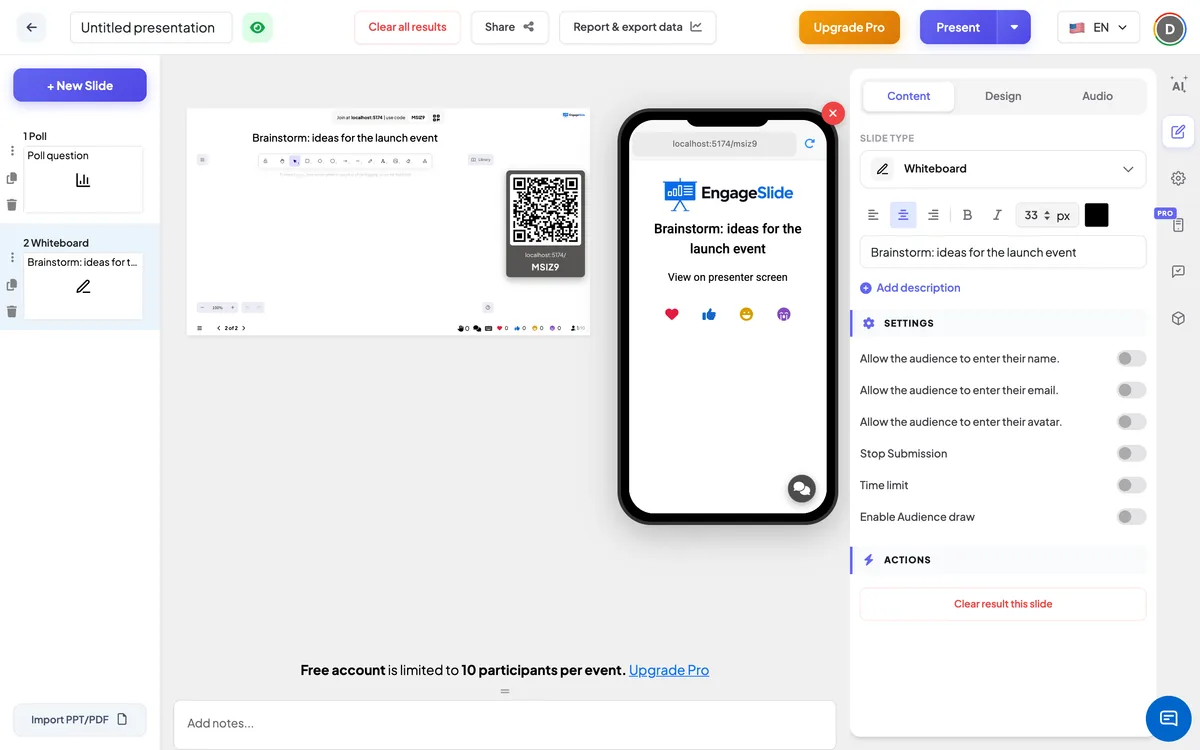
ホワイトボードの設定
オーディエンス抽選を有効にする
デフォルトでオフ スマホで自分のホワイトボードを 提出する ボタンをクリックし,提出された図は大画面ボードの横にあるリストに表示されます. スマホが消えたら プレゼンター画面で表示.
オーディエンスに名前 /メール /アバターを入力してください
3つの切り開きが デフォルトでオフです 観客が集まるにつれて 参加者は表紙の下に名前フィールドやメールフィールドやアバターピックラーを見ます 名称はリストの図に表示され,その図がなければラベルが付けられる. アノニマス.
提出を停止する
デフォルトでオフ スマホのボタンは 提出停止 新しい絵も送れない クリックする 提出を許可する 大画面で再開する
時間制限
デフォルトでオフ 起動してセットする 2秒で答えます (デフォルトで60). プレゼンテーション中に,時計のボタンがカウントダウンされます (30sから5'を選択するにはクリックします),最後の3秒は大量に表示されます. 時間が終わった! 送信は止まる スマホは進歩バーを表示します
このスライドで明確な結果
下 行動: このスライドから提出されたすべての図を削除します.
加入コードを提示し共有する
- 1クリックする 現場 大きな画面にスライドを放すために 上のバーに
- 2A 加入コード と a QR code 出現する (例えば
36Y56). - 3参加者は 聴衆 アップ engageslide.com,コードを入力して押す 入力する — または単にQRをスキャンする
- 4皆が参加すると 反応が流れるようになります
聴衆 の 反応
と オーディエンス抽選を有効にする タイトルとメッセージが表示されます. プレゼンター画面で表示 — 彼らは単にあなたのボードを監視する. スマホには同じ種類のツールバーがあります 形状 矢印 ライン フリーハンドペン テキスト Eraser Their board is private — they do not see each other’s drawings while working. 準備ができると 押す 提出する そして見る 順調に提出された. 編集やプレスを続けることができます 提出する 新しいバージョンは以前の図を置き換える. 後でスライドに戻ると 最後の提出図が 読み込まれます
結果を表示する
大きな画面にはスライドのタイトルとホワイトボードが表示されます プレゼンテーション中にライブで描くことができます 観客の抽象が開始されたとき,抽象が到着すると右側には,参加者の名前 (または アノニマス). 回答カウンターには どのくらいの人が絵を送ったかを表示します タイトルウィンドウでフルサイズを開くために,任意のミニカーをクリックします …による提出,参加者のメールを下記に表示し,それを収集した場合は,外側または × をクリックしてそれを閉じる. 使用 提出を許可する 停止されたスライドを再開する.
ホワイトボードのアイデア
- 教室: 水循環 ·を描き 食物連鎖 · この幾何学問題をどのように解くかを示します
- 訓練: 顧客の苦情のエスカレーション経路を図る · セキュリティチェックのステップを図る
- ワークショップと会議: 理想的なチームワークスペース ·をスケッチする この四半期目標の 迅速なマインドマップを描く
- 製品&デザイン: Wireframe 画面を表示し,アプリに ·を表示したいとします.
- プレゼンターのみ 聴衆を引っ張らせて ボードを使って ライブで図解をします
よく聞かれる質問
参加者は私と同じボードに 絵を描いているか?
- 違うわ 大きなスクリーンボードは君のものだ と オーディエンス抽選を有効にする 各参加者は携帯に別々のボードを用意し その写真を 提出する.
参加者は1つ以上の絵を送ることができますか?
各参加者は1件を提出する. 編集や押すことができます 提出する 新しい図はリストの古い図を 置き換えます
これは Drawスライドとはどう違いますか?
ホワイトボードは大きな画面に掲示板と 参加者のための完全な図形ツールバー (形,矢印,テキスト) を提供します について 描く スライドは指の素早く描くために作られ,リプレイでライブギャラリーで表示されます.
なぜ電話は プレゼンタースクリーンで しか表示されないのか?
観客の絵は消えました 起動する オーディエンス抽選を有効にする スマホはすぐにホワイトボードを表示します
誰が何を描いたか?
ええ,もし開けたら 聴衆に名前を入力してください. — 名前は,各ミニラルの下に,フルサイズビューに表示されます. メールのスイッチを オンにして メールも表示します