📝내용 슬라이드 4분 읽기
내용
포맷 된 텍스트, 이미지, GIF 및 비디오의 무료 레이아웃 슬라이드 —는 준비 된 템플릿 또는 빈 캔버스에서 시작됩니다.
만족이란 무엇 입니까?
A 내용 슬라이드는 당신이 자유롭게 디자인하는 정상적인 비 인터랙티브 슬라이드입니다: 텍스트 박스, 이미지, GIF 및 비디오 이를 사용하여 세션을 열고 주제를 소개하고 아이디어를 설명하거나 사진을 보여주거나 감사의 인사를 표시하여 —를 종료하고 투표와 퀴즈로 진행하십시오. 준비된 것 중 하나에서 시작할 수 있습니다. 표본 제목 슬라이드, 섹션 헤더, 목록, 이미지 레이아웃, 숫자 및 종료 슬라이드) 컨텐츠 슬라이드는 항상 전체 슬라이드 가장자리를 가장자리로 채우며, 상위에는 융합 코드 헤더와 컨트롤 바가 떠납니다.

컨텐츠 슬라이드를 생성
- 1켜고 Home, 클릭 + 새로운 프레젠테이션을 만들 (또는 이미 존재하는 슬라이드에 슬라이드를 추가하십시오.)
- 2내 슬라이드 타입을 선택, 선택 내용. 당신은 또한 입력 할 수 있습니다 검색 슬라이드 유형 ….
- 3슬라이드가 생성되고 오른쪽 패널이 내용 탭.
내용 설정
- 1선택 사항: 아래 표본 (—를 시작하기 위해 레이아웃을 선택하고 텍스트를 교체하십시오.), — 범위를 선택 제목 슬라이드, 섹션 헤더, 텍스트 & 목록, 이미지, 데이터 & 인용 또는 폐쇄 —와 같은 레이아웃을 클릭 그라디언트 히어로, 체크리스트, 시간 순서, KPI 카드 또는 고마워요. 템플릿은 텍스트 박스, 이미지, 배경 및 텍스트 색을 설정합니다.
- 2슬라이드에 이미 내용이 있는 경우 EngageSlide는 이 템플릿을 사용하세요? — 클릭 대체 컨텐츠를 템플릿으로 교환하거나 취소 그것을 지키기 위해.
- 3슬라이드의 상단에 있는 툴바를 사용하여 항목을 추가합니다. T 아이콘은 텍스트 박스를 추가하고 카메라 아이콘은 비디오를 업로드하고 이미지 아이콘은 이미지를 업로드하고 기피 아이콘은 GIF 및 스티커를 검색 (검색 gif 또는 스티커 …).
- 4아이템을 한 번 클릭해서 선택하고, 이동하기 위해 드래그하거나, 크기를 변경하기 위해 손잡이를 당기거나, 둥근 손잡이를 사용하여 회전합니다.
- 5텍스트를 편집하기 위해 선택된 텍스트 상자를 다시 클릭 (또는 새 상자를 입력하기 시작합니다). 텍스트 툴바는 철회/재정, 글꼴 크기, 라인 높기, 텍스트 색상, 하이라이트 색상, 과감한, 발자국, 위축, 배열 및 발자 또는 번호로 된 목록.
- 6선택된 항목 위에 다음과 같은 항목이 있습니다. 글꼴을 선택 (그 텍스트 상자에 대한 글꼴), 상향 화살표는 다른 항목의 앞에 가져오기 위해, 쓰레기통은 삭제하기 위해, 그리고 — 이미지에 — 이미지 교체. 또한 선택된 항목을 삭제할 수 있습니다 뒷 공간.
- 7이 디자인 슬라이드를 변경하기 위한 탭 텍스트 색상, 글꼴 (글꼴 슬라이드를 변경), 배경 색상 또는 배경 이미지 (배경 슬라이드 이미지를 추가, 배경 가시성 슬라이더) 모든 슬라이드에 배경 및 색상을 적용 덱 전체의 모습을 복사합니다.
- 8선택 사항: 오디오 탭, 추가 배경 음악 또는 사용자 지정 오디오 이 슬라이드의 파일입니다.
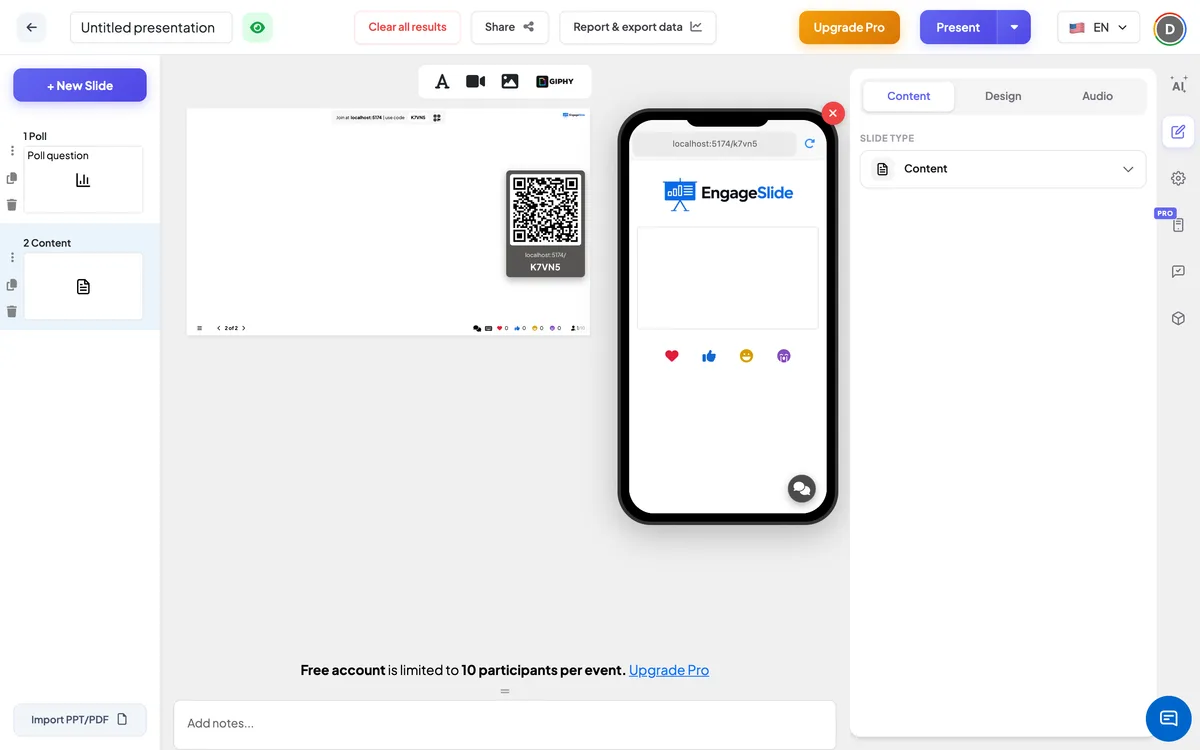
관객의 편에서
참여한 참가자들은 전체 슬라이드의 작은 복사본을 자신의 전화기에 —와 같은 텍스트, 이미지, 배경 및 색상을 볼 수 있습니다. 비디오는 자신의 컨트롤로 전화에서 재생할 수 있습니다. 이 슬라이드에는 답할 것이 없습니다.
결과 를 보기
응답은 수집되지 않습니다 — 이 슬라이드는 정보를 표시하기 위한 것입니다. 프레젠테이션을 진행할 때, 아이템은 고정되어 있습니다 (그들을 끌거나 편집할 수 없습니다), 비디오는 정상적인 컨트롤로 재생되며, 다음 / 뒷 버튼이나 화살표 키로 진행됩니다.
컨텐츠 슬라이드를 사용하는 방법
- 개막 슬라이드: A: 제목 슬라이드 세션 이름과 귀하의 이름을 표시한 템플릿
- 부문 휴식: A: 섹션 헤더 세션의 모든 새로운 부분 전에 템플릿
- 어떤 개념을 설명해 주십시오. 정의, 시간 순서 또는 전과 후그 다음에는 이해를 확인하기 위한 퀴즈가 있습니다.
- 결과 또는 숫자를 공유: KPI 카드, 발전 또는 큰 인용구.
- 세션 종료: 고마워요, 행동 요청, 연락처 카드 또는 Q&A.
자주 묻는 질문
템플릿을 적용하면 내 컨텐츠가 삭제될까요?
예, —는 스태프를 포함하여 슬라이드에 있는 모든 것을 대체합니다. EngageSlide는 슬라이드가 언제 비어있지 않은지 확인해 달라고 요청합니다. 작업을 유지하려면 새로운 컨텐츠 슬라이드를 추가하고 해당 템플릿을 적용하십시오.
GIF 또는 스티커를 추가할 수 있나요?
- 그래요 클릭 기피 슬라이드의 상단에 있는 툴바의 아이콘을 검색하고 결과를 클릭하여 추가합니다.
어떻게 한 항목을 다른 항목에 올려놓을 수 있을까요?
항목을 선택하고 위에 있는 상향 화살표를 클릭합니다 — 다른 모든 항목 앞에 이동합니다.
하나의 문자 상자에 다른 글꼴을 사용할 수 있나요?
- 그래요 텍스트 박스를 선택하고 클릭 글꼴을 선택. 전체 슬라이드의 글꼴을 변경하려면 글꼴 슬라이드를 변경 에 있는 디자인 탭.
참가자들은 콘텐츠 슬라이드에 응답할 수 있습니까?
아니, 정보를 보여주기 위해서죠. 조회, 퀴즈 또는 오픈 엔드 슬라이드를 바로 그 뒤에 넣어서 방을 끌어들일 수 있습니다.