📝내용 슬라이드 3분 읽기
지침
가입 주소, 코드 및 큰 QR 번호를 표시하여 시작하기 전에 모든 사람이 들어갈 수 있습니다.
명령어 는 무엇 입니까?
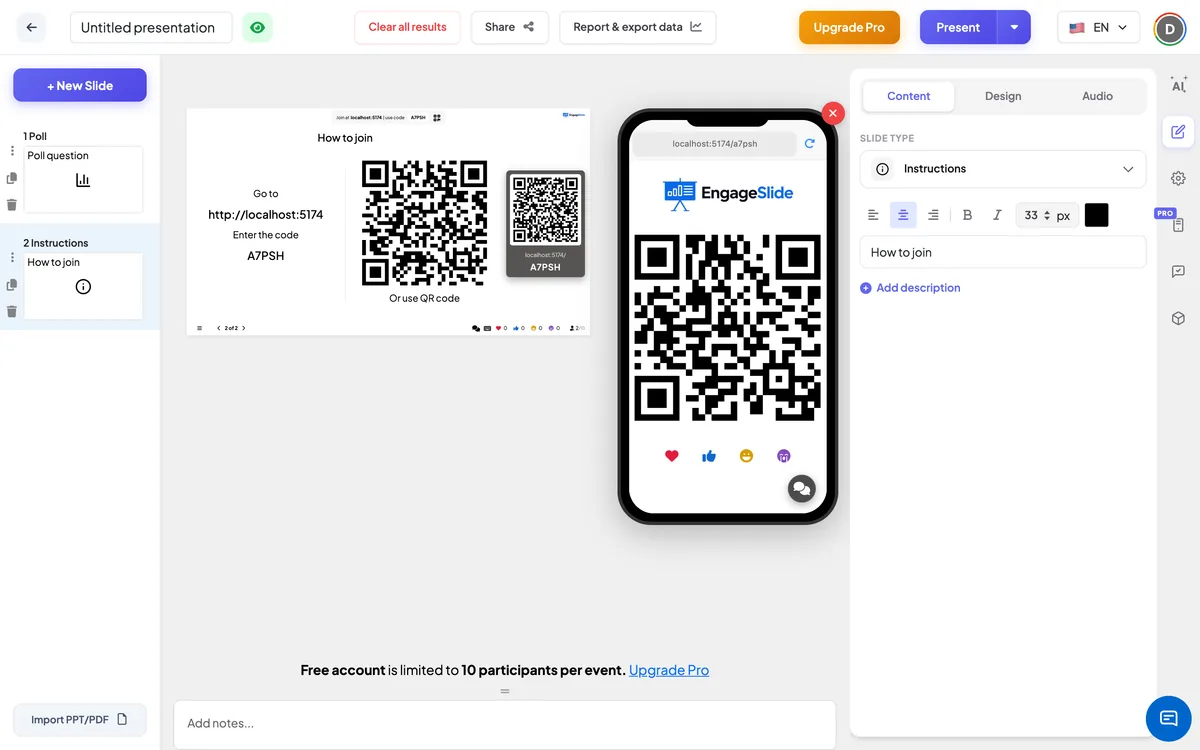
한 지침 슬라이드는 관객에게 세션에 참여하는 방법을 보여줍니다. 접속하는 웹 주소, 가입 코드, 그리고 큰 QR code를 스캔할 수 있습니다. 주소와 코드를 자동으로 채우기 때문에 입력하거나 업데이트할 필요가 없습니다. 프레젠테이션의 초기에 놓고, 사람들이 도착할 때 화면에 남겨두거나, 늦게 도착한 사람들을 위한 활동 전에 다시 보여주십시오.

명령어 슬라이드를 생성
- 1켜고 Home, 클릭 + 새로운 프레젠테이션을 생성 (또는 이미 존재하는 슬라이드에 슬라이드를 추가하십시오.)
- 2내 슬라이드 타입을 선택, 선택 지침. 당신은 또한 입력 할 수 있습니다 검색 슬라이드 유형 ….
- 3슬라이드가 생성되고 오른쪽 패널이 내용 탭.
내용 설정
- 1제목 필드에 제목을 입력하세요 (질문이나 제목을 입력하세요예를 들어, 전화로 세션에 참여하세요. 위에 있는 버튼을 사용하여 라인업을 변경하고, 과장 또는 줄기록으로 표시하고, 크기를 px (33 기본) 로 설정하고, 색을 선택하십시오.
- 2선택 사항: 클릭 설명 추가 짧은 메모를 더하기 위해서입니다. 슬라이드 위에 제목을 올려놓을 때 도구 팁으로 나타납니다.
- 3That’s it — the rest of the slide is filled in for you: 가서 + 가입 주소, 코드 입력 + 프레젠테이션 코드, 그리고 QR code (QR code를 사용하거나).
- 4선택 사항: 디자인 탭은 텍스트 색상, 글꼴 및 배경을 변경하여 슬라이드가 당신의 덱과 일치하도록 합니다.
청중의 편에서
이미 가입한 참가자들은 휴대폰에서 동일한 QR code 크기를 볼 수 있습니다. 이웃이 —를 손쉽게 스캔할 때 화면이 멀리 있는 큰 방에서 ⁇ 을 수 있습니다. 이 슬라이드에는 답할 것이 없습니다.
결과 를 보기
응답은 수집되지 않습니다. 이 슬라이드의 임무는 모든 사람을 방에 데려가는 것입니다. 큰 화면에는 제목, 좌측의 연결 주소와 코드, 그리고 오른쪽의 QR code가 표시됩니다. QR를 스캔하면 코드가 포함된 가입 주소가 열립니다. 모든 사람이 들어가면 다음 버튼이나 화살표로 이동하세요.
잘 보여줘
- 시작하기 전에 첫 번째 슬라이드로서 사람들이 자리를 잡거나 전화에 참여하는 동안
- 휴식 후: 그래서 브라우저를 닫은 사람이라면 다시 가입할 수 있습니다.
- 퀴즈나 경기 전에: 점수가 계산되기 전에 늦게 도착한 사람들을 위한 마지막 전화입니다.
자주 묻는 질문
코드를 입력하거나 직접 연결해야 할까요?
아뇨 가입 주소, 코드 및 QR code는 자동으로 프레젠테이션에서 추가됩니다.
텍스트를 변경할 수 있나요?
아니, 그 줄은 정해져 있어요. 위의 제목과 슬라이드의 색상, 글꼴 및 배경을 변경할 수 있습니다.
QR code는 왜 참가자의 휴대폰에도 표시되는 걸까요?
그래서 이미 참여한 사람들은 다른 사람들이 휴대폰에서 스캔할 수 있도록 도와줄 수 있습니다.
하나 이상의 지침 슬라이드를 받을 수 있나요?
- 그래요 시작에서 하나를 추가하고, 퀴즈 전에 다른 하나를 추가하거나 — 휴식 후 모두 동일한 코드를 표시합니다.