📝내용 슬라이드 3분 읽기
거꾸로 계산
—는 휴식, 시간적 활동 및 전환을 위한 큰 화면 타이머입니다.
Countdown은 뭐죠?
A 거꾸로 계산 슬라이드는 분과 초에 큰 타이머를 보여줍니다 (예를 들어 1:30) 는 0으로 계산되며 그 위에 제목이 있습니다. 커피 휴식, 이웃과 토론, 조용한 사고 시간, 시간적 그룹 작업, 또는 공개 전에 약간의 긴장감을 키우기 위해 사용하십시오. 시간이 지나면 슬라이드 쇼 시간이 끝났어!. 슬라이드에 있는 버튼이나 키보드로 제어하고 슬라이드가 올라갈 때 자동으로 시작하도록 설정할 수 있습니다.
Countdown 슬라이드를 생성
- 1켜고 Home, 클릭 + 새로운 프레젠테이션을 만들 (또는 이미 존재하는 슬라이드에 슬라이드를 추가하십시오.)
- 2내 슬라이드 타입을 선택, 선택 거꾸로 계산. 당신은 또한 입력 할 수 있습니다 검색 슬라이드 유형 ….
- 3슬라이드가 생성되고 오른쪽 패널이 내용 탭.
내용 설정
- 1제목 필드에 제목을 입력하세요 (질문이나 제목을 입력하세요예를 들어, 10분 후에 — 다시 커피 휴식. 위에 있는 버튼을 사용하여 배열, 대장, 줄기록, 크기 (px) 및 색상을 표시합니다.
- 2선택 사항: 클릭 설명 추가 짧은 메모로, 슬라이드에 있는 제목을 누르면 도구 팁으로 나타납니다.
- 3아래 설정, 입력 카운트다운 기간 예를 들어, — 300 5분 동안 슬라이드는 분과 초로 표시됩니다.
- 4켜 자동 시작 countdown 만약 타이머가 슬라이드를 제시하자마자 자율적으로 시작된다면
- 5확인하고 싶니? 클릭 시작 에디터에서 슬라이드에서 테스트를 실행하기 위해, 다시 설정.
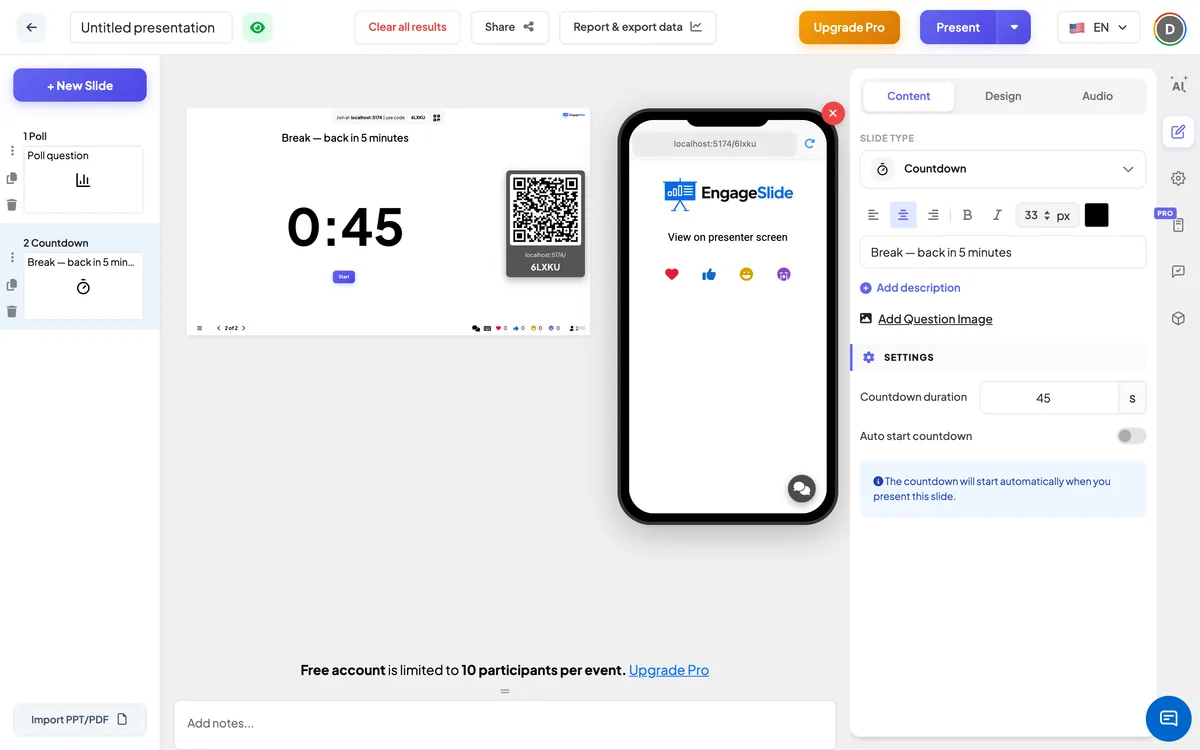
카운트다운 설정
카운트다운 기간
타이머가 얼마나 오래 작동하는지, 초 (최소한 1) 새로운 카운트다운 슬라이드는 45초에 시작됩니다. 변경하면 슬라이드의 타이머가 다시 설정됩니다.
자동 시작 countdown
오프: 슬라이드가 프레젠테이션 모드에서 표시될 때 역 카운트는 자동으로 시작됩니다. 종료 (새 슬라이드의 기본 설정): 클릭할 때까지 기다립니다 시작 또는 프레스 공간.
관객의 편에서
카운트다운은 큰 화면에서만 볼 수 있습니다. 참가자 전화 쇼 프레젠터 화면에서 볼 수 있습니다 이 슬라이드가 올라가는 동안 모두가 공유 타이머를 보고 있습니다.
결과 를 보기
응답은 수집되지 않습니다. 타이머보다 낮게 시작그것이 실행되면 휴식 그리고 다시 설정; 잠시 멈추면, 계속 그리고 다시 설정. 프레젠테이션 중 공간 또는 입력 다음 슬라이드로 이동하는 대신 타이머가 시작되고 멈추고 계속됩니다. 0에서 슬라이드 쇼 시간이 끝났어! A: 다시 시작 타이머를 다시 실행하는 버튼, 그리고 공간 / 입력 다음 슬라이드로 이동합니다. 슬라이드를 떠나 다시 돌아와서 타이머를 전체 시간으로 설정합니다 (그리고 다시 시작하면 자동 시작 countdown 켜져 있습니다.
카운트다운을 사용하는 방법
- 휴식: 10분 후에 — 다시 커피 휴식 (600초)
- 생각 시간: 오픈 엔드 또는 Word Cloud 질문 전에 60초의 조용한 사고.
- 그룹 작업: 테이블과 토론하라 3분 (180초) 동안
- 회의 전에: 사람들이 모여서 정착하는 동안 짧은 카운트다운입니다.
자주 묻는 질문
시간을 몇 분으로 설정할 수 있나요?
기간은 초로 입력됩니다. 1분 60분, 5분 300분, 10분 600분. 슬라이드는 분과 초로 표시됩니다.
어떻게 타이머를 멈출 수 있을까요?
클릭 휴식 타이머 아래 또는 누르면 공간 또는 입력 발표하는 동안 클릭 계속 (또는 다시 키를 누르면) 계속할 수 있습니다.
시간이 끝나면 어떻게 다시 Countdown를 할 수 있을까요?
클릭 다시 시작 아래 시간이 끝났어! — 타이머는 전체 기간부터 다시 시작됩니다. 또 다른 슬라이드로 돌아가서 다시 설정합니다.
참가자들은 휴대폰에서 타이머를 볼 수 있습니까?
아뇨 전화는 프레젠터 화면에서 볼 수 있습니다; 타이머는 공유 화면에 있습니다.
카운트다운이 다음 슬라이드에 자체적으로 이동합니까?
아뇨 0에서 멈추고 나타납니다. 시간이 끝났어!준비되면 앞으로 나아갑니다.