📝내용 슬라이드 3분 읽기
목록
1~2개의 칼럼에 있는 총알점 목록은, 당신이 발표하는 동안 한 줄에 한 줄을 나타냅니다.
리스트 는 무엇 입니까?
A 목록 slide shows a title and a short bulleted list in big, readable text — an agenda, key points, rules or next steps. 당신이 발표하는 동안, 라인은 처음에는 숨겨져 있습니다 한 번씩 당신이 화살표를 누르면 방은 앞으로 읽기보다는 당신이 말하는 것을 듣게 됩니다. 편집기에서 항상 전체 목록을 볼 수 있습니다.

목록 슬라이드를 생성
- 1켜고 Home, 클릭 + 새로운 프레젠테이션을 만들 (또는 이미 존재하는 슬라이드에 슬라이드를 추가하십시오.)
- 2내 슬라이드 타입을 선택, 선택 목록. 당신은 또한 입력 할 수 있습니다 검색 슬라이드 유형 ….
- 3슬라이드가 생성되고 오른쪽 패널이 내용 탭.
내용 설정
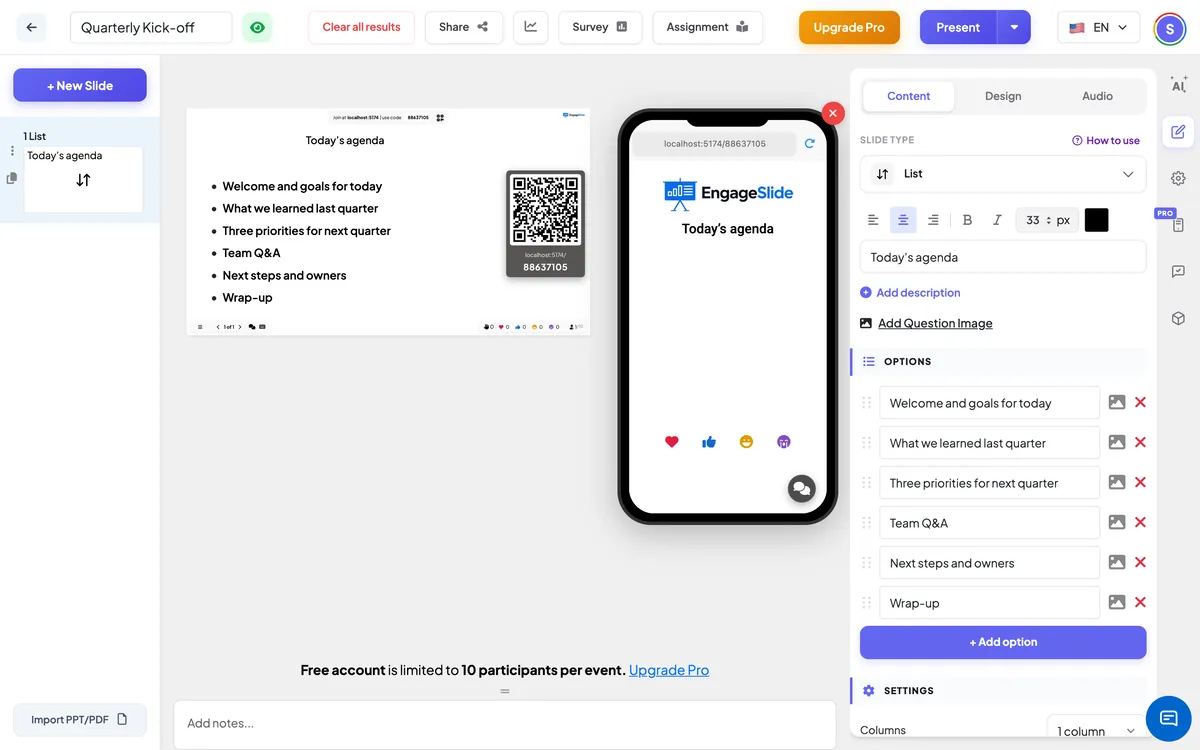
- 1기기를 입력 제목예를 들어 오늘의 일정은. 그 위에 있는 툴바를 통해 그 배열, 크기, 대장, 기호 및 색상을 변경할 수 있습니다.
- 2아래 옵션, 각 항목에 한 줄을 입력합니다. 압력 입력 행 끝에 다음 행을 추가하거나 클릭 + 추가 옵션. 목록은 최대 9 줄이 있을 수 있습니다.
- 3라인의 왼쪽에 있는 손잡이를 끌고 다시 정리하고 ✕를 클릭하여 제거하십시오.
- 4아래 설정, 선택 1 칼럼 또는 2개의 기둥. 두 개의 기둥의 첫 번째 절반은 왼쪽에 있고 나머지는 오른쪽에 있습니다.
목록 설정
기둥
1 칼럼 단편 목록에 대해서는 2개의 기둥 더 긴 —의 경우 텍스트는 약간 작아서 모든 것이 적합합니다.
관객의 편에서
가입한 참가자들은 동일한 제목과 리스트를 휴대폰에서 보고, 당신의 공개 라인을 따라다니다. 자율적인 프레젠테이션에서 그들은 전체 목록을 한꺼번에 볼 수 있습니다. 이 슬라이드에는 답할 것이 없습니다.
결과 를 보기
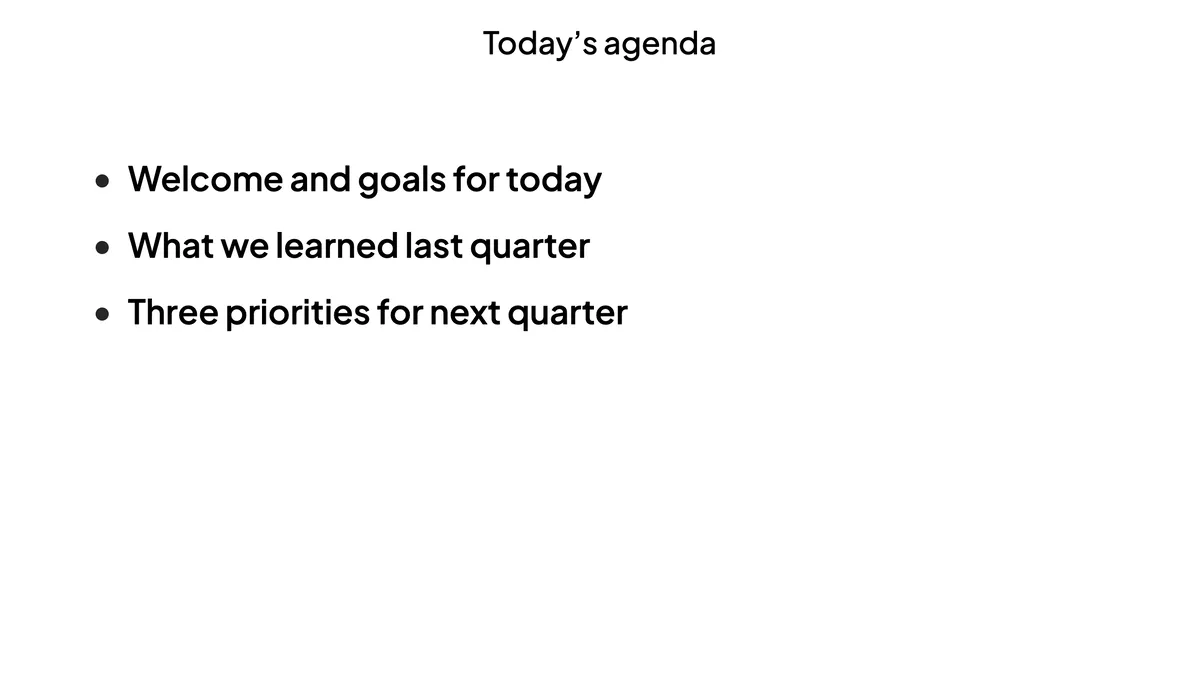
응답은 수집되지 않습니다. 프레젠테이션을 할 때, →, ↓, 공간, 입력 또는 페이지 다운 다음 라인을 표시합니다. 모든 라인이 표시되면 같은 키가 다음 슬라이드로 이동합니다. ←, ↑ 또는 페이지를 올려 마지막 줄을 다시 숨기고 다시 슬라이드로 돌아가라 나중에 나온 슬라이드에서 목록으로 돌아와서 모든 라인을 보여줍니다.
자주 묻는 질문
모든 줄이 한꺼번에 보여드릴까요?
화살표 키를 누르면 모든 선이 눈에 띄게 되거나 다음의 —에서 슬라이드로 돌아가서 전체 리스트가 표시됩니다.
문장에 사진을 더할 수 있나요?
목록 슬라이드는 텍스트로 설계되었습니다. 사진에 대해서는 내용 슬라이드
목록에는 몇 줄이 있을 수 있을까요?
9까지 5~6개가 넘으면 2개의 열을 사용하세요.