
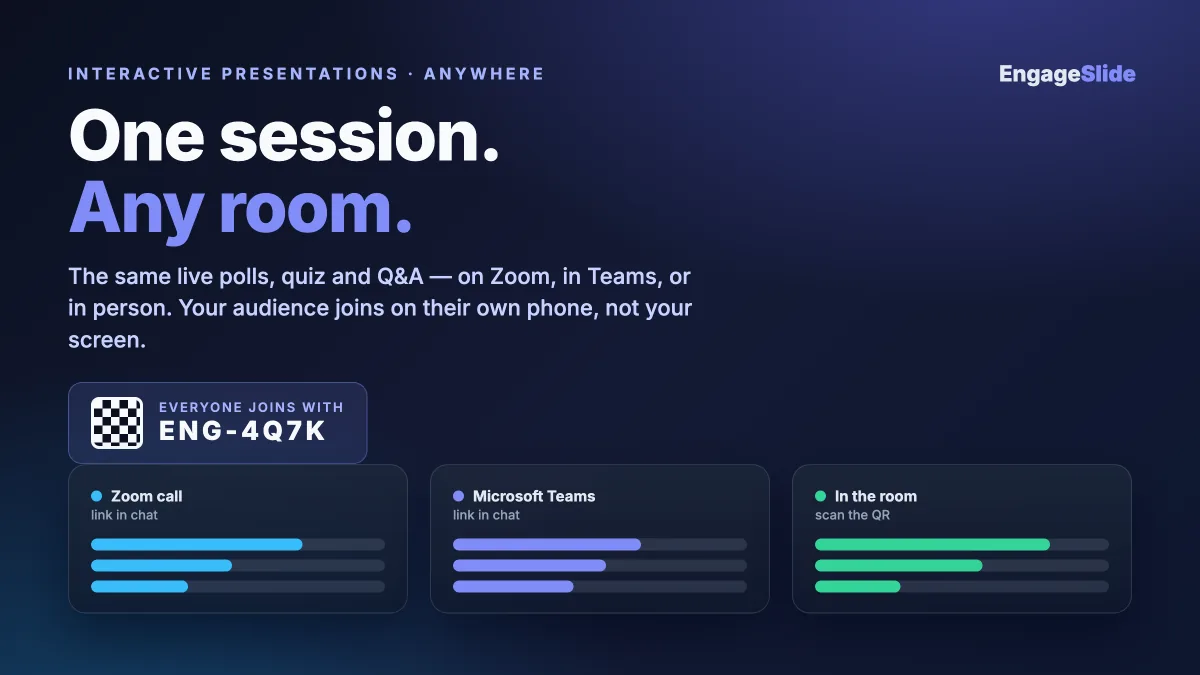
Construíste uma sessão genuinamente interativa de sondagens ao vivo —, um questionário, uma nuvem de palavras, uma Q&A — aberta e aterrissou lindamente na sala. E na próxima semana, a mesma palestra é no Zoom, e na semana seguinte, numa reunião da Microsoft Teams. Reconstruis tudo para cada local? Não devias ter de o fazer. A camada de interação que faz uma apresentação sentir-se viva é a mesma se as pessoas estão sentadas à sua frente ou espalhadas por fusos horários. As mudanças são pequenas e mecânicas. Este guia caminha através de um apresentação interativa no Zoom, Teams ou em pessoa usando uma configuração que viaja através de todos os três.
O local muda a logística, não o compromisso.
Aqui está a mudança de mentalidade que facilita isto: os seus slides, as suas perguntas de pesquisa, o seu questionário e o seu quadro Q&A não se importam onde o público está. Uma boa pergunta é uma boa pergunta numa sala de reuniões ou numa guia do navegador. What actually differs between a Zoom call, a Teams meeting, and a physical room is three practical things — Como compartilhar a tela, Como as pessoas se juntam à interação, e onde você olha para ler os resultados. Resolve esses três uma vez e a mesma sessão vai a qualquer lado.
Com o EngageSlide , cada diapositivo interativo é apoiado por um único aplicativo de audiência que os participantes abrem em seu próprio telefone ou laptop. Esse desacoplamento é todo o truque. A visão do apresentador vive em sua tela; o público se junta em seu próprio dispositivo. Como os dois são separados, não importa mais se "sua tela" é um projetor, uma janela Zoom compartilhada ou uma guia Teams.
A única coisa que faz com que funcione em todos os lugares: a ligação
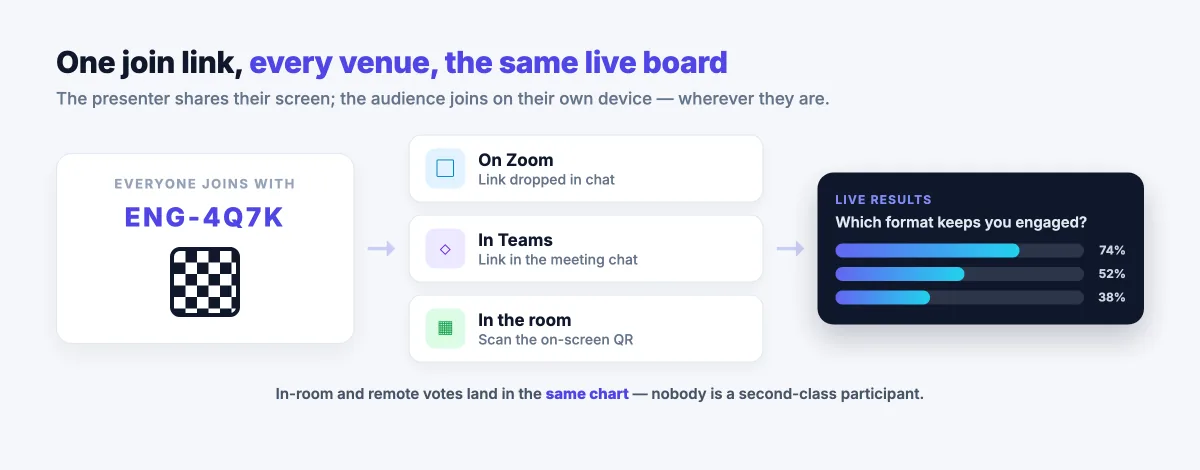
Em todos os três locais, as pessoas se juntam da mesma maneira ao — com um código curto ou um QR code que abre o aplicativo de audiência. Na sala, escaneam o QR no slide. No Zoom ou Teams, eles clicam no link de união que você deixa no chat, ou digitam o código no seu URL de união. A mesma sessão, os mesmos resultados ao vivo, independentemente de como chegaram lá.
Isto vale a pena ser exagerado. The single biggest cause of a flat interactive moment is people not knowing how to join, so say it out loud and show it on screen: "Scan the code, or go to the join page and enter these six characters." Leave the join slide up for a few seconds longer than feels necessary — remote attendees are often on a second screen and need the beat to catch up.
Estou a executá-lo no Zoom .
No Zoom, compartilhe a visão do apresentador com Ecrã compartilhada e escolha a janela que executa a sua apresentação em vez de toda a sua área de trabalho, para que as notificações permaneçam privadas. Coloque o link de união no chat Zoom no momento em que você chegar ao seu primeiro slide interativo, e repita-o uma vez que o chat — rolar rápido e os chegados atrasados falte. Quando os resultados aparecerem, olhe para a tela do seu apresentador, não para a galeria de rostos; o gráfico ao vivo é onde a energia está.
Uma dica específica do Zoom: apresentar o telemóvel como um controle remoto é uma superpotência silenciosa. EngageSlide O controle remoto permite avançar os slides e revelar respostas do seu telefone, para que possam levantar-se, andar por aí, e realmente observar as reações do seu público em vez de ficarem presos ao teclado enquanto compartilham a tela.
Execução no Microsoft Teams
As equipes funcionam da mesma forma, com um bom bônus: você pode manter todo o fluxo dentro das ferramentas em que a sua empresa já vive. Compartilhe a sua janela de apresentador, deixe cair o link para se juntar no bate-papo das equipes, e deixe as pessoas votar, fazer perguntas e fazer o questionário de seus telefones enquanto a reunião é executada em seus laptops. Se a sua organização conduz a maior parte das suas reuniões em Equipes, vale a pena configurar o Integração EngageSlide para Microsoft Teams Então, lançar uma sessão interativa faz parte da sua memória muscular normal em vez de um aplicativo separado para lembrar.
Como as reuniões de equipes geralmente misturam algumas pessoas em uma sala de conferências com outras chamando, tratar cada sessão de equipes como um híbrido (mais sobre isso abaixo) — coloca o QR code na tela para a sala e o link de união no chat para as pessoas remotas, cada vez.
Estou a fazê-lo pessoalmente.
Em uma sala física, a interação é a mais táctil: o QR code sobe na tela grande, os telefones saem e a parede de resultados se constrói à frente de todos. Não há caixa de bate-papo para inserir um link, então o QR na tela faz toda a carga pesada — torná-lo grande e dá às pessoas um momento para escanear. Uma nuvem de palavras é uma abertura fantástica aqui porque a sala pode literalmente assistir a sua resposta coletiva tomar forma na tela compartilhada.
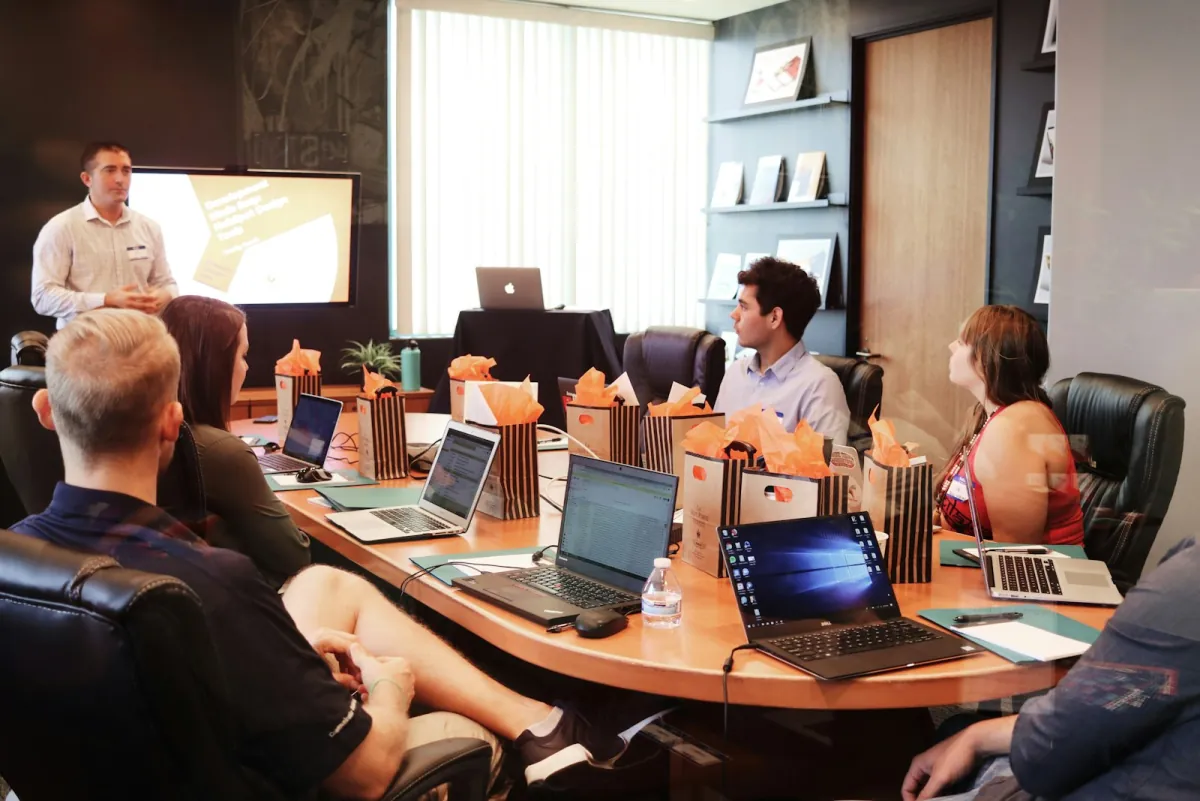
Você também recebe pessoalmente a leitura mais rica da sala, por isso inclina-se nela. Pergunte uma pesquisa ao vivo, deixe as barras preencherem, então reage ao que vêem em voz alta: "Interessante — a maioria de vocês escolheu a opção B, vamos investigar porquê". Essa chamada e resposta é o que separa uma apresentação de uma palestra, e é exatamente o músculo descrito em nosso guia para transformar uma palestra em uma conversa em dois sentidos.
Híbrido: fazer os três ao mesmo tempo
O verdadeiro teste é a sessão híbrida — algumas pessoas na sala, algumas em uma chamada. É aqui que o modelo de ligação única ganha silenciosamente, porque os participantes no quarto e remotos aterrissam na mesma pesquisa ao vivo, teste ou Q&A. Ninguém é um participante de segunda classe. O voto do engenheiro remoto está no mesmo gráfico que a pessoa sentada a 3 metros de ti.
Dois hábitos mantêm o híbrido justo. Primeiro, mostre ambos os pontos de entrada ao mesmo tempo — QR na tela para a sala, link no chat para o remoto. Em segundo lugar, leia os resultados dos dados compartilhados, não a voz mais alta; quando você diz "o quarto é dividido 60/40," todos estão olhando para os mesmos números. Uma abertura, Tabela Q&A em ponta é especialmente poderoso em configurações híbridas, porque surge a questão que o público inteiro se importa mais em vez de quem acontece a desativar o — primeiro uma pequena solução para o antigo problema de participantes remotos nunca conseguirem uma palavra.
Um formato que viaja através de todos os três
Como a mecânica é portátil, você pode projetar um fluxo de interação e reutilizar em qualquer local. Uma estrutura confiável que funciona no Zoom, em Teams e em uma sala:
- Abre com uma nuvem de palavras. Um pedido de apostas baixas ("uma palavra para descrever como este trimestre se sentiu") aquece cada voz nos dois primeiros minutos.
- Pontuação com pesquisas ao vivo. A cada algumas diapositivas, faça uma pergunta, mostre o gráfico e responda. Este é o batimento cardíaco que impede que a atenção se desvie.
- Adicione um questionário com um ranking para as apostas. Um questionário de pontuação curta transforma a observação passiva em competição amigável — e funciona da mesma forma se os pontos são obtidos a partir de um sofá ou de uma cadeira de conferência.
- Mantenha um quadro Q&A aberto o tempo todo. Deixe as pessoas apresentarem e votarem perguntas durante todo o processo, depois falem sobre as principais. Captura os participantes silenciosos que o microfone ao vivo nunca atinge.
Desenha a interação uma vez, e o local torna-se um detalhe. As mesmas pesquisas, questionários e Q&A que iluminam um trabalho de sala são igualmente compartilhadas em uma janela Zoom ou uma guia Teams — porque o público sempre se une em seu próprio dispositivo, não no seu.
A sua lista de verificação rápida antes do voo
Qualquer que seja o local, passe pela mesma lista curta antes de começar:
- Teste o fluxo de junção. Abra o aplicativo de audiência no seu próprio telefone e junte-se à sessão antes que alguém chegue.
- Decida os dois pontos de entrada. QR na tela para a sala, link pronto para colar para — remoto mesmo que pense que é uma sessão em pessoa.
- Partilhar a janela direita, Não o seu desktop inteiro, por isso as notificações permanecem privadas no Zoom e Teams.
- Tenha o telemóvel pronto . para que se possa mover e assistir ao público em vez do teclado.
- Explicar demais como se juntar, Uma vez em voz alta e outra na tela. É a coisa com maior alavancagem que podes fazer.
None of this depends on fancy equipment or a specific room — it's the same principle behind everything in our Blog de apresentação interativaE é por isso que uma sessão bem construída sobrevive ao salto do palco para a tela. Se a maior parte do seu noivado acontecer remotamente, o nosso manual mais profundo sobre manter um público virtual envolvido por uma hora inteira combina-se bem com esta. A ideia subjacente é simples e, uma vez que a internalizamos, liberamos: construímos para a interação, não para um local. Faça isso, e executar uma apresentação interativa no Zoom, em equipes ou pessoalmente deixa de ser três trabalhos diferentes e se torna um. Para os cientistas, a prática de viver resposta do público É bem documentado, e a mudança em direcção reuniões baseadas em vídeos É exatamente por isso que uma configuração agnóstica de local importa mais a cada ano.