
EngageSlide позволяют ведущим преобразовать традиционные презентации в увлекательные интерактивные эксперименты в режиме реального времени. Одним из самых популярных типов интерактивных слайдов является Word Cloud EngageSlide, что позволяет аудитории подавать слова в прямом экране и видеть результаты мгновенно.
В этом руководстве объясняется как создать и использовать Word Cloud EngageSlide шаг за шагом, используя EngageSlide.
Что такое Word Cloud EngageSlide?
А . Word Cloud EngageSlide позволяет участникам аудитории подавать слова или короткие фразы со своих телефонов или ноутбуков.
По мере того, как больше людей подчиняются одному и тому же слову, это слово становится более крупные и более выдающиеся, делая тенденции и мнения мгновенно видимыми.
Word Cloud EngageSlide обычно используются для:
Вопросы о ледоколах
Сбор обратной связи в прямом эфире
Анализ настроения аудитории
Интерактивные занятия, встречи и семинары
Шаг 1: Начните EngageSlide
Посетите EngageSlide веб-сайт и нажмите Начните.
После входа в систему вы войдете в EngageSlide панель управления, где вы можете управлять все свои EngageSlide презентации.
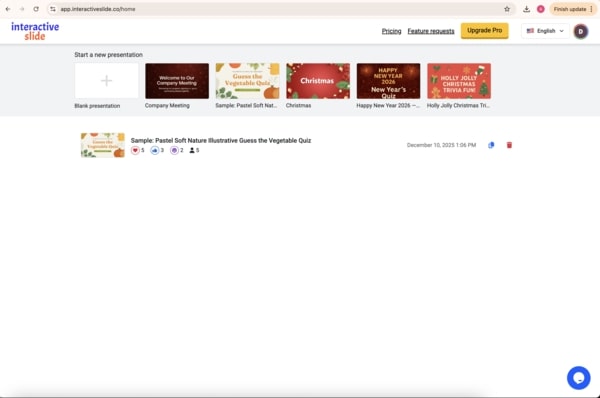
С панели управления, создать новую презентацию, чтобы начать строить свой EngageSlide Палуба.
Шаг 2: Добавьте Word Cloud EngageSlide
Внутри презентации нажмите Добавить слайд и выбирать Word Cloud из имеющихся EngageSlide Типы.
Далее введите вопрос для вашего Word Cloud EngageSlide Примерные вопросы включают:
Как сегодня себя чувствуешь?
Что приходит на ум, когда вы слышите "инновации"?
Опишите эту сессию одним словом.
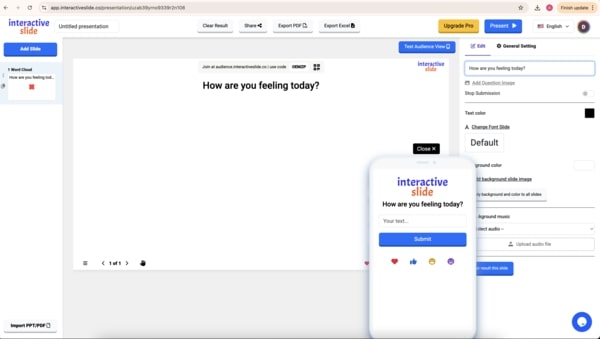
Как только вопрос будет поставлен, EngageSlide готов к участию аудитории.
Третий шаг: поделитесь EngageSlide и сбор ответов
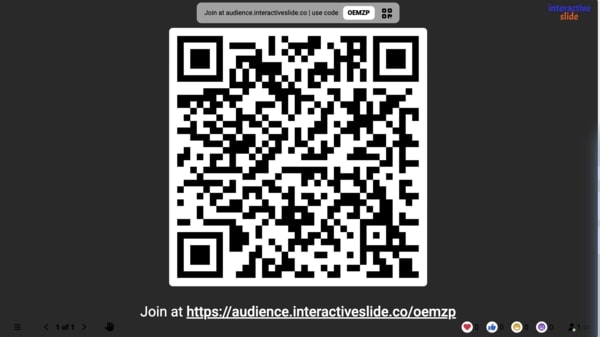
Вы можете поделиться своим EngageSlide презентация с аудиторией с использованием:
А . QR code
Сборник код доступа
Члены аудитории сразу же присоединяются с помощью своих мобильных устройств и отправляют слова в режиме реального времени.
По мере поступления ответов, обновления Word Cloud выходят на экран презентации. Чаще появляются заявленные слова более крупные и более центральные, создавая четкое визуальное обобщение ввода аудитории.
Управление и настройка вашего Word Cloud EngageSlide
EngageSlide дают докладчикам полный контроль над Word Cloud EngageSlide, в том числе:
Прекращение представления когда собрано достаточно ответов
Настройка цветов и внешнего вида чтобы соответствовать вашему стилю презентации
Результаты клиринга для возобновления деятельности с нуля
Эти варианты помогут вам адаптироваться к EngageSlide в различных форматах презентации и размерах аудитории.
Когда следует использовать Word Cloud EngageSlide?
Облако слов EngageSlide является особенно эффективным для:
Открытие презентации с участием зрителей
Сбор мгновенной обратной связи во время встреч
Поощрение участия в занятиях или тренингах
Визуализация мнений среди широкой аудитории
Зачем выбирать EngageSlide?
Использование EngageSlide помогает:
Увеличение участия аудитории
Превратить пассивных зрителей в активных участников
Сбор и визуализация обратной связи мгновенно
Word Cloud EngageSlide это простой, но мощный способ улучшить любое EngageSlide представление.
Заключение
С EngageSlide, создавая Word Cloud EngageSlide Быстрый, интуитивный и очень эффективный.
Если вы выступаете в классе, на совещании или на конференции, EngageSlide поможет вам лучше общаться и привлекать свою аудиторию.
👉 Начните использовать EngageSlide сегодня и сделайте ваши презентации действительно интерактивными.