
Gerçekte etkileşimli bir seans oluşturdun — canlı anketleri, bir quiz, bir kelime bulutu, açık bir Q&A — ve odada güzel bir şekilde yerleşti. Sonra gelecek hafta aynı konuşma Zoom'da olacak ve bir hafta sonra Microsoft Teams toplantısında olacak. Her mekan için her şeyi yeniden mi inşa ediyorsun? Bunu yapmak zorunda değilsin. Bir sunumun canlı hissetmesini sağlayan etkileşim katmanı, insanların önünüzde oturmalarına ya da zaman bölgelerinde dağılmış olmalarına rağmen aynıdır. Değişiklikler küçük ve mekanik. Bu rehber bir yolculuk yaparken Zoom, Teams veya şahsen interaktif sunum Üçün hepsine yolculuk eden bir kurulum kullanıyor.
Oturum lojistik değiştirir, anlaşma değil.
İşte bunu kolaylaştıran düşünce değişimi: slaytlarınız, anket sorularınız, testleriniz ve Q&A kurulunuz izleyicilerin nerede olduğunu umursamıyor. İyi bir soru bir toplantı odasında veya tarayıcı sekmesinde iyi bir soru. What actually differs between a Zoom call, a Teams meeting, and a physical room is three practical things — Ekranınızı nasıl paylaşıyorsunuz, İnsanların etkileşime nasıl katıldığını, ve Sonuçları okumak için nereye bakarsanız. Bu üçü bir kez çöz ve aynı seans her yerde geçer.
EngageSlide ile, her etkileşimli slayt, katılımcıların kendi telefonlarında veya dizüstü bilgisayarlarında açtıkları tek bir izleyici uygulamasıyla desteklenir. Çekilme tüm hileyi anlatıyor. Sunucu görüntüsü ekranınızda yaşar; izleyiciler kendi cihazlarında katılır. İkisi ayrı olduğundan, " ekranınız " projektor, paylaşılan Zoom penceresi veya Ekip sekmesi olup olmaması artık önemli değil.
Her yerde çalışmasını sağlayan tek şey: İletişim bağlantısı
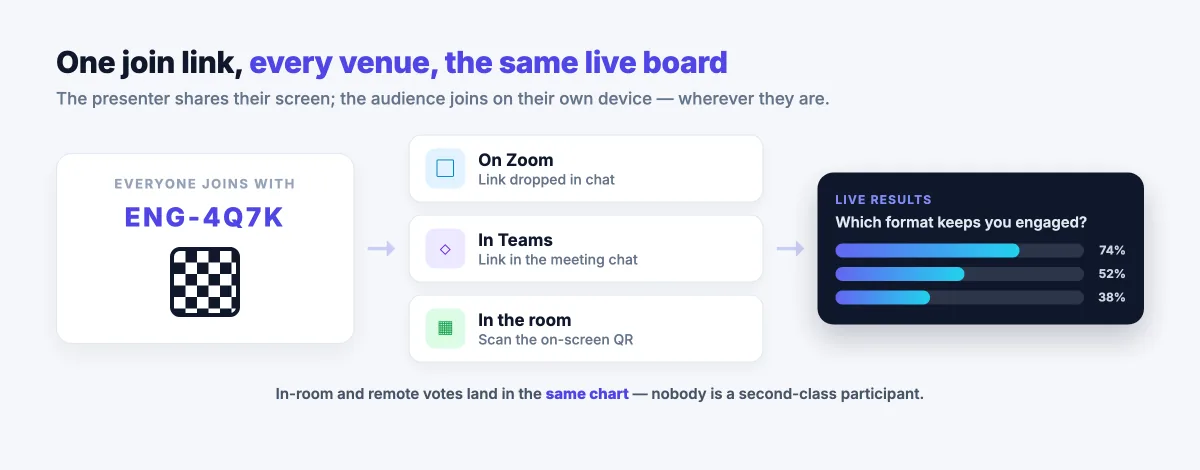
Her üç yerde de insanlar —'a kısa bir kodla veya QR code'la aynı şekilde katılırlar. Odada, slayddaki QR'yi tararlar. Zoom veya Teams'ta, sohbette bıraktığınız katılım bağlantısını tıklatırlar veya katılım URL'nizdeki kodu yazarlar. Aynı seans, aynı canlı sonuçlar, oraya nasıl ulaştıklarına bakılmaksızın.
Bu çok fazla iletişim kurmaya değer. The single biggest cause of a flat interactive moment is people not knowing how to join, so say it out loud and show it on screen: "Scan the code, or go to the join page and enter these six characters." Leave the join slide up for a few seconds longer than feels necessary — remote attendees are often on a second screen and need the beat to catch up.
Zoom'da çalıştırıyorum.
Zoom'da, sunucu görünümünü paylaş Paylaşılan Ekran ve tüm masaüstü yerine sunumunuzu çalıştıran pencereyi seçin, böylece bildirimler özel kalır. İlk etkileşimli slaytınıza ulaştığınız anda Zoom sohbetine katılma bağlantısını yapıştırın ve — sohbeti hızlı bir şekilde kaydırıldığında ve geç gelenler kaçırıldığında tekrarlayın. Sonuçlar geldiğinde, görüntülere değil, sunucu ekranına bir göz at; canlı grafik enerjinin bulunduğu yerdir.
Zoom'a özel bir ipucu: Telefonunuzdan uzaktan izleyici olarak sunmak sessiz bir süper güçtür. EngageSlide ' lar Uzak kontrol , slaytları ileriye çıkarmanıza ve telefonunuzdan cevapları ortaya çıkarmanıza olanak tanırBu yüzden ayağa kalkıp etrafta yürüyebilirsin ve ekran paylaşırken klavyaya takılmak yerine seyircilerin tepkilerini izleyebilirsin.
Microsoft Teams'ta çalıştırılıyor
Takımlar aynı şekilde çalışır, bir güzel bonusla: şirketinizin zaten yaşadığı araçların içinde tüm akışı koruyabilirsiniz. Konuşmacı pencerenizi paylaşın, Takımlar sohbetinde katılma bağlantısını bırakın ve toplantı dizüstü bilgisayarlarında çalışırken insanların oy vermesine, soru sormasına ve sorguya cevap vermesine izin verin. Eğer organizasyonunuz toplantılarının çoğunu takımlar halinde yürütüyorsa, Microsoft Teams için EngageSlide entegrasyonu Bu yüzden etkileşimli bir oturum başlatmak, hatırlamak için ayrı bir uygulama yerine normal bir kas hafızanızın bir parçasıdır.
Çünkü Teams toplantıları genellikle bir konferans odasında birkaç kişiyi diğerleriyle bir araya getirir. Her Teams oturumunu hibrit bir oturum olarak değerlendirir. —, QR code'ı odanın ekranına ve uzakta yaşayan insanlar için her seferinde sohbette bir bağlantı kurar.
Kişisel olarak çalışıyorum.
Fiziksel bir odada etkileşim en dokunaklı seviyede: QR code büyük ekranda yükselir, telefonlar çıkar ve sonuç duvar herkesin önünde oluşur. Bir bağlantı yapıştırmak için bir sohbet kutusu yok, böylece ekranın üzerindeki QR, —'ın ağır yüklenmesini yapar ve insanlara tarama yapmaları için bir an verir. Bir kelime bulutu burada fantastik bir açıcıdır çünkü oda kelimenin tam anlamıyla ortak cevaplarının paylaşılan ekranda şekillendirilmesini izleyebilir.
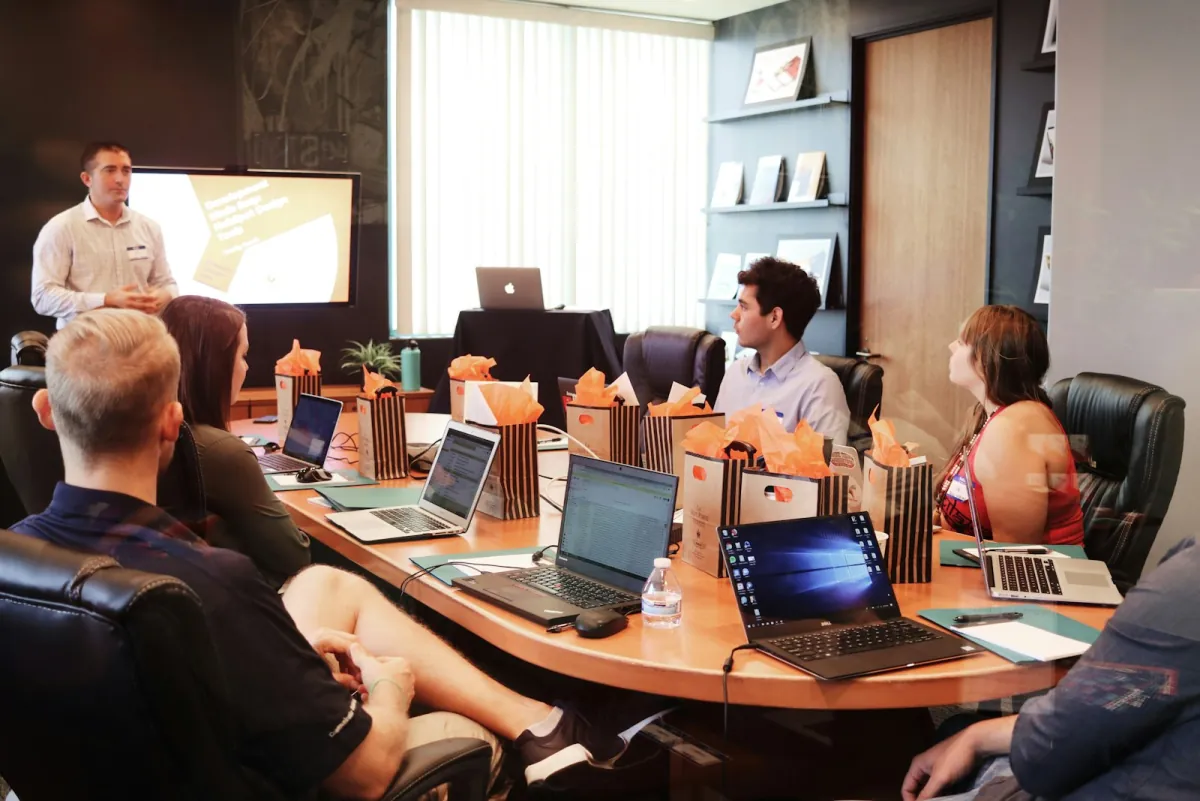
Kişisel olarak odadaki en zengin okuyucuyu da alırsınız, bu yüzden ona dayanın. Canlı bir anket yapın, barları doldurun, sonra yüksek sesle gördüğünüz şeye tepki verin: "İyi — Çoğunuz B seçeneğini seçti, nedenini araştıralım". Bu çağrı ve cevap, bir sunumu bir konuşmadan ayıran şeydir. Tek yönlü bir konuşmayı iki yönlü bir konuşmaya dönüştürmek..
Hibrit: üçü de aynı anda yapmak
Gerçek test, hibrid seans —. Bazı insanlar odada, bazıları da arıyor. Burada tek katılımcı bağlantı modeli sessizce kazanır, çünkü odadaki ve uzak katılımcılar tam olarak aynı canlı ankette, testte veya Q&A'da yer alırlar. Kimse ikinci sınıf bir katılımcı değil. Uzaktan mühendislerin oyları senden üç metre uzakta oturan kişiyle aynı çizelgeye yer almaktadır.
İki alışkanlık hibridleri adil kılar. Öncelikle iki giriş noktasını aynı anda oda için ekranda — QR gösterin, uzaktan için sohbette bağlantı. İkincisi, paylaştığınız verilerin sonuçlarını okuyun, en yüksek sesle değil; "Odan 60/40 bölündü" dediğinizde herkes aynı rakamlara bakıyor. Açık bir... Yukarıdaki Q&A tahtası Özellikle hibrit ayarlarda güçlüdür, çünkü —'yi ilk kim sessizleştirdiği yerine tüm izleyicilerin en çok önemsediği soruyu ortaya çıkarır. Uzak katılımcıların asla bir kelime yapmadıkları çağlar boyu süren sorunun küçük bir çözümü.
Üçün de içinde yolculuk eden bir format .
Mekanika taşınabilir olduğundan, bir etkileşim akışını tasarlayıp her yerde tekrar kullanabilirsiniz. Zoom, Teams ve bir odada çalışan güvenilir bir yapı:
- Bir kelime bulutla aç. Bir düşük bahis sorusu ("bu çeyrek nasıl hissettiğini anlatmak için bir kelime") ilk iki dakikada her sesi ısınır.
- Canlı anketlerle tam zamanında. Her birkaç slaytda bir soru sor, tabloyu göster ve cevap ver. Bu kalp atışları dikkatin saptırılmasını engeller.
- Bahisler için bir puan tablosu ile bir sınav ekleyin. Kısa puanlı bir test pasif izlemeyi arkadaşlık yarışı —'ya dönüştürür ve kanepeden veya konferans sandalyesinden puan kazanılsa da aynı şekilde çalışır.
- Q&A tablosunu her zaman açık tut. İnsanların sorular sormasına izin verin, sonra en önemli sorulara cevap verin. Canlı mikrofon asla ulaşmayan sessiz katılımcıları yakalar.
Bir kere etkileşimi tasarlayın ve mekan ayrıntı haline gelir. The same poll, quiz, and Q&A that light up a room work just as well shared into a Zoom window or a Teams tab — because the audience always joins on their own device, not yours.
Uçuş öncesi hızlı kontrol listeniz.
Oturum ne olursa olsun, başlamadan önce aynı kısa listeyi oku:
- Birleştirme akışını kendin test et. Seyirci uygulamasını kendi telefonunuzda açın ve herkes gelmeden önce seansınıza katılın.
- İki giriş noktasına karar ver. Oda için ekranda QR, uzaktan — için yapıştırmaya hazır olan bağlantı, sadece şahsen bir oturum olduğunu düşündüğünüzde bile.
- Doğru pencereyi paylaşın. Tüm masaüstün değil, bu yüzden bildirimler Zoom ve Teams'ta gizlidir.
- Telefon remote'unuzu hazırlayın. Klavye yerine seyirciyi hareketle izleyebilirsiniz.
- Nasıl katılacağınızı fazla açıklayın. Bir kez yüksek sesle ve bir kez ekranda. Yapabileceğiniz en yüksek kaldıraçlı tek şey bu.
None of this depends on fancy equipment or a specific room — it's the same principle behind everything in our interaktif sunum blogu, ve bu yüzden iyi yapılmış bir seans sahneden ekrana atlamayı sürdürür. Eğer nişanınızın büyük kısmı uzaktan gerçekleşiyorsa, Sanal bir seyirciyi tam bir saat boyunca meşgul tutmak Bu iyi eşleşir. Altındaki fikir basittir ve bir kere içselleştirdiğinizde serbest bırakılır: bir mekan için değil, etkileşim için inşa edin. Bunu yaparsanız, Zoom'da, takımlarda veya şahsen interaktif bir sunum çalıştırmak üç farklı iş olmaktan vazgeçer ve tek bir iş haline gelir. Bilimsel düşünenler için, Seyirci tepkisi iyi belgelenmiştir ve Video tabanlı toplantılar İşte bu yüzden bir mekan-agnostik kurulum her yıl daha da önemli.