📊Slide câu hỏi tương tác 4 phút đọc
Pin trên hình ảnh
Hãy yêu cầu khán giả nhấp vào một điểm hoặc khu vực trên hình ảnh.
Pin on Image là gì?
A Pin trên hình ảnh slide cho thấy một bức ảnh và yêu cầu mọi người chạm vào vị trí trả lời câu hỏi của bạn — một thành phố trên bản đồ, một phần của sơ đồ, một căn phòng trên bản đồ sàn, lỗi trong ảnh chụp màn hình. Mỗi người tham gia bỏ một pin vào điện thoại của họ và gửi nó. Trên màn hình lớn, các pin rơi vào cùng một hình ảnh một một, vì vậy bạn ngay lập tức thấy nơi căn phòng đồng ý và nơi các ý kiến được phân tán. Không có câu trả lời đúng hay sai và không có điểm số: đó là một cách trực quan để kiểm tra sự hiểu biết, thu thập ý kiến về một nơi hoặc bố cục, hoặc bắt đầu một cuộc thảo luận (Tại sao nhiều người trong bạn chọn góc này? ⁇ ).

Người trình bày tạo slide Nhấp vào Present Mã chia sẻ / QR Khán giả nhập mã Trả lời & gửi Kết quả thời gian thực
Tạo Pin trên ảnh slide
- 1Trên Home, nhấp vào + Tạo trình bày mới (hoặc thêm một slide vào một slide hiện có).
- 2Trong Chọn Type Slide, chọn Pin trên hình ảnh. Bạn cũng có thể gõ nó vào Các loại slide tìm kiếm ….
- 3Slide được tạo ra và bảng điều khiển bên phải mở ra trên Nội dung tính toán.
Thiết lập nội dung
- 1Nhập câu hỏi của bạn vào Nhập câu hỏi hoặc tiêu đề của bạn, ví dụ: Lisbon đâu?. Các thanh công cụ nhỏ bên trên trường xác định sự sắp xếp, đậm, cursive, kích thước phông chữ và màu sắc của tiêu đề.
- 2Tùy chọn nhấp Thêm mô tả để đưa ra các hướng dẫn bổ sung, chẳng hạn như Nhấp vào vị trí, sau đó nhấn Submit.
- 3Nhấp vào Thêm hình ảnh câu hỏi và tải lên hình ảnh người ta sẽ pin trên — một bản đồ, sơ đồ, ảnh hoặc chụp màn hình. Hình ảnh này là bảng pin: cho đến khi bạn thêm một, biên tập viên hiển thị một hình ảnh mẫu và thông điệp Vui lòng tải lên hình ảnh câu hỏi để thử tính năng pin-on-image. Sử dụng Xóa để đổi lấy hình ảnh khác.
- 4Mở Cài đặt dưới đây để lựa chọn liệu kết quả có bị ẩn lúc đầu, liệu các bài đăng có mở hay không và liệu có giới hạn thời gian (xem cài đặt dưới đây).
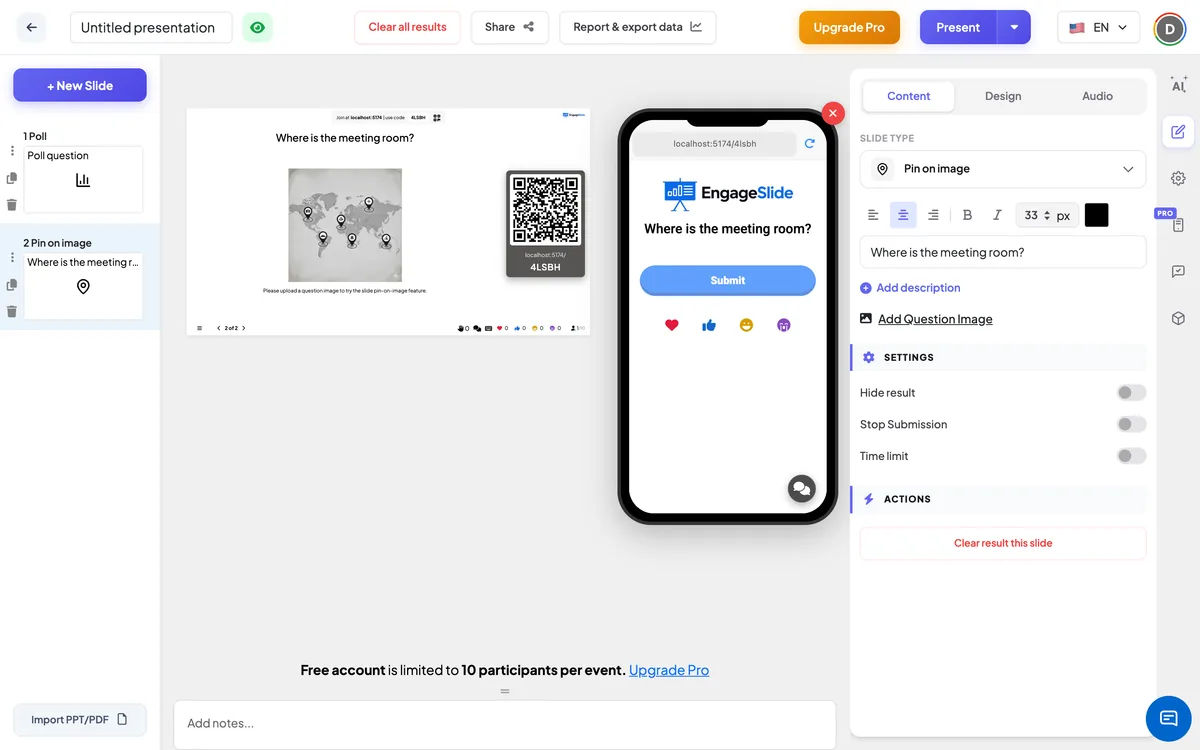
Pin vào cài đặt hình ảnh
Kết quả ẩn
Đưa tắt theo mặc định. Khi bật, pin không được hiển thị trên màn hình lớn khi mọi người trả lời. A Hiển thị kết quả nút xuất hiện bên dưới hình ảnh để bạn có thể tiết lộ tất cả cùng một lúc.
Ngưng nộp
Đưa tắt theo mặc định. Động nó để đóng slide: điện thoại hiển thị Việc gửi đã dừng lại và không thể gửi pin mới. Trên màn hình lớn một Cho phép gửi nút cho phép bạn mở lại nó.
Thời gian giới hạn
Đưa tắt theo mặc định. Đưa nó vào và thiết lập 2 giây để trả lời (60 theo mặc định). Khi trình bày, một nút đồng hồ đếm xuống (thấp vào nó để chọn 30s, 60s, 1'30, 2', 3', 4' hoặc 5'), ba giây cuối cùng được hiển thị bằng số lượng lớn, và tại Thời gian hết rồi! Đăng đơn sẽ dừng lại tự động. Điện thoại cho thấy một thanh tiến bộ.
Kết quả rõ ràng này trượt
Dưới Các hành động: loại bỏ mọi pin từ slide này để bạn có thể chạy nó lại với một nhóm mới.
Cung cấp và chia sẻ mã tham gia
- 1Nhấp vào Hiện tại trong thanh trên cùng để đặt slide trên màn hình lớn.
- 2A mã tham gia và a QR code xuất hiện (ví dụ:
36Y56). - 3Những người tham gia mở Khán giả ứng dụng tại tham gia. engageslide.com, nhập mã và nhấn Nhập vào — hoặc chỉ đơn giản là quét QR.
- 4Khi mọi người đã tham gia, những phản ứng bắt đầu chảy trực tiếp.
Phản ứng của khán giả
Những người tham gia thấy câu hỏi của bạn và hình ảnh. Họ nhấn bất cứ nơi nào trên hình ảnh để thả pin — của họ một dấu hiệu vị trí màu sắc — và có thể nhấn lại một nơi khác để di chuyển nó. Khi họ hạnh phúc họ nhấn Đưa ra; nút thay đổi thành Được đệ trình và pin bị khóa. Mỗi người đặt 1 pin. Nếu họ quay lại slide sau đó, điện thoại của họ vẫn hiển thị pin mà họ gửi. Khi gửi đóng nút nói Việc gửi đã dừng lại.
Xem kết quả
Màn hình lớn cho thấy tiêu đề và hình ảnh, quy mô để phù hợp với trang chiếu. Mỗi pin được gửi rơi vào hình ảnh với một cú nhảy nhỏ, trong màu sắc của người tham gia, ngay khi nó đến. Trượt trên một cái pin để xem tên người tham gia (khi họ kết hợp với một). Số lượng câu trả lời được đếm cho bạn. Sử dụng Hiển thị kết quả Khi nào Kết quả ẩn là trên, và Cho phép gửi để mở lại một slide đóng. Sau buổi họp, báo cáo trình bày cho thấy hình ảnh với mỗi pin trên nó, và mỗi người tham gia vị trí pin — xem Kết quả & xuất khẩu.
Các ý tưởng cho Pin on Image
- Địa lý & lịch sử: Thủ đô của Canada ở đâu? · Where did the Battle of Hastings take place?
- Khoa học & giải phẫu: Point to the mitochondria · Where is the heart’s left ventricle?
- Việc đào tạo: Phòng cứu hỏa gần nhất ở đâu trên kế hoạch tầng này? · nút nào trên màn hình này đặt lại mật khẩu?
- Các cuộc họp & sản phẩm: Bạn sẽ nhấp vào trang chủ của chúng tôi đầu tiên? · Phần nào của quá trình này gây ra sự chậm trễ nhiều nhất?
- Máy phá băng: Anh gia nhập từ đâu vậy? · Bạn sẽ đi đâu trong kỳ nghỉ mơ ước của mình?
Thường được hỏi
Tôi có thể đánh dấu một khu vực chính xác và ghi được câu trả lời không?
Không, không. Pin on Image thu thập pin và hiển thị chúng với nhau — không có khu vực chính xác và không có điểm. Nếu bạn muốn một câu hỏi được ghi điểm, sử dụng một câu hỏi thay vào đó.
Một người tham gia có thể thả nhiều hơn một pin không?
Không, không. Mỗi người tham gia đặt một pin. Họ có thể di chuyển nó càng nhiều khi họ muốn trước khi nhấn Đưa ra; sau đó nó bị khóa.
Tại sao tôi không thể thấy bất kỳ pin nào trên màn hình lớn?
Hãy kiểm tra. Kết quả ẩn bị tắt, hoặc nhấp vào Hiển thị kết quả dưới hình ảnh. Ngoài ra hãy chắc chắn rằng bạn đã tải lên một hình ảnh với Thêm hình ảnh câu hỏi — mà không có một không có gì để cắm vào.
Tôi có thể xem ai đã đặt mỗi pin không?
Vâng, khi những người tham gia kết hợp với một cái tên: lơ lửng trên một cái pin trên màn hình lớn để xem nó. Pins từ những người không có tên không có nhãn hiệu.
Làm sao tôi có thể chạy lại cùng một slide với một nhóm mới?
Trong Nội dung tab, click Kết quả rõ ràng này trượt dưới Các hành động. Tất cả các pin được loại bỏ và slide sẵn sàng cho câu trả lời mới.
Anh vẫn cần giúp đỡ à?
Nhóm của chúng tôi rất vui khi giúp bạn sắp xếp.