🔌集成 3 分钟阅读
嵌入一个网页
在一个 —幻灯片中展示一个现场网站,仪表板或在线工具,
嵌入一个网页是什么?
一个 嵌入式 幻灯片显示了您的演示中一个现场网页. 粘贴一个链接,页面在幻灯片中加载,就像—浏览器一样, 使用它进行产品演示,直播仪表板,在线地图,共享文档, 参与者可以在手机上打开相同的页面.
创建一个嵌入网页幻灯片
- 1在 Home, 点击 + 创建新的演示 (或将幻灯片添加到现有的幻灯片中).
- 2在 选择幻灯片类型选择 嵌入式. 你也可以输入 搜索幻灯片类型 ….
- 3幻灯片创建,右面板在 内容 收费.
设置内容
- 1在标题字段中输入标题 (输入您的问题或标题),例如 我们的现场销售仪表板. 使用上面的按 ⁇ 来进行排列,大 bold,斜体,尺寸 (px) 和颜色. 选择性:点击 添加描述 在标题上浮动时出现的短信.
- 2将页面的地址粘贴到 嵌入链接 (在这里输入链接). 使用完整地址,从 您的位置. 页面立即出现在幻灯片上.
- 3选择式启动 显示全屏 和 在观众视图中显示嵌入链接. (见下面的设置).
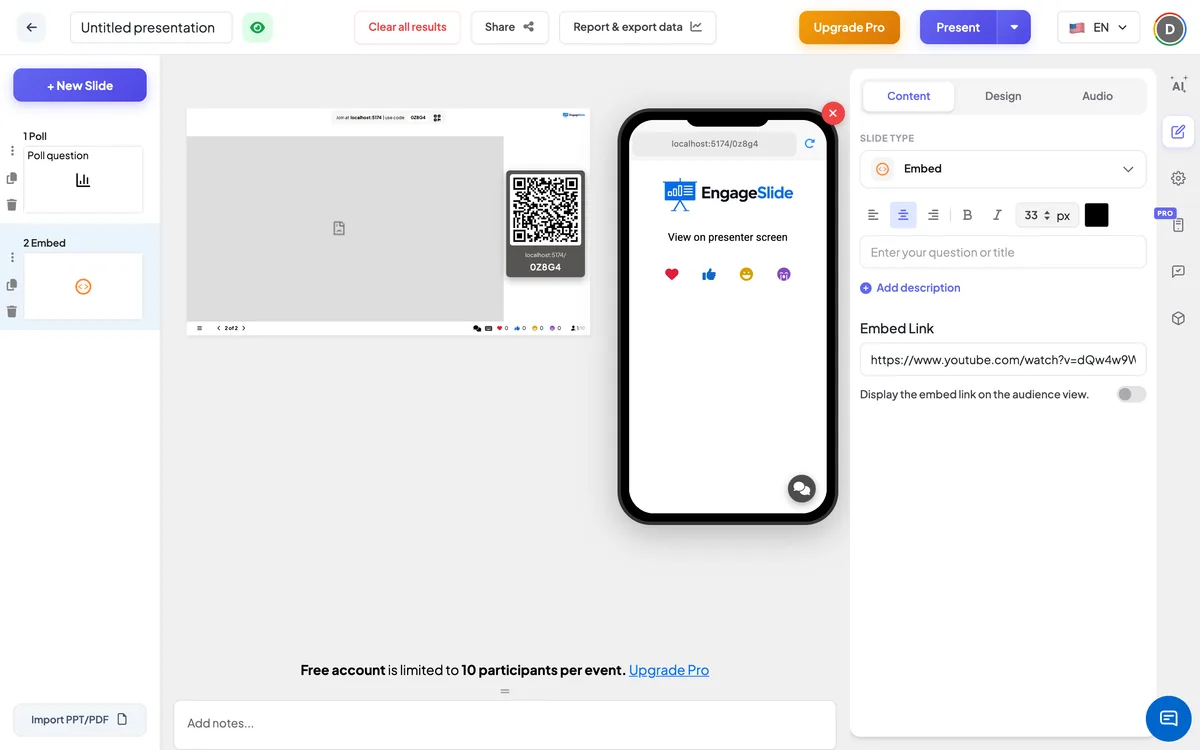
嵌入一个网页设置
显示全屏
关闭 (默认):标题显示在页面上方. 在:页面填充了整个幻灯片边缘到边缘,标题是隐藏的,头条和控制 ⁇ 浮在顶部,所以你可以在幻灯片之间移动.
在观众视图中显示嵌入链接.
关闭 (默认):参与者 ⁇ 电话显示幻灯片标题和 在介绍器屏幕上查看. 电话显示标题和嵌入式页面,
在观众方面
默认情况下,手机显示了幻灯片标题和 在介绍器屏幕上查看. 启动 在观众视图中显示嵌入链接. —可用于长页,短文本或你希望每个人都尝试的工具. 然后每个参与者使用自己的页面副本.
查看结果
在此幻灯片上没有收到任何答案. 在介绍时,点击页面,滚动或使用它;使用EngageSlide ⁇ 的下一个/后来的按 ⁇ ,移动到下一个幻灯片,例如你刚刚显示的民意调查.
嵌入幻灯片的想法
- 现场数据: 公共仪表板,分数板或现场结果页面.
- 展示: 产品网站或原型链接.
- 教学: 学生也可以在手机上打开在线模拟,地图或参考页面.
- 工作坊: 一个共享的在线文件或桌面可以一起查看.
常见问题
一些网站不会嵌入 —为什么?
一个网站可以告诉浏览器不要在其他页面中显示它, EngageSlide不能取消这一点. 如果页面保持空白,请使用网站的自己的嵌入链接,或者以其他方式与参与者分享链接.
参与者可以在手机上使用这个页面吗?
是的. 启动 在观众视图中显示嵌入链接. 在他们的手机上的幻灯片标题下载页面.
我如何隐藏标题并使用整个幻灯片?
启动 显示全屏. 页面填充了幻灯片,标题被隐藏在大屏幕上.
如果页面发生变化,我是否需要再次添加页面?
没有. 每次显示幻灯片时,页面都会直接加载,所以它总是显示当前版本.