📝বিষয়বস্তু স্লাইড ৪ মিনিট পড়া
বিষয়বস্তু
ফরম্যাটেড পাঠ্য, চিত্র, জিআইএফ এবং ভিডিওগুলির জন্য একটি বিনামূল্যে বিন্যাস স্লাইড — একটি প্রস্তুত টেমপ্লেট বা একটি ফাঁকা ক্যানভাস থেকে শুরু হয়।
তৃপ্তি কী?
এ বিষয়বস্তু স্লাইড একটি সাধারণ, অ-ইন্টারেক্টিভ স্লাইড যা আপনি অবাধে ডিজাইন করেনঃ পাঠ্য বাক্স, চিত্র, জিআইএফ এবং ভিডিও যা আপনি স্লাইডে যে কোনও জায়গায় স্থাপন করতে পারেন, আকার পরিবর্তন করতে এবং ঘূর্ণন করতে পারেন। এটিকে আপনার সেশন খোলার জন্য ব্যবহার করুন, একটি বিষয় উপস্থাপন করুন, একটি ধারণা ব্যাখ্যা করুন, একটি ছবি দেখান বা একটি ধন্যবাদ — দিয়ে বন্ধ করুন তারপর আপনার পোল এবং কুইজগুলিতে এগিয়ে যান। আপনি রেডিমেড এক থেকে শুরু করতে পারেন টেম্পলেট (শিরোনাম স্লাইড, বিভাগের শিরোনাম, তালিকা, চিত্র বিন্যাস, সংখ্যা এবং সমাপ্তি স্লাইড) এবং শুধু পাঠ্য প্রতিস্থাপন। কন্টেন্ট স্লাইডগুলি সর্বদা পুরো স্লাইড প্রান্ত থেকে প্রান্তে পূরণ করে; যোগ কোড শিরোনাম এবং কন্ট্রোল বার উপরে ভাসছে।

একটি কন্টেন্ট স্লাইড তৈরি করুন
- 1উপর Home, ক্লিক করুন + নতুন উপস্থাপনা তৈরি করুন (অথবা একটি স্লাইড একটি বিদ্যমান এক যোগ করুন) ।
- 2ভিতরে স্লাইড টাইপ নির্বাচন করুন, পিক বিষয়বস্তু. আপনি এটি টাইপ করতে পারেন সার্চ স্লাইড টাইপ ….
- 3স্লাইড তৈরি করা হয় এবং ডান প্যানেল খোলা হয় বিষয়বস্তু ট্যাব।
বিষয়বস্তু সেট আপ করুন
- 1অপশনালঃ নিচে টেম্পলেট (— শুরু করার জন্য একটি লেআউট নির্বাচন করুন তারপর শুধু পাঠ্য প্রতিস্থাপন করুন.), — বিভাগ নির্বাচন করুন শিরোনাম স্লাইড, বিভাগের শিরোনাম, পাঠ্য & তালিকা, চিত্র, তথ্য ও উদ্ধৃতি অথবা বন্ধ — এবং যেমন একটি বিন্যাস ক্লিক করুন গ্রেডিয়েন্ট হিরো, চেকলিস্ট, টাইমলাইন, কেপিআই কার্ড অথবা ধন্যবাদ. টেমপ্লেটটি পাঠ্য বাক্স, চিত্র, পটভূমি এবং পাঠ্যের রঙ নির্ধারণ করে।
- 2যদি স্লাইডে ইতিমধ্যে বিষয়বস্তু থাকে, EngageSlide জিজ্ঞাসা করে এই টেমপ্লেট ব্যবহার করবেন? — ক্লিক করুন প্রতিস্থাপন টেমপ্লেটের জন্য আপনার বিষয়বস্তু বিনিময় করতে, অথবা বাতিল করা এটা রাখার জন্য।
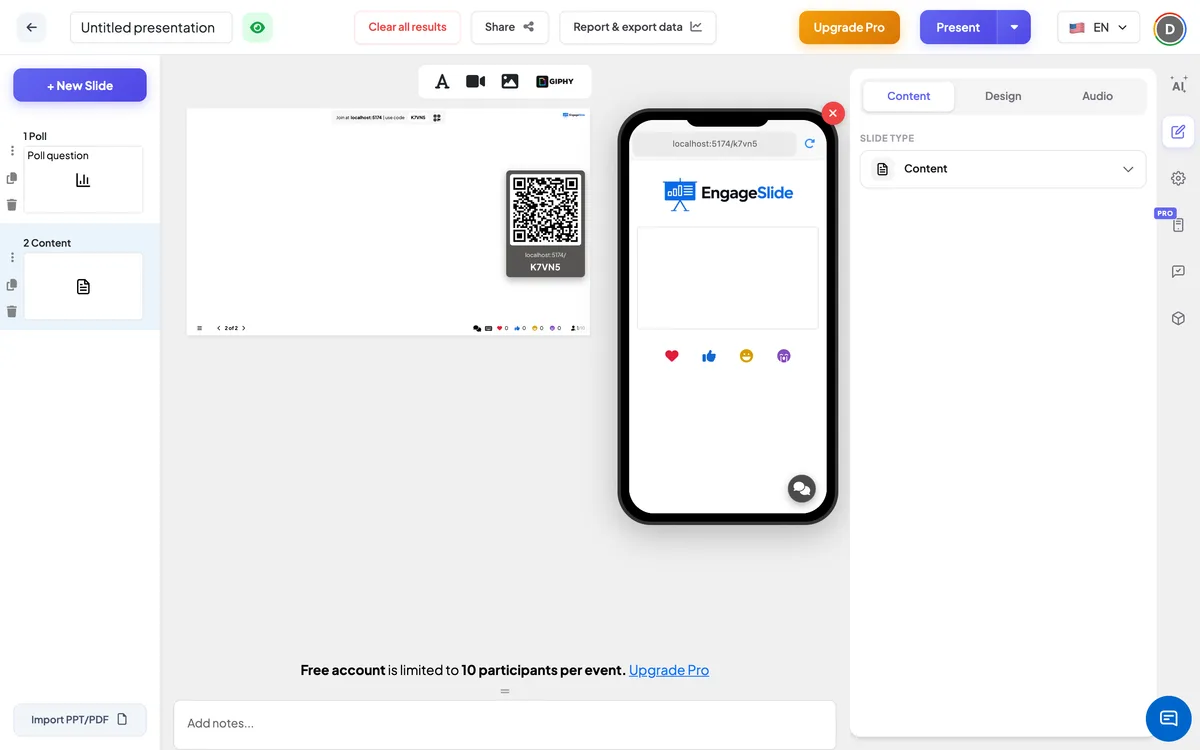
- 3স্লাইডের শীর্ষে থাকা টুলবার ব্যবহার করে আইটেম যোগ করুনঃ টি আইকন একটি টেক্সট বাক্স যোগ করে, ক্যামেরা আইকন একটি ভিডিও আপলোড করে, ছবি আইকন একটি চিত্র আপলোড করে, এবং জিপি আইকনটি জিআইএফ এবং স্টিকার অনুসন্ধান করে (জিআইএফ বা স্টিকার … অনুসন্ধান করুন).
- 4একটি আইটেম নির্বাচন করার জন্য একবার ক্লিক করুন, তারপরে এটি সরানোর জন্য এটি টেনে আনুন, আকার পরিবর্তন করতে হ্যান্ডেলগুলি টানুন, বা এটি ঘূর্ণন করার জন্য বৃত্তাকার হ্যান্ডেল ব্যবহার করুন।
- 5পাঠ্য সম্পাদনা করতে আবার একটি নির্বাচিত পাঠ্য বাক্সে ক্লিক করুন (বা একটি নতুন বাক্সে টাইপ শুরু করুন) । টেক্সট টুলবারটিতে অপসারণ/রিডো, ফন্টের আকার, লাইন উচ্চতা, টেক্সট রঙ, হাইলাইট রঙ, সাহসী, ইটালিক, আলোকপাত, সারিবদ্ধতা এবং বুলেটযুক্ত বা নম্বরযুক্ত তালিকা।
- 6একটি নির্বাচিত আইটেমের উপরে আপনিও পাবেনঃ ফন্ট নির্বাচন করুন (একটি ফন্ট শুধু ঐ টেক্সট বাক্সের জন্য), উপরের তীর অন্যান্য আইটেম সামনে এটি আনতে, bin এটি মুছে ফেলার জন্য, এবং — ছবিতে — চিত্র প্রতিস্থাপন. আপনি একটি নির্বাচিত আইটেম মুছে ফেলতে পারেন ব্যাকস্পেস.
- 7পরিবর্তন করুন নকশা স্লাইড পরিবর্তন করতে ট্যাব পাঠ্যের রঙফন্ট (ফন্ট স্লাইড পরিবর্তন করুন), পটভূমি রঙ অথবা পটভূমি চিত্র (পটভূমি স্লাইড ইমেজ যোগ করুন, একটি পটভূমি দৃশ্যমানতা স্লাইডার) সমস্ত স্লাইডে পটভূমি এবং রঙ প্রয়োগ করুন পুরো ডেকের চেহারা কপি করে।
- 8ঐচ্ছিকঃ অডিও ট্যাব, যোগ করুন পটভূমি সঙ্গীত অথবা একটি কাস্টম অডিও এই স্লাইডের জন্য ফাইল।
শ্রোতাদের পাশে
অংশগ্রহণকারীরা তাদের ফোনে পুরো স্লাইডের একটি ছোট কপি দেখতে পাবেন — একই পাঠ্য, চিত্র, পটভূমি এবং রঙ, স্কেল করা হয়েছে স্ক্রিনে ফিট করার জন্য। ভিডিওগুলি তাদের নিজস্ব কন্ট্রোল দিয়ে ফোনে প্লে করা যেতে পারে। এই স্লাইডে কোন উত্তর নেই।
ফলাফল দেখুন
কোন উত্তর সংগ্রহ করা হয় না — এই স্লাইডটি তথ্য দেখানোর জন্য। উপস্থাপনের সময়, আইটেমগুলি স্থানে স্থির করা হয় (তারা টানা বা সম্পাদনা করা যায় না), ভিডিওগুলি তাদের স্বাভাবিক কন্ট্রোলগুলি দিয়ে বাজানো হয় এবং আপনি পরবর্তী / পিছনের বোতাম বা তীর কী দিয়ে এগিয়ে যান।
বিষয়বস্তু স্লাইড ব্যবহারের উপায়
- খোলার স্লাইডঃ একটি শিরোনাম স্লাইড সেশনের নাম এবং আপনার নাম সহ টেমপ্লেট।
- বিভাগের বিরতিঃ একটি বিভাগের শিরোনাম সেশনের প্রতিটি নতুন অংশের আগে টেমপ্লেট।
- একটি ধারণা ব্যাখ্যা করুনঃ সংজ্ঞা, টাইমলাইন অথবা আগে ও পরে, তারপরে বোঝা পরীক্ষা করার জন্য একটি কুইজ।
- ফলাফল বা সংখ্যা ভাগ করুনঃ কেপিআই কার্ড, অগ্রগতি অথবা বড় উদ্ধৃতি.
- সেশন বন্ধ করুনঃ ধন্যবাদ, পদক্ষেপ গ্রহণের আহ্বান, পরিচিতি কার্ড অথবা Q&A.
প্রায়শই জিজ্ঞাসিত
একটি টেমপ্লেট ব্যবহার করে কি আমার বিষয়বস্তু মুছে ফেলা হবে?
হ্যাঁ — একটি টেমপ্লেট পটভূমি সহ স্লাইডে সবকিছু প্রতিস্থাপন করে। EngageSlide আপনাকে প্রথমে নিশ্চিত করতে বলে যে স্লাইডটি কখন খালি হবে না। আপনার কাজ রাখতে, একটি নতুন বিষয়বস্তু স্লাইড যোগ করুন এবং সেখানে টেমপ্লেটটি প্রয়োগ করুন।
আমি কি একটি জিআইএফ বা একটি স্টিকার যোগ করতে পারি?
হ্যাঁ, হ্যাঁ। ক্লিক করুন জিপি স্লাইডের শীর্ষে টুলবারের আইকন, অনুসন্ধান করুন, এবং এটি যোগ করার জন্য একটি ফলাফল ক্লিক করুন।
আমি কিভাবে এক জিনিসকে অন্যের সামনে রাখব?
আইটেমটি নির্বাচন করুন এবং এর উপরে উপরের তীরটি ক্লিক করুন — এটি অন্যান্য সমস্ত আইটেমের সামনে চলে।
আমি কি একটি মেসেজ বাক্সের জন্য অন্য ফন্ট ব্যবহার করতে পারি?
হ্যাঁ, হ্যাঁ। টেক্সট বাক্স নির্বাচন করুন এবং ক্লিক করুন ফন্ট নির্বাচন করুন. পুরো স্লাইডের জন্য ফন্ট পরিবর্তন করতে, ব্যবহার করুন ফন্ট স্লাইড পরিবর্তন করুন মধ্যে নকশা ট্যাব।
অংশগ্রহণকারীরা কি একটি বিষয়বস্তু স্লাইডে সাড়া দিতে পারেন?
না, এটা তথ্য দেখানোর জন্য। পোল, কুইজ বা ওপেন-এন্ড স্লাইড ঠিক পরে রাখুন যাতে রুমটি জড়িত থাকে।
এখনও সাহায্যের দরকার আছে?
আমাদের টিম আপনাকে সাহায্য করতে পেরে খুশি।