📝বিষয়বস্তু স্লাইড ৩ মিনিট পড়া
তালিকা
একটি বা দুটি কলামে একটি বুলেট পয়েন্ট তালিকা, আপনি উপস্থাপন করার সময় এক সময়ে এক লাইন প্রকাশ।
লিস্ট কি?
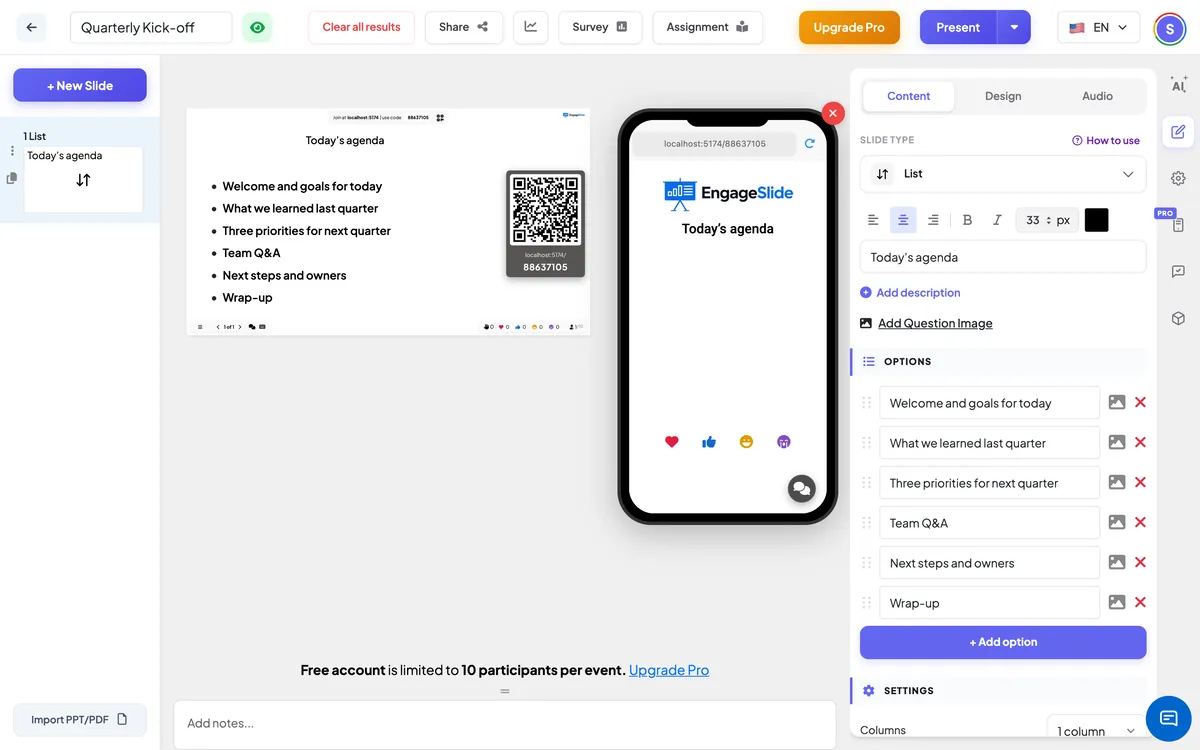
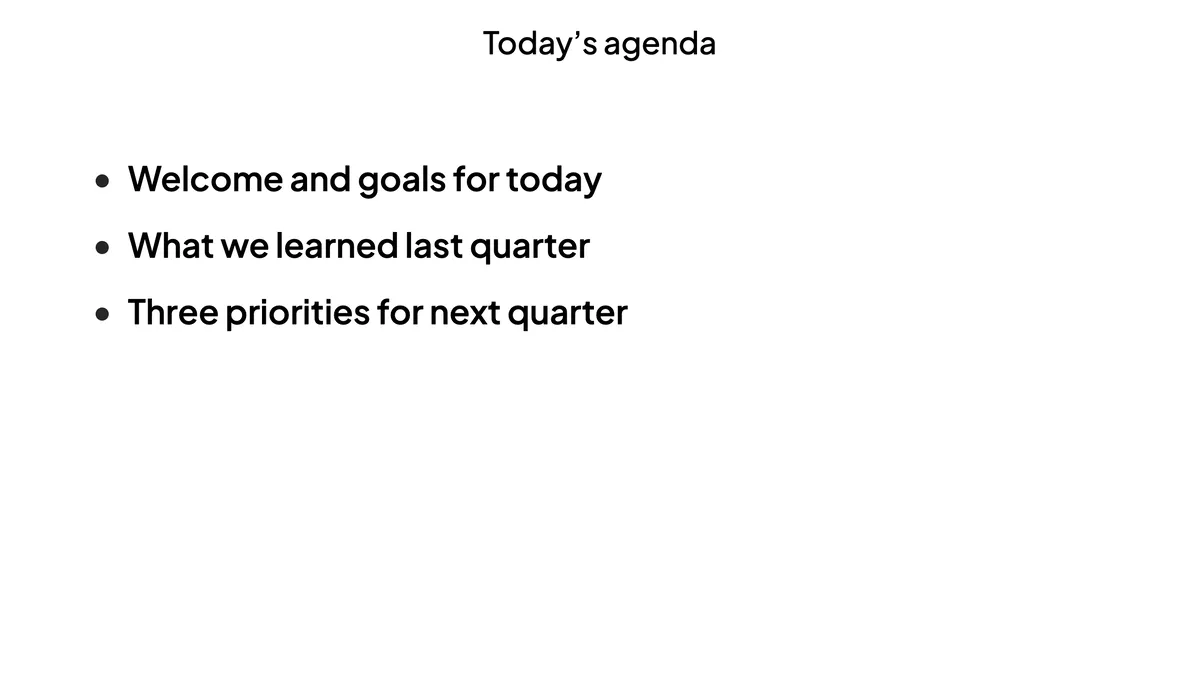
এ তালিকা স্লাইডে একটি শিরোনাম এবং একটি সংক্ষিপ্ত বুলেটযুক্ত তালিকা দেখানো হয়, বড়, পাঠযোগ্য টেক্সট — একটি এজেন্ডা, মূল পয়েন্ট, নিয়ম বা পরবর্তী পদক্ষেপ। আপনি যখন উপস্থাপন করেন, তখন লাইনগুলি প্রথমে লুকিয়ে থাকে এবং প্রদর্শিত হয় একের পর এক আপনি যখনই তীরের কী টিপেন, তখন রুমটি আপনার বক্তব্যের দিকে মনোযোগ দেয়, সামনে পড়ার পরিবর্তে। এডিটরে আপনি সবসময় পুরো তালিকা দেখেন।

একটি তালিকা স্লাইড তৈরি করুন
- 1উপর Home, ক্লিক করুন + নতুন উপস্থাপনা তৈরি করুন (অথবা একটি স্লাইড একটি বিদ্যমান এক যোগ করুন) ।
- 2ভিতরে স্লাইড টাইপ নির্বাচন করুন, পিক তালিকা. আপনি এটি টাইপ করতে পারেন সার্চ স্লাইড টাইপ ….
- 3স্লাইড তৈরি করা হয় এবং ডান প্যানেল খোলা হয় বিষয়বস্তু ট্যাব।
বিষয়বস্তু সেট আপ করুন
- 1টাইপ করুন নামকরণউদাহরণস্বরূপ, আজকের কর্মসূচি. আপনি উপরের টুলবার দিয়ে এর সারিবদ্ধতা, আকার, সাহসী, ইটালিক এবং রঙ পরিবর্তন করতে পারেন।
- 2অধীনে বিকল্প, পয়েন্ট প্রতি এক লাইন টাইপ করুন। প্রেস প্রবেশ করুন একটি সারি শেষে পরবর্তী এক যোগ করতে, অথবা ক্লিক করুন + বিকল্প যোগ করুন. একটি তালিকায় ৯টি লাইন পর্যন্ত থাকতে পারে।
- 3এটি পুনরায় সাজানোর জন্য একটি লাইনের বাম দিকে হ্যান্ডেলটি টেনে আনুন; এটি অপসারণ করতে ✕ ক্লিক করুন।
- 4অধীনে সেটিংস, বেছে নিন ১টি কলাম অথবা ২টি কলাম. দুইটি কলাম দিয়ে প্রথম অর্ধেক লাইনটি বাম দিকে যায়, বাকিটা ডানদিকে যায়।
তালিকা সেটিংস
কলাম
১টি কলাম (ডিফল্ট) সংক্ষিপ্ত তালিকার জন্য, ২টি কলাম দীর্ঘতম — এর জন্য পাঠ্যটি কিছুটা ছোট তাই সবকিছুই ফিট করে।
শ্রোতাদের পাশে
যারা অংশগ্রহণ করেছে তারা তাদের ফোনে একই শিরোনাম এবং তালিকা দেখতে পায়, আপনার প্রকাশের লাইন লাইন অনুসরণ করে। একটি স্ব-গতির উপস্থাপনে তারা একবারে পুরো তালিকা দেখতে পায়। এই স্লাইডে কোন উত্তর নেই।
ফলাফল দেখুন
কোন উত্তর সংগ্রহ করা হয় না। উপস্থাপনা করার সময়, প্রেস →, ↓, স্থান, প্রবেশ করুন অথবা পাতা ডাউন পরবর্তী লাইন প্রকাশ করার জন্য; যখন প্রতিটি লাইন প্রদর্শিত হয়, একই কী পরবর্তী স্লাইডে যায়। ←, ↑ অথবা পাতা আপ শেষ লাইনটা আবার লুকিয়ে রাখো, তারপর একটা স্লাইড ফিরে যাও। পরবর্তী স্লাইড থেকে তালিকা ফিরে আসা প্রতিটি লাইন দেখায়।
প্রায়শই জিজ্ঞাসিত
আমি কি একবারে সব লাইন দেখাতে পারি?
প্রতিটি লাইন দৃশ্যমান না হওয়া পর্যন্ত তীর কী টিপুন, অথবা পরবর্তী — থেকে স্লাইডে ফিরে আসুন এটি সম্পূর্ণ তালিকা দেখায়।
আমি কি লাইনগুলোতে ছবি যোগ করতে পারি?
তালিকা স্লাইডটি পাঠ্যের জন্য ডিজাইন করা হয়েছে। ছবির জন্য, একটি বিষয়বস্তু স্লাইড।
একটি তালিকায় কয়টি লাইন থাকতে পারে?
৯ পর্যন্ত। পাঁচ বা ছয়টির বেশি হলে দুইটি কলাম ব্যবহার করুন।
এখনও সাহায্যের দরকার আছে?
আমাদের টিম আপনাকে সাহায্য করতে পেরে খুশি।