📝বিষয়বস্তু স্লাইড ৩ মিনিট পড়া
কাউন্টডাউন
— শুরু, বিরতি এবং পুনরায় সেট করার জন্য একটি বড় পর্দায় টাইমার বিরতি, টাইমিং কার্যক্রম এবং রূপান্তর।
কাউন্টডাউন কি?
এ কাউন্টডাউন স্লাইড মিনিট এবং সেকেন্ডে একটি বড় টাইমার দেখায় (উদাহরণস্বরূপ 1:30) শূন্য পর্যন্ত গণনা করা হবে, এর উপরে একটি শিরোনাম থাকবে। কফির বিরতিতে, প্রতিবেশীর সঙ্গে কথোপকথনের সময়, নীরব চিন্তার সময়, একটি নির্ধারিত গ্রুপের কাজ, অথবা প্রকাশের আগে কিছুটা উত্তেজনা তৈরি করতে এটি ব্যবহার করুন। যখন সময় শেষ হয়ে যায় স্লাইড শো সময় শেষ!. আপনি স্লাইডে বা কীবোর্ডে বোতাম দিয়ে এটি নিয়ন্ত্রণ করেন, এবং আপনি স্লাইডটি যখন উঠবে তখন এটি স্বয়ংক্রিয়ভাবে শুরু করতে সেট করতে পারেন।
একটি Countdown স্লাইড তৈরি করুন
- 1উপর Home, ক্লিক করুন + নতুন উপস্থাপনা তৈরি করুন (অথবা একটি স্লাইড একটি বিদ্যমান এক যোগ করুন) ।
- 2ভিতরে স্লাইড টাইপ নির্বাচন করুন, পিক কাউন্টডাউন. আপনি এটি টাইপ করতে পারেন সার্চ স্লাইড টাইপ ….
- 3স্লাইড তৈরি করা হয় এবং ডান প্যানেল খোলা হয় বিষয়বস্তু ট্যাব।
বিষয়বস্তু সেট আপ করুন
- 1শিরোনাম ক্ষেত্রে একটি শিরোনাম লিখুন (আপনার প্রশ্ন বা শিরোনাম লিখুন), উদাহরণস্বরূপ 10 মিনিটের মধ্যে — আবার কফি বিরতি. সারিবদ্ধতা, মোটা, ইটালিক, আকার (পিএক্সএক্সএক্সএক্সএক্সএক্সএক্সএক্সএক্সএক্সএক্সএক্সএক্সএক্সএক্সএক্সএক্সএক্সএক্সএক্সএক্সএক্সএক্সএক্সএক্সএক্সএক্সএক্সএক্সএক্সএক্সএক্সএক্সএক্সএক্সএক্সএক্সএক্সএক্সএক্সএক্সএক্সএক্সএক্সএক্সএক্সএক্সএক্সএক্সএক্সএক্সএক্সএক্সএক্সএক্সএক্সএক্সএক্সএক্সএক্সএক্সএক্স
- 2ঐচ্ছিকঃ ক্লিক করুন বর্ণনা যোগ করুন একটি সংক্ষিপ্ত নোটের জন্য; যখন আপনি স্লাইডের শিরোনামের উপরে ঝাঁপিয়ে পড়েন তখন এটি একটি টুল টিপ হিসাবে প্রদর্শিত হয়।
- 3অধীনে সেটিংস, টাইপ করুন কাউন্টডাউন সময়কাল উদাহরণস্বরূপ, সেকেন্ডে — 300 ৫ মিনিট। স্লাইডে মিনিট ও সেকেন্ড হিসেবে দেখানো হয়েছে।
- 4চালু করুন স্বয়ংক্রিয় শুরু গণনা যদি আপনি স্লাইডটি উপস্থাপন করার সাথে সাথে টাইমারটি স্বয়ংক্রিয়ভাবে শুরু হয়।
- 5চেক করতে চাও? ক্লিক করুন শুরু করুন সম্পাদকের স্লাইডে একটি পরীক্ষা চালানোর জন্য, তারপর রিসেট.
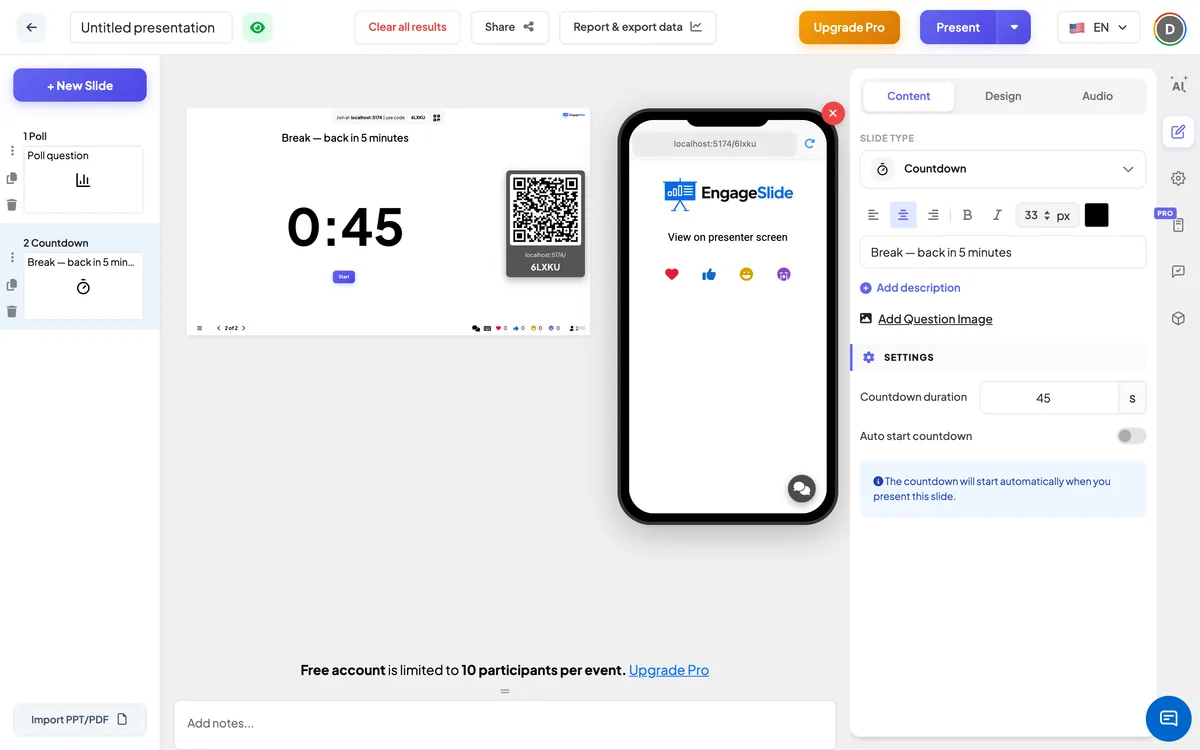
কাউন্টডাউন সেটিংস
কাউন্টডাউন সময়কাল
টাইমার কতক্ষণ চলে, সেকেন্ডে (কমপক্ষে ১) । নতুন কাউন্টডাউন স্লাইড শুরু হবে ৪৫ সেকেন্ডের পর। এটি পরিবর্তন করে স্লাইডে টাইমার রিসেট করা হয়।
স্বয়ংক্রিয় শুরু গণনা
ON: যখন স্লাইডটি উপস্থাপনা মোডে প্রদর্শিত হয় তখন রিটার্ন কাউন্টডাউন স্বয়ংক্রিয়ভাবে শুরু হয়। বন্ধ (নতুন স্লাইডের জন্য ডিফল্ট): এটি ক্লিক না করা পর্যন্ত অপেক্ষা করে শুরু করুন অথবা প্রেস স্থান.
শ্রোতাদের পাশে
গণনা শুধুমাত্র বড় পর্দায় প্রদর্শিত হয়। অংশগ্রহণকারী ⁇ ফোন প্রদর্শনী উপস্থাপক পর্দায় দেখুন যখন এই স্লাইড ওপরে আছে, তাই সবাই শেয়ার টাইমারের দিকে তাকায়।
ফলাফল দেখুন
কোন উত্তর সংগ্রহ করা হয় না। টাইমারের নিচে আপনি পেতে শুরু করুনযখন তা চলবে, বিরতি এবং রিসেটযখন বিরতি দেওয়া হয়, চালিয়ে যান এবং রিসেট. উপস্থাপনের সময়, স্থান অথবা প্রবেশ করুন শুরু, বিরতি এবং পরবর্তী স্লাইডে যাওয়ার পরিবর্তে টাইমার চালিয়ে যান। শূন্যে স্লাইড শো সময় শেষ! একটি সঙ্গে পুনরায় চালু করা বোতাম যা আবার টাইমার চালায়, এবং স্থান / প্রবেশ করুন পরবর্তী স্লাইডে চলে যান। স্লাইড ছেড়ে ফিরে আসার পরে টাইমারটি পুরো সময়ের জন্য পুনরায় সেট করুন (এবং আবার শুরু করুন যদি স্বয়ংক্রিয় শুরু গণনা চালু আছে) ।
একটি কাউন্টডাউন ব্যবহার করার উপায়
- বিরতিঃ 10 মিনিটের মধ্যে — আবার কফি বিরতি (৬০০ সেকেন্ড)
- চিন্তা করার সময়ঃ ওপেন এন্ড বা ওয়ার্ড ক্লাউড প্রশ্নের আগে ৬০ সেকেন্ড নীরব চিন্তাভাবনা।
- গ্রুপ কাজঃ আপনার টেবিলে আলোচনা করুন ৩ মিনিট (১৮০ সেকেন্ড) ।
- অধিবেশনের আগেঃ মানুষ যোগদান করে এবং বসতি স্থাপন করার সময় একটি সংক্ষিপ্ত কাউন্টডাউন।
প্রায়শই জিজ্ঞাসিত
আমি কি মিনিটে সময় নির্ধারণ করতে পারি?
দৈর্ঘ্য সেকেন্ডে প্রবেশ করা হয়ঃ এক মিনিটের জন্য ৬০, পাঁচ মিনিটের জন্য ৩০০, দশ মিনিটের জন্য ৬০০। স্লাইডে মিনিট ও সেকেন্ড হিসেবে দেখানো হয়েছে।
আমি কীভাবে টাইমারটি বিরতি দেব?
ক্লিক করুন বিরতি টাইমারের অধীনে অথবা প্রেস করুন স্থান অথবা প্রবেশ করুন উপস্থাপনের সময়। ক্লিক করুন চালিয়ে যান (অথবা আবার চাবি টিপুন) চালিয়ে যেতে.
সময় শেষ হয়ে গেলে আমি কিভাবে আবার কাউন্টডাউন করব?
ক্লিক করুন পুনরায় চালু করা অধীনে সময় শেষ! — টাইমারটি পুরো সময়কাল থেকে আবার শুরু হয়। আরেকটি স্লাইডে যাওয়া এবং ফিরে যাওয়াও এটি পুনরায় সেট করে।
অংশগ্রহণকারীরা কি তাদের ফোনে টাইমার দেখেন?
না, না, না। ফোন বলছে উপস্থাপক পর্দায় দেখুন; টাইমারটি শেয়ার্ড স্ক্রিনে আছে।
রিটার্ন কাউন্টডাউন নিজেই কি পরবর্তী স্লাইডে চলে যাবে?
না, না, না। এটা শূন্যে থামে এবং দেখায় সময় শেষ!আপনি যখন প্রস্তুত থাকবেন তখন এগিয়ে যান।
এখনও সাহায্যের দরকার আছে?
আমাদের টিম আপনাকে সাহায্য করতে পেরে খুশি।