📝বিষয়বস্তু স্লাইড ৩ মিনিট পড়া
নির্দেশাবলী
যোগদানের ঠিকানা, কোড এবং একটি বড় QR দেখান যাতে আপনি শুরু করার আগে সবাই প্রবেশ করতে পারে।
নির্দেশাবলী কি?
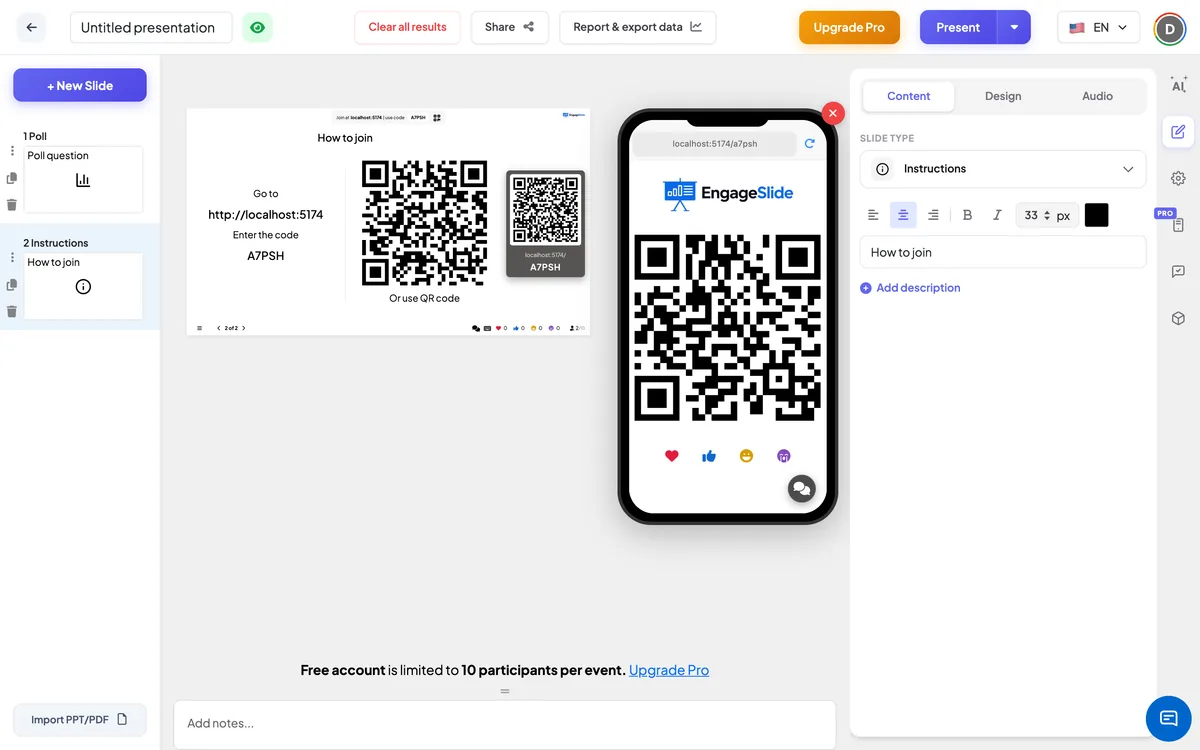
একটি নির্দেশাবলী স্লাইডটি আপনার শ্রোতাকে সেশনে কীভাবে যোগদান করবেন তা দেখায়ঃ যে ওয়েব ঠিকানাটিতে যেতে হবে, যোগদানের কোড এবং একটি বড় QR code যা তারা পরিবর্তে স্ক্যান করতে পারে। এটি ঠিকানা এবং কোডটি স্বয়ংক্রিয়ভাবে পূরণ করে, তাই টাইপ বা আপডেট করার কিছু নেই। আপনার উপস্থাপনার শুরুতে এটি রাখুন এবং লোকেরা আসার সময় এটি স্ক্রিনে রাখুন, অথবা দেরিতে আসাদের জন্য একটি ক্রিয়াকলাপের আগে এটি আবার দেখান।

নির্দেশাবলী স্লাইড তৈরি করুন
- 1উপর Home, ক্লিক করুন + নতুন উপস্থাপনা তৈরি করুন (অথবা একটি স্লাইড একটি বিদ্যমান এক যোগ করুন) ।
- 2ভিতরে স্লাইড টাইপ নির্বাচন করুন, পিক নির্দেশাবলী. আপনি এটি টাইপ করতে পারেন সার্চ স্লাইড টাইপ ….
- 3স্লাইড তৈরি করা হয় এবং ডান প্যানেল খোলা হয় বিষয়বস্তু ট্যাব।
বিষয়বস্তু সেট আপ করুন
- 1শিরোনাম ক্ষেত্রে একটি শিরোনাম লিখুন (আপনার প্রশ্ন বা শিরোনাম লিখুন), উদাহরণস্বরূপ আপনার ফোনে সেশনে যোগদান করুন. এটির উপরে থাকা বোতামগুলি ব্যবহার করে সারিবদ্ধতা পরিবর্তন করুন, এটিকে গাঢ় বা ইটালিক করুন, আকারটি পিএক্স (33 ডিফল্টরূপে) সেট করুন এবং একটি রঙ চয়ন করুন।
- 2ঐচ্ছিকঃ ক্লিক করুন বর্ণনা যোগ করুন একটি সংক্ষিপ্ত নোট যোগ করার জন্য। আপনি যখন স্লাইডে শিরোনামের উপরে ঝুলতে থাকেন তখন এটি একটি টুল টিপ হিসাবে প্রদর্শিত হয়।
- 3এই যে — বাকি স্লাইড আপনার জন্য পূরণ করা হয়ঃ যাও + যোগদান ঠিকানা, কোড লিখুন + আপনার উপস্থাপনা কোড এবং QR code (অথবা QR code ব্যবহার করুন).
- 4অপশনালঃ ব্যবহার করুন নকশা ট্যাবটি পাঠ্যের রঙ, ফন্ট এবং পটভূমি পরিবর্তন করতে যাতে স্লাইডটি আপনার ডেকের সাথে মেলে।
শ্রোতাদের পাশে
যারা ইতিমধ্যেই যোগদান করেছে তারা তাদের ফোনে একই QR code বড় দেখতে পায়। তারা একটি বড় রুমে — স্ক্যান করার জন্য একটি প্রতিবেশী জন্য এটি ধরে রাখতে পারেন যেখানে পর্দা দূরে। এই স্লাইডে কোন উত্তর নেই।
ফলাফল দেখুন
কোন প্রতিক্রিয়া সংগ্রহ করা হয় না; এই স্লাইডের কাজ হল সবাইকে রুমে নিয়ে আসা। বড় পর্দায় আপনার শিরোনাম, বাম দিকে যোগদান ঠিকানা এবং কোড এবং ডানদিকে QR code দেখানো হয়। QR স্ক্যান করলে আপনার কোড সহ যোগদানের ঠিকানা খুলে যাবে। সবাই প্রবেশ করার পর পরবর্তী বোতাম বা তীর কী দিয়ে এগিয়ে যান।
এটা দেখানোর জন্য ভালো সময়
- শুরু করার আগেঃ প্রথম স্লাইড হিসাবে যখন মানুষ তাদের আসন গ্রহণ বা কল যোগদান।
- বিরতির পরঃ তাই যে কেউ তার ব্রাউজার বন্ধ করে দিয়েছে সে আবার যোগ দিতে পারবে।
- কুইজ বা ম্যাচের আগেঃ পয়েন্ট গণনা শুরু হওয়ার আগে দেরিতে আসাদের জন্য শেষ কল।
প্রায়শই জিজ্ঞাসিত
আমার কি কোড টাইপ করতে হবে নাকি নিজেকে লিঙ্ক করতে হবে?
না, না, না। আপনার উপস্থাপনা থেকে যোগ করার ঠিকানা, কোড এবং QR code স্বয়ংক্রিয়ভাবে যোগ করা হয়।
আমি কি পাঠ্য পরিবর্তন করতে পারি ⁇ Go to ⁇ এবং ⁇ Enter the code ⁇ ?
না, এই লাইনগুলো ঠিক আছে। আপনি উপরের শিরোনাম এবং স্লাইডের রঙ, ফন্ট এবং পটভূমি পরিবর্তন করতে পারেন।
QR code কেন অংশগ্রহণকারীদের ফোনেও প্রদর্শিত হয়?
সুতরাং যারা ইতিমধ্যে সেখানে আছেন তারা তাদের ফোন থেকে স্ক্যান করে অন্যদের যোগদান করতে সাহায্য করতে পারেন।
আমি কি একের বেশি ইনস্ট্রাকশন স্লাইড পেতে পারি?
হ্যাঁ, হ্যাঁ। শুরুতে একটি যোগ করুন এবং কুইজের আগে বা বিরতির পরে অন্যটি যোগ করুন — তারা সব একই কোড দেখায়।
এখনও সাহায্যের দরকার আছে?
আমাদের টিম আপনাকে সাহায্য করতে পেরে খুশি।