
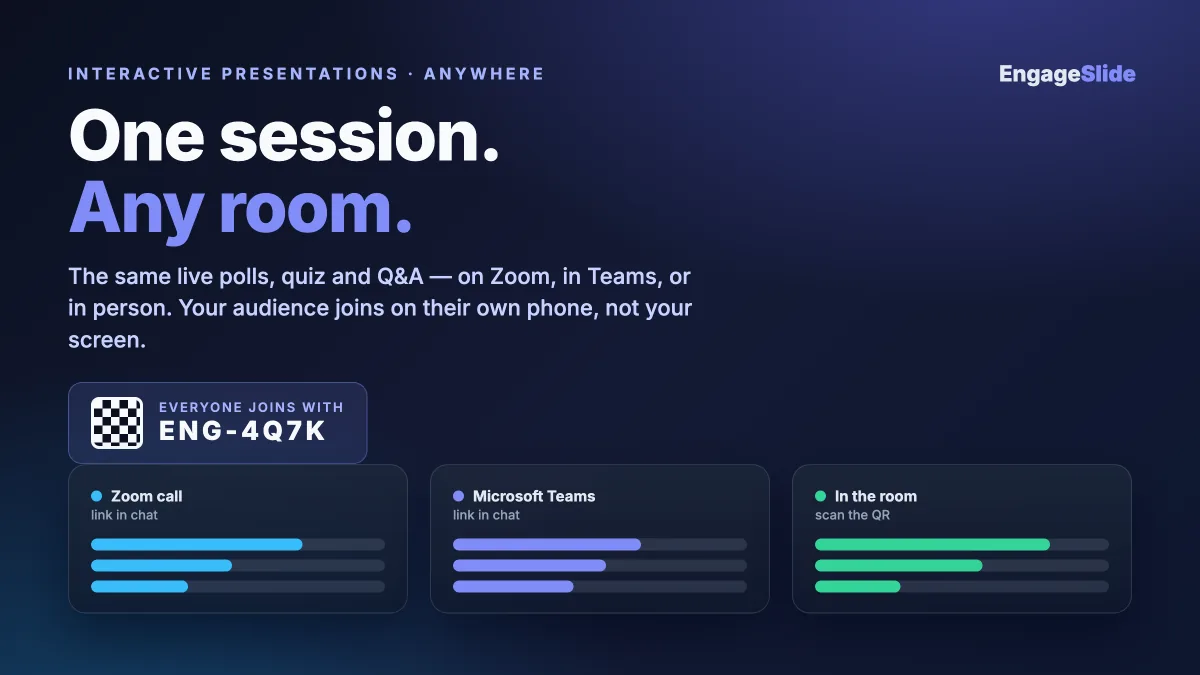
Вы построили поистине интерактивную сессию — живых опросов, викторина, облако слов, открытый Q&A — и он приземлился красиво в комнате. На следующей неделе такая же речь будет на Zoom, а на следующей неделе на встрече Microsoft Teams. Вы всё перестраиваете для каждого места? Тебе не нужно. Слой взаимодействия, который заставляет презентацию чувствовать себя живой, тот же, сидят ли люди перед вами или разбросаны по часовым поясам. Изменения небольшие и механические. Этот путеводитель проходит мимо интерактивная презентация на Zoom, Teams или лично используя одну настройку, которая путешествует по всем трем.
Место проведения меняет логистику, а не взаимодействие.
Вот сдвиг мышления, который облегчает это: ваши слайды, вопросы опроса, викторина и совет Q&A не заботятся о том, где аудитория. Хороший вопрос - это хороший вопрос в совещательной комнате или в вкладке браузера. Что на самом деле отличается между звонком на Zoom, совещанием команд и физическим помещением - это три практических вещи — как делиться экраном, как люди участвуют в взаимодействии, и где вы смотрите, чтобы прочитать результаты. Раскройте эти три один раз и одна и та же сессия будет проходить везде.
С помощью EngageSlide каждый интерактивный слайд поддерживается одним приложением для аудитории, которое участники открывают на своем телефоне или ноутбуке. Это раздробление - весь трюк. Вид ведущего живет на экране; аудитория присоединяется к вам на своем устройстве. Поскольку они разделены, не имеет значения, является ли "свой экран" проектором, общим окном Zoom или вкладкой Teams.
Единственная вещь, которая делает его работать везде: соединение ссылки
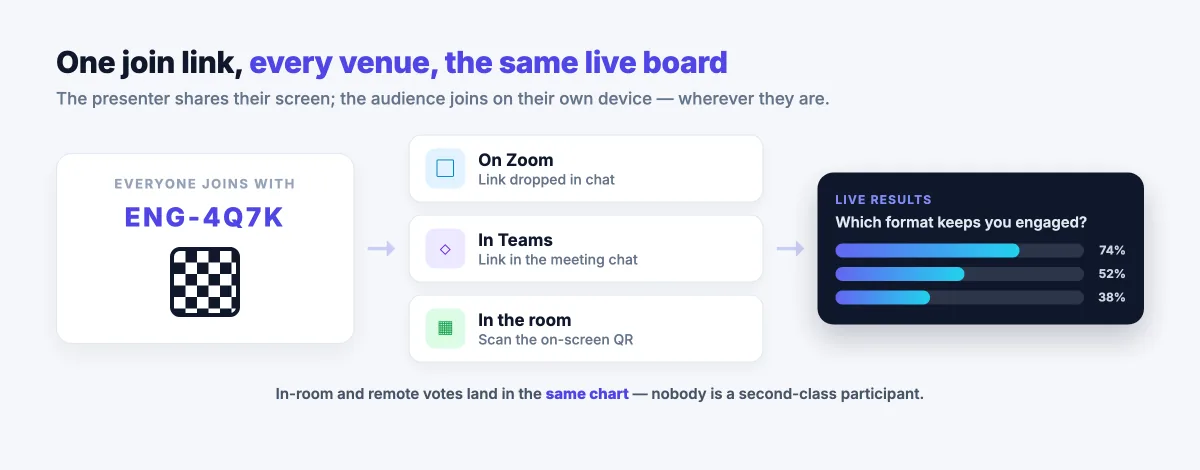
На всех трех площадках люди присоединяются к — с помощью короткого кода или QR code, который открывает приложение для аудитории. В комнате они сканируют QR на слайде. На Zoom или Teams они нажимают на ссылку для присоединения, которую вы оставляете в чате, или вводят код на URL-адрес для присоединения. Те же сеансы, те же результаты в прямом эфире, независимо от того, как они туда попали.
Это стоит переосмыслить. The single biggest cause of a flat interactive moment is people not knowing how to join, so say it out loud and show it on screen: "Scan the code, or go to the join page and enter these six characters." Leave the join slide up for a few seconds longer than feels necessary — remote attendees are often on a second screen and need the beat to catch up.
Запускаю на Zoom
На Zoom, делитесь просмотром ведущего с Поделиться экраном и выберите окно, которое показывает вашу презентацию, а не весь рабочий стол, чтобы уведомления оставались частными. Вставьте ссылку "Присоединяйтесь" в чат Zoom в тот момент, когда вы достигнете первого интерактивного слайда, и повторяйте его, как только чат — будет быстро прокручиваться, и опоздавшие пропустит его. Когда вы получите результаты, посмотрите на экран, а не на галерею лиц.
Один конкретный совет для Zoom: представление с вашего телефона как пульт управления - это тихая сверхдержава. EngageSlide дистанционное управление позволяет продвигать слайды и раскрывать ответы с телефона, чтобы вы могли встать, ходить и наблюдать за реакцией аудитории, вместо того, чтобы быть застрял на клавиатуре, пока вы делитесь экраном.
Использовать в Microsoft Teams
Команды работают так же, с одним хорошим бонусом: вы можете сохранить весь поток внутри инструментов, в которых уже живет ваша компания. Поделитесь своим ведущим, оставьте ссылку "Присоединяйтесь" в чате "Команды", и позвольте людям голосовать, задавать вопросы и отвечать на викторину со своих телефонов, пока совещание проходит на своих ноутбуках. Если ваша организация проводит большинство своих встреч в группах, то стоит создать интеграция EngageSlide для Microsoft Teams Так что запуск интерактивной сессии является частью вашей нормальной мышечной памяти, а не отдельным приложением для запоминания.
Поскольку встречи команд часто соединяют несколько человек в конференц-зале с другими, обращаются с каждой сессией команд как с гибридом (подробнее об этом ниже) — ставит QR code на экране для комнаты и ссылку в чате для удаленных людей, каждый раз.
Проводить его лично
В физическом помещении взаимодействие находит наибольшее значение: QR code поднимается на большом экране, выходят телефоны, и результат стены строится на глазах у всех. Нет никакого чат-бокса, в который можно вставить ссылку, так что QR на экране выполняет всю тяжелую работу —, чтобы сделать его большим и дать людям момент для сканирования. Облако слов - это фантастический открыватель здесь, потому что комната может буквально наблюдать, как их коллективные ответы формируются на совместном дисплее.
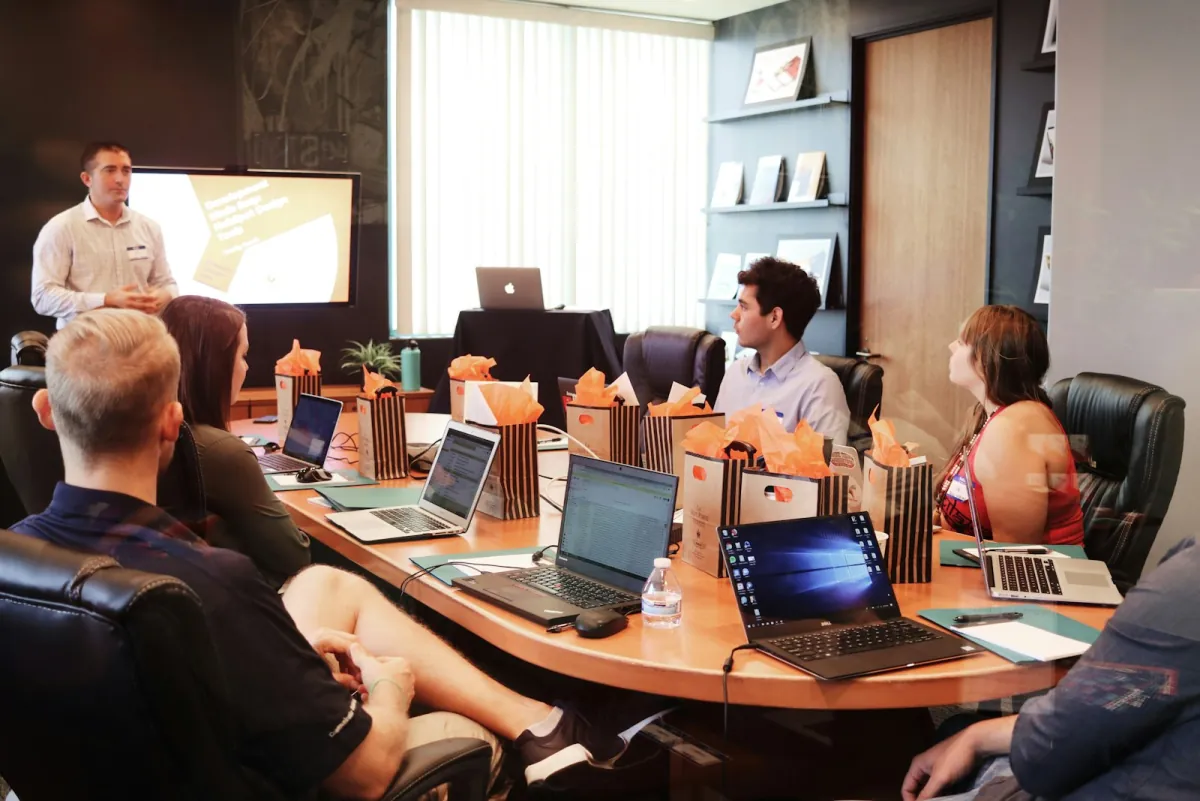
Лично вы также получаете самые богатые чтения в комнате, так что наклоняйтесь к нему. Спросите живое опрос, пусть панели заполняются, а затем отреагируйте на то, что вы видите громко: "Интересно — большинство из вас выбрали вариант B, давайте разберемся, почему". Этот звонок и ответ - это то, что отделяет презентацию от лекции, и это именно мышцы, описанные в нашем руководстве к превращая одностороннюю лекцию в двусторонний разговор.
Гибрид: делать все три одновременно
Настоящий тест - гибридная сеанс — некоторые люди в комнате, некоторые на звонке. Именно здесь молча побеждает модель односоединения, потому что присутствующие в комнате и на удаленном участке участвуют в одном и том же живом опросе, викторине или Q&A. Никто не является участником второго класса. Голоса дистанционного инженера находятся в той же таблице, что и человек, сидящий в 3 метрах от вас.
Две привычки делают гибрид справедливым. Во-первых, покажите сразу обе точки входа — QR на экране для комнаты, ссылка в чате для удаленного. Во-вторых, прочитайте результаты общих данных, а не самый громкий голос; когда вы говорите: "Комната разделена на 60/40," все смотрят на те же цифры. Открытое. поднятая доска Q&A особенно мощный в гибридных настройках, потому что он появляется на поверхности вопроса, который волнует всю аудиторию, вместо того, чтобы кто-то случайно отключил — первым небольшим исправлением для вековой проблемы удаленных участников, никогда не получая ни слова.
Формат, который путешествует по всем трем
Поскольку механики портативны, вы можете спроектировать один поток взаимодействия и повторно использовать его в любом месте. Надежная структура, которая работает на Zoom, в Teams и в комнате:
- Откройте словом "облако". Одна просьба о низких ставках ("одно слово для того, как чувствовалась эта четверть") нагревает каждый голос в первые две минуты.
- Пунктуальность с живыми опросами. На каждые несколько слайдов задавайте вопрос, покажите график и ответьте на него. Это сердцебиение, которое удерживает внимание от отвлечения.
- Добавьте викторина с рейтинговой таблицей для ставок. Квиз с коротким баллом превращает пассивное наблюдение в дружественное соревнование — и работает одинаково, независимо от того, получаются ли очки с дивана или конференц-стола.
- Держи доску Q&A открытой все время. Пусть люди будут задавать и голосовать по вопросам, а затем обращаться к наиболее важным. Он захватывает тихих участников, до которых живый микрофон никогда не доходит.
Разрешите взаимодействие один раз, и место проведения станет деталем. Те же опросы, викторины и Q&A, которые освещают работу в комнате, также разделены в окне Zoom или в в вкладке Teams —, потому что зрители всегда присоединяются на своем устройстве, а не на вашем.
Ваш быстрый контрольный список перед полетом
Независимо от места проведения, просмотрите тот же короткий список, прежде чем начать:
- Вы сами проверите поток соединения. Откройте приложение для аудитории на своем телефоне и присоединяйтесь к сессии до того, как кто-то придет.
- Решите свои две точки входа. QR на экране для комнаты, ссылка готова к вставке для удаленного — даже если вы думаете, что это только личная сессия.
- Поделите правое окно. не весь ваш рабочий стол, поэтому уведомления остаются частными на Zoom и Teams.
- Приготовьте дистанционное управление . так что вы можете двигаться и смотреть на аудиторию вместо клавиатуры.
- Слишком объяснить, как присоединиться, раз громко и один раз на экране. Это единственное, что вы можете сделать с самым высоким рычагом.
Ничто из этого не зависит от шикарного оборудования или конкретной комнаты — это один и тот же принцип за всем в нашем блог интерактивной презентации, и это причина, по которой хорошо построенная сессия переживает скачок с сцены на экран. Если большая часть вашей помолвки происходит удаленно, наш более глубокий учебник по поддерживать виртуальную аудиторию в течение целого часа Хорошо совпадает с этой. Основная идея проста и, как только вы ее интернализуете, освобождаете: строите для взаимодействия, а не для места проведения. Сделайте это, и проведение интерактивной презентации на Zoom, в Teams или лично перестает быть тремя различными задачами и становится одной. Для научных людей практика жизни Ответ аудитории Это хорошо задокументировано, и переход к видеозаписи Именно поэтому местоположение-агностика становится все важнее каждый год.