
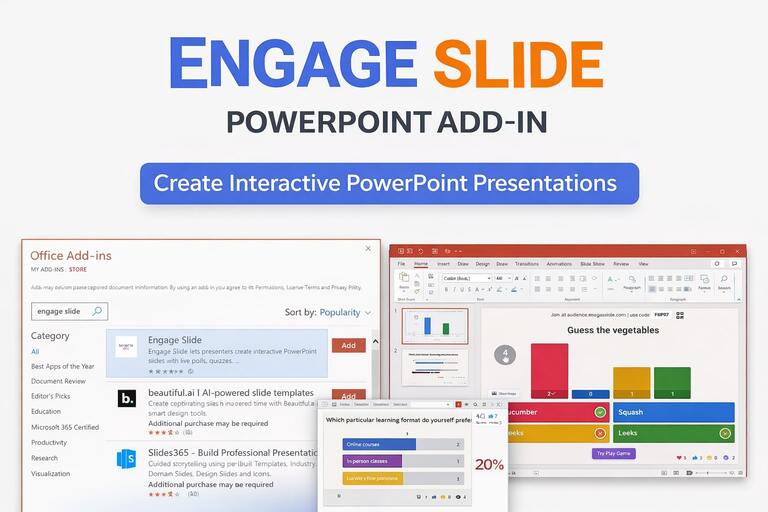
PowerPoint仍然是世界上最广泛使用的演示工具. 它是值得信赖的,熟悉的,并且深深植入于人们如何教导,训练和传达想法.
然而,传统的PowerPoint演示仍然存在一个主要的局限性: 它们主要是单向的.
演讲者说话. 幻灯片前进.
观众的参与通常被认为是 —,但很少是可见的.
插入幻灯片 为了改变这一点.
与 EngageSlide PowerPoint 添加剂演讲者可以直接将现场互动嵌入到他们的 PowerPoint幻灯片中,并将被动演讲转化为真正的 —对话,而不会改变他们现有的工作流程.
参与插图是什么?
参与幻灯片是一个可操作的交互式演示平台 在 PowerPoint内原生.
而不是在单独的网站上运行互动内容,
在 PowerPoint幻灯片中直接添加现场民意调查,测试,词云和 Q&A
在幻灯片显示模式下控制交互
让参与者立即使用 QR code或简短的 PIN 加入
在演示屏幕上显示实时结果
一切都发生在PowerPoint内部,保持呈现平稳和集中.
为什么使用 PowerPoint 互动补充剂?
许多演讲者试图通过切换PowerPoint和外部工具来增加参与度. 这种方法经常导致问题:
演示流被打断
切换窗户或标签时的技术问题
观众对何处寻找或何处做事感到困惑
限制对主屏幕上可见的内容的控制
插入幻灯片通过 PowerPoint-first来解决这个问题
随着插入的插图:
互动幻灯片直播在您的PowerPoint甲板内
在演示中不需要打开浏览器
演讲者始终完全控制
对于演讲者和观众来说,这种体验是无 ⁇ 的
参与幻灯片的关键特征 PowerPoint添加
原创幻灯片集成
通过插入幻灯片创建的互动幻灯片像真正的PowerPoint幻灯片一样. 你可以重新排序它们,复制它们,并像任何其他幻灯片一样呈现它们.
实时观众互动
观众的回应立即出现在幻灯片上,
在PowerPoint中进行现场民意调查
现场民意调查是最快的方法之一, 通过参与幻灯片,民意调查直接嵌入您的PowerPoint幻灯片,由主持人控制.
典型的使用情况包括:
破冰器问题
快速检查意见
会议或培训期间的即时反 ⁇
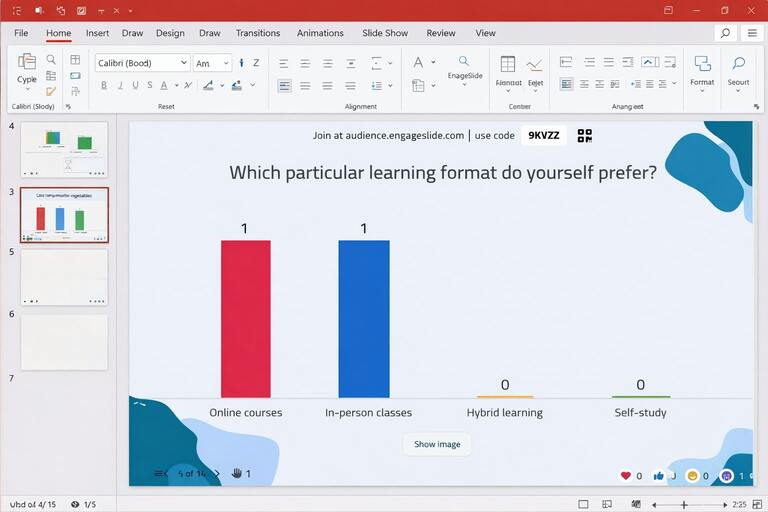
Poll结果实时更新,使主持人可以根据观众的反应即时调整他们的信息.
开放反 ⁇ 和想法的 Word Clouds
字云帮助捕获无限反 ⁇ ,并可视化集体思维. 插入幻灯片允许演讲者收集文本响应并在PowerPoint幻灯片上动态显示它们.
常见情况:
大脑风暴会议
在研讨会开始时收集预期
摘要关键的内容
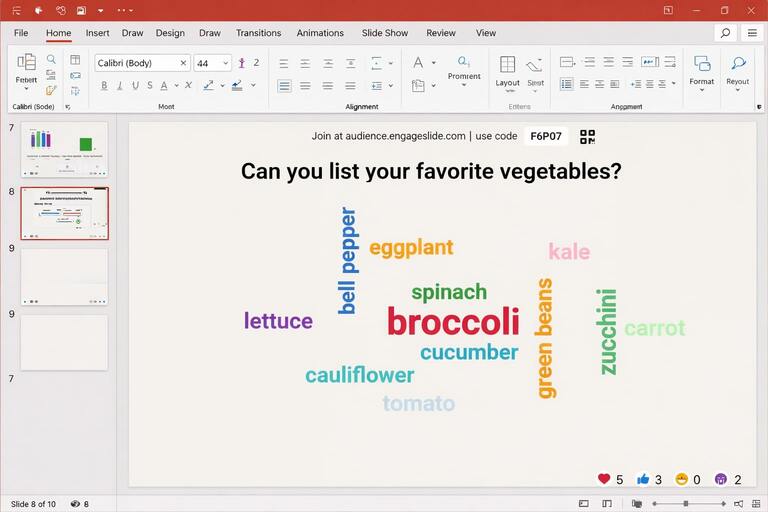
较大的单词代表了更频繁的反应,让观众立即看到图案.
互动 Quizzes 内部 PowerPoint
Quizzes将演讲转化为积极的学习体验. 参与幻灯片支持多个测试格式,可以直接在PowerPoint中使用.
支持的测试类型包括:
多种选择问题
真正/错误的问题
⁇ 题类测试
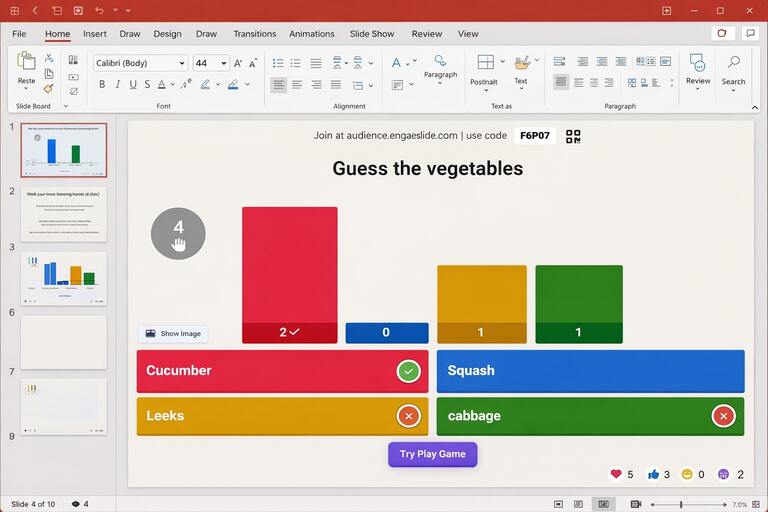
Quizzes适用于教育,培训和知识检查,帮助演讲者实时测量理解.
如何将参与幻灯片集成到PowerPoint (步骤一步)
步骤1:安装加入插件 PowerPoint插件
开放 PowerPoint
走去 插入 → 添加件
搜索 启动滑板
加入 PowerPoint的补充
步骤2:登录您的"参与"幻灯片帐户
使用您的参与幻灯片帐户登录
PowerPoint自动连接到您的工作空间
步骤3:创建或选择互动幻灯片
从参与幻灯片侧 ⁇ ,你可以:
创建新的互动幻灯片
从现有库中选择幻灯片
每个幻灯片自动生成:
一个独特的 QR code
简短的访问 PIN
步骤4:将互动幻灯片嵌入你的甲板
在一个点击下:
互动内容嵌入您的PowerPoint幻灯片
幻灯片像正常的PowerPoint幻灯片一样
第5步:现场和直播互动
启动如往的幻灯片显示模式
观众在自己的设备上加入
答案显示在实时中
参与滑梯是为了谁?
插入幻灯片是适合:
教师和讲师
培训人员和辅导员
人力资源和学习团队
活动组织者
任何使用 PowerPoint的人,想要真正的参与
结论
PowerPoint不需要更换.
它需要改进.
其他 插入幻灯片 PowerPoint 插入 将静态幻灯片转化为互动体验,同时保留了已经信任的工具和工作流程.