
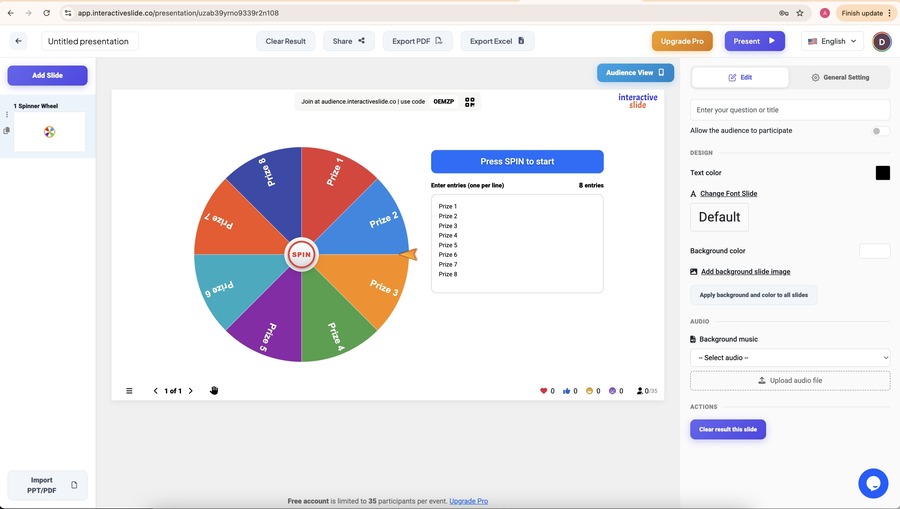
旋转轮是最有吸引力的功能之一 EngageSlide,旨在将被动观众转化为活跃参与者. 无论您是教课,经营研讨会,还是主持现场演讲,
这个指南给你看 如何使用 Spinner Wheel EngageSlide 一步一步有实用技巧来获得最佳结果.
旋转轮是什么? EngageSlide?
旋转轮是一个 EngageSlide 这让你:
加入参与者,问题或奖励
旋转轮子进行随机选择
创造兴奋和实时互动
它广泛应用于课堂,培训,研讨会和现场演讲,以保持观众的关注和参与.
什么时候使用旋转轮?
如果您想:
随机选择一个参与者或学生
公平地选择一个问题或主题
创造一个破冰的时刻
在长时间的演讲中,让你的听众重新充满活力
由于结果是可视且不可预测的,
第一个步骤:创建或打开演讲
登录您的账户 EngageSlide 打开现有演示或创建新的演示. 旋转轮可以添加到任何幻灯片上,并且与其他 EngageSlide 这些类型.
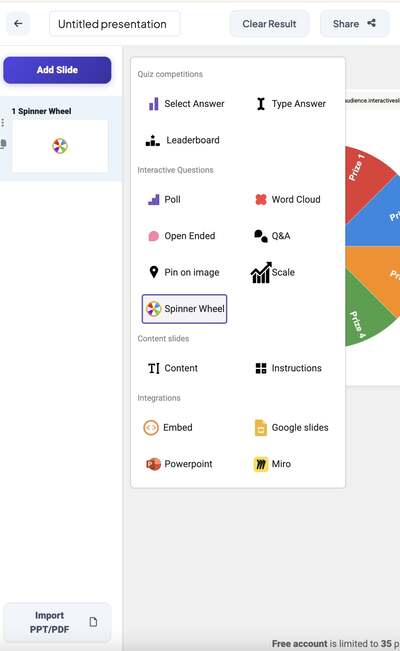
第二步:添加和定制旋转轮
在幻灯片编辑器内:
单击 添加幻灯片
选择 旋转轮
添加名字,问题或奖励
根据需要编辑轮标题和项目
保持清单可读和简洁. 5 – 15 个项目通常很好.
第三步:在演讲中转动轮子
在现场演讲时:
输入 目前模式
单击 旋转 启动轮子
选出的结果立即显示给所有参与者
这个时刻创造了悬念,并鼓励您的观众进行实时互动.

有效使用旋转轮的最佳做法
为了最大化影响:
在关键时刻使用 Spinner Wheel,不要太频繁
在旋转之前,明确说明规则
结合 Q&A或 Quiz幻灯片以提高参与度
让经验快速和有趣
在你的交互式演示中, Spinner Wheel最适合作为一个突出时刻.
为什么在 InteractiveSlide.co?上使用旋转轮
通过 InteractiveSlide.co, 旋转轮提供:
没有设置复杂性的实时交互
无 ⁇ 的整合与 EngageSlide
为演讲者和参与者提供顺利的体验
在教育,培训和商业领域的强有力的使用案例
它是一个简单的工具,
结论
旋转轮是一个简单而有效的方法,使演讲变得更有互动性,吸引力和令人难忘. 只需几个步骤,你可以将任何会议转化为动态的体验, EngageSlide.
👉 Try Spinner Wheel today and bring energy to your next presentation.