
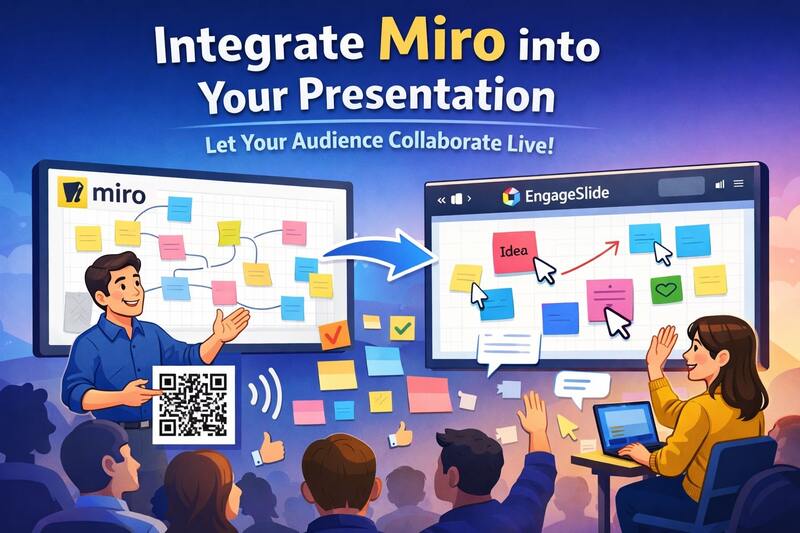
如何将米罗纳入演讲中 (让你的观众直接参与演讲)
Modern presentations are no longer just about slides — they’re about 互动,合作和参与. 这就是为什么许多教育人员,培训人员和辅导人员现在正在集成 ⁇ 子 在他们的演讲中.
在本文中,您将学习:
如何将米罗纳入演讲中
如何顺利呈现Miro内容
如何让 演讲者和观众互动 使用 EngageSlide
为什么用米罗在互动演示中?
一个强大的在线白板,
在视觉上进行大脑风暴
添加贴纸,图纸,形状和图表
实时合作
然而, 单独的米罗不是一个介绍工具. 它缺少了:
结构性滑板流量
观众管理
在演示过程中现场交互控制
这就是结合Miro和一个 互动演示平台 变得非常强大.
如何将米罗纳入演讲中
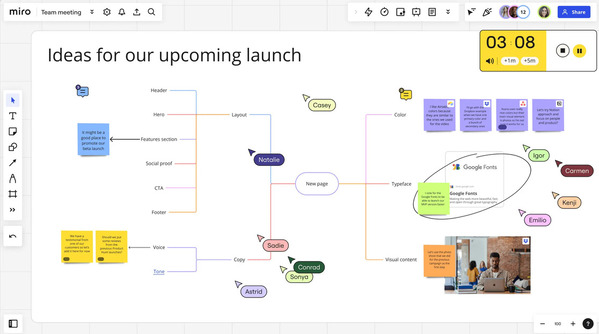
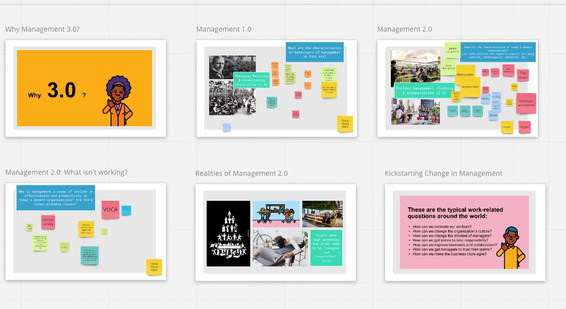
步骤1:准备你的米罗板
在Miro中创建自己的板块 (脑海 ⁇ 布,研讨会流动,心智地图等)
设置共享权限 (查看或编辑访问权限)
复制板链接或嵌入URL
第二步:将Miro插入互动幻灯片中
在一个 互动幻灯片,你可以:
将Miro板直接嵌入一个幻灯片 (基于iframe)
或链接到一个特定的Miro框架进行集中讨论
这允许Miro板作为您的部分出现 互动演示不是单独的表格或工具.
如何在现场演讲中介绍米罗
传统的Miro介绍通常是这样的:
屏幕共享
主持人控制了一切.
观众被动观看
有一个 参与演讲你能做更多的事情.
演讲者经验
控制幻灯片流动,就像一个正常的演示
放大并顺利导航Miro板
在讨论中突出关注的领域
观众体验
通过链接或 QR code即可加入
在演示中查看相同的Miro板
参与不需要账户 (取决于设置)
最大的好处:观众和主持人互动
在这个地方 EngageSlide 非常突出.
与静态呈现或基本嵌入式不同, EngageSlide允许观众与演讲者同时在同一台Miro板上互动.
这使得
观众在大脑风暴中添加了粘贴性的笔记
参与者直播绘制,投票或集团创意
主持人立即回应并引导讨论
实时规模协作 (即使与大型观众)
这将演示转化为 分享工作空间不是单独的谈话.
使用非常有效的案例
🎓教育和课堂
在讲座期间进行团体脑海风暴
视觉解决问题的会议
合作概念绘图
🏢研讨会和培训
设计思维研讨会
追溯活动和敏捷仪式
团队调整会议
🎤活动和网络研讨会
与数百名参与者一起进行现场思想
互动式破冰器
针对观众的讨论
所有这些都受益于结合 互动幻灯片, 互动演示流程并且 现场合作.
为什么要使用 EngageSlide而不是单独介绍Miro?
| 功能 | 只有米罗 | 密罗 + EngageSlide |
|---|---|---|
| 基于幻灯片的演示 | ❌ | ✅ |
| 观众互动 | 有限公司 | ✅ 完全相互作用 |
| 大众支持 | ❌ | ✅ |
| 介绍器控制 | 基本 | 高级 |
| 参与与参与 | 平均值 | 高级 |
EngageSlide弥合了两者之间的差距 协作白板 和 引人入胜的演讲.
最后的想法
如果你想超越静态幻灯片和单向屏幕共享, 互动演示 是一个游戏改变者.
与 EngageSlide你不仅仅是 表演 一个Miro板 —你:
让你的观众参与
实时合作
把演讲变成经验
👉 探索如何在engageslide.com建立互动,协作演讲