🔌集成 3 分钟阅读
甘玛
在您的EngageSlide演示中嵌入Gamma AI演示或网页.
甘玛是什么?
一个 甘玛 幻灯片显示一个用 甘玛 在您的 EngageSlide演示中. 在Gamma中构建故事,然后在EngageSlide中添加调查,测试和游戏. 您可以粘贴Gamma ⁇ 的嵌入码或其公共链接.
创建一个Gamma幻灯片
- 1在 Home, 点击 + 创建新的演示 (或将幻灯片添加到现有的幻灯片中).
- 2在 选择幻灯片类型选择 甘玛. 你也可以输入 搜索幻灯片类型 ….
- 3幻灯片创建,右面板在 内容 收费.
设置内容
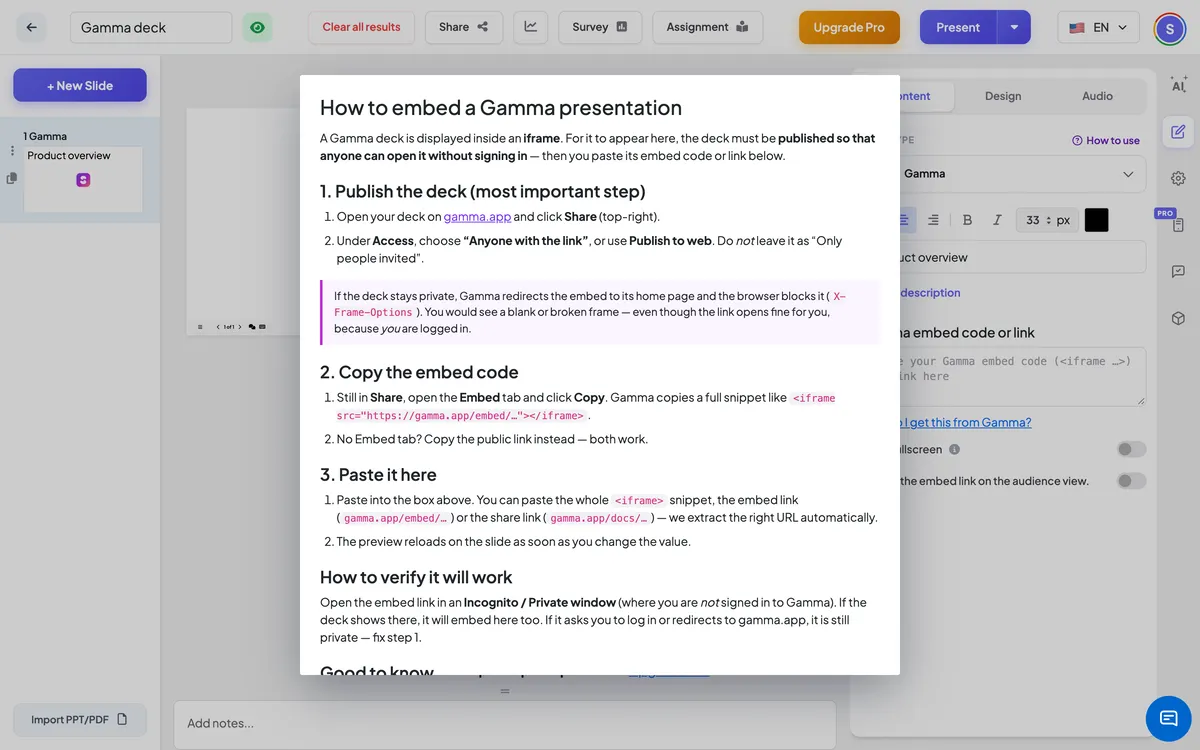
- 1在Gamma中,打开你的甲板,点击 分享. 在下 访问选择 任何有联系的人 或 在网上发布 — not “Only people invited”.
- 2在同一个 分享 窗户,打开 嵌入式 标签和点击 复制. 没有嵌入你的计划? 复制公共链接.
- 3在 EngageSlide 中,单击 新的幻灯片打开这个 集成 键和选择 甘玛.
- 4如果您喜欢,请给幻灯片一个标题,然后粘贴代码或链接到 盖玛嵌入代码或链接. EngageSlide接受 <iframe> 代码,一个 gamma.app/embed/ … 连接或一个 gamma.app/docs/ … 连接.
- 5选择式启动 显示全屏 和 在观众视图中显示嵌入链接.
- 6单击 我怎么能从Gamma那里得到呢? 任何时间才能查看完整的清单.
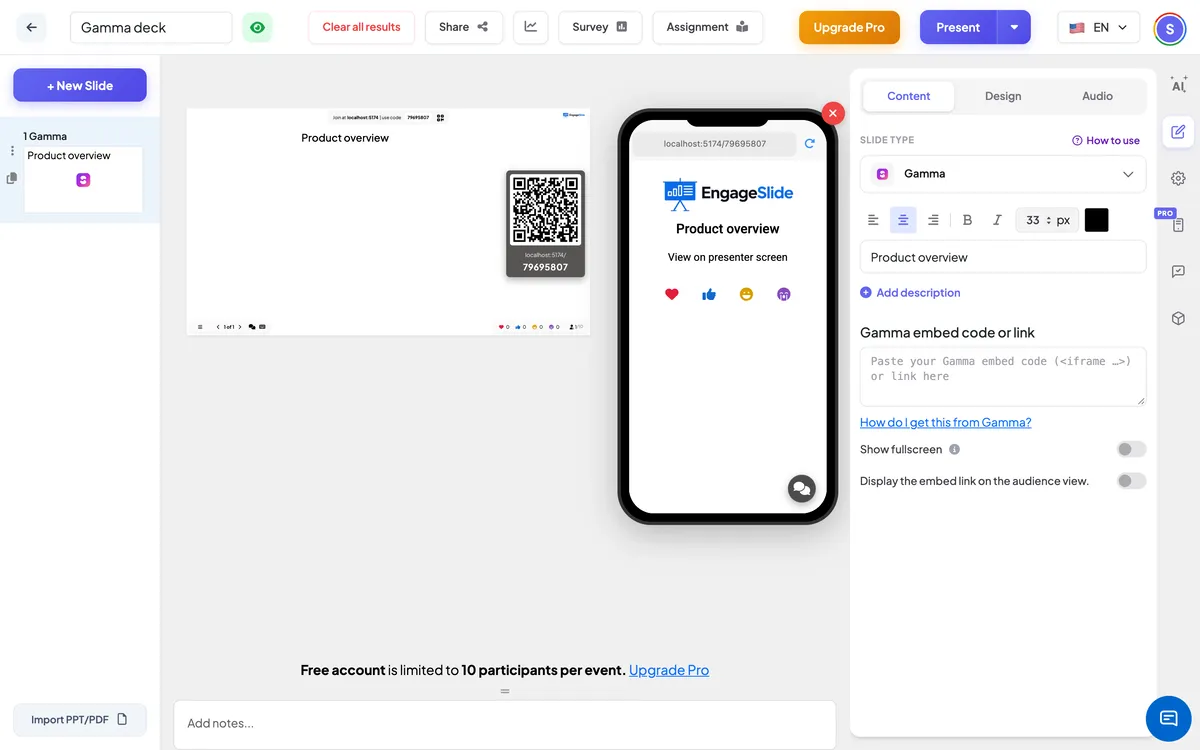
甘玛设置
显示全屏
甲板充满了整个幻灯片,幻灯片标题隐藏;头条和控制 ⁇ 浮在顶部.
在观众视图中显示嵌入链接
参与者也可以在手机上看到甲板. 关闭 (默认):他们的电话说 在介绍器屏幕上查看.
在观众方面
默认情况下,手机显示了幻灯片标题, 启动 在观众视图中显示嵌入链接 也可以在他们的手机上显示Gamma甲板.
查看结果
在此幻灯片上没有收到任何答案. 用Gamma ⁇ 自己的箭头穿过Gamma ⁇ 卡;使用EngageSlide ⁇ s下/后转到下一个幻灯片.
常见问题
幻灯片是空的 —是什么问题?
甲板很可能是私人. 在Gamma中,设置 分享 →访问 在 任何有联系的人 或 在网上发布.
我可以看一张卡吗?
没有,整个甲板都是嵌入式的,观众使用Gamma ⁇ 的箭头. 如果只需要一部分,就做一个独立的Gamma甲板.
在Gamma —中没有嵌入卡,我该怎么办?
一些Gamma计划限制了嵌入. 相反,粘贴甲板的公共链接; EngageSlide转换为 gamma.app/docs/ … 在一个嵌入式中自动连接.