🔌集成 3 分钟阅读
Google Slides
在您的EngageSlide演示中显示一个Google Slides ⁇ ,
Google Slides是什么?
一个 Google Slides 幻灯片显示您的EngageSlide演示中一个Google Slides甲板. 继续呈现你已经拥有的甲板, 并在它的部分之间进行民意调查,测试和游戏, 甲板填满了幻灯片,你用谷歌自己的箭头点击它. (更喜欢在 Google Slides本身工作吗? 看看 Google Slides添加剂.)
创建一个Google Slides幻灯片
- 1在 Home, 点击 + 创建新的演示 (或将幻灯片添加到现有的幻灯片中).
- 2在 选择幻灯片类型选择 谷歌幻灯片. 你也可以输入 搜索幻灯片类型 ….
- 3幻灯片创建,右面板在 内容 收费.
设置内容
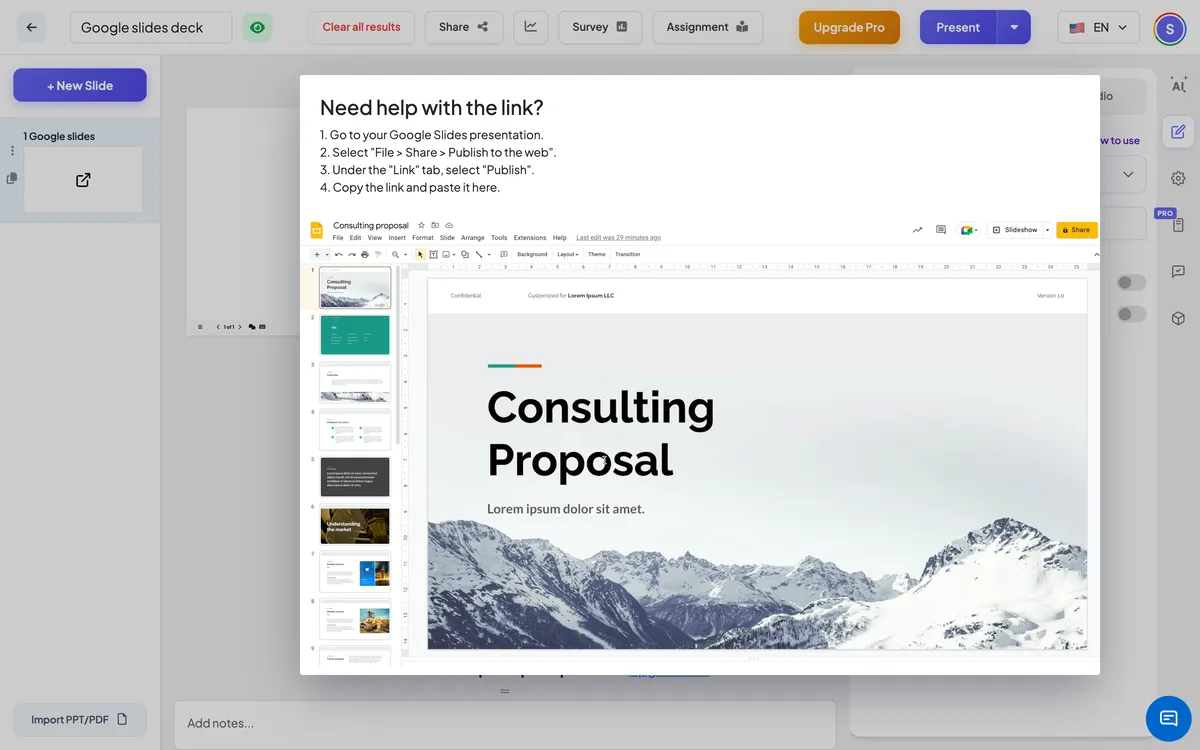
- 1在 Google Slides 中,打开你的演讲,然后选择 文件 → 分享 → 在网上发布.
- 2在 链接 标签,点击 发布 然后复制链接. 看起来 https://docs.google.com/presentation/d/e/…/pub?start=false….
- 3在 EngageSlide 中,单击 新的幻灯片打开这个 集成 键和选择 谷歌幻灯片.
- 4将链接粘贴在右侧的场面上. 甲板立即出现在幻灯片上.
- 5选择式启动 显示全屏 和 在观众视图中显示嵌入链接.
- 6你不确定链接在哪里? 单击 需要帮助吗? 为步骤和一个短视频.
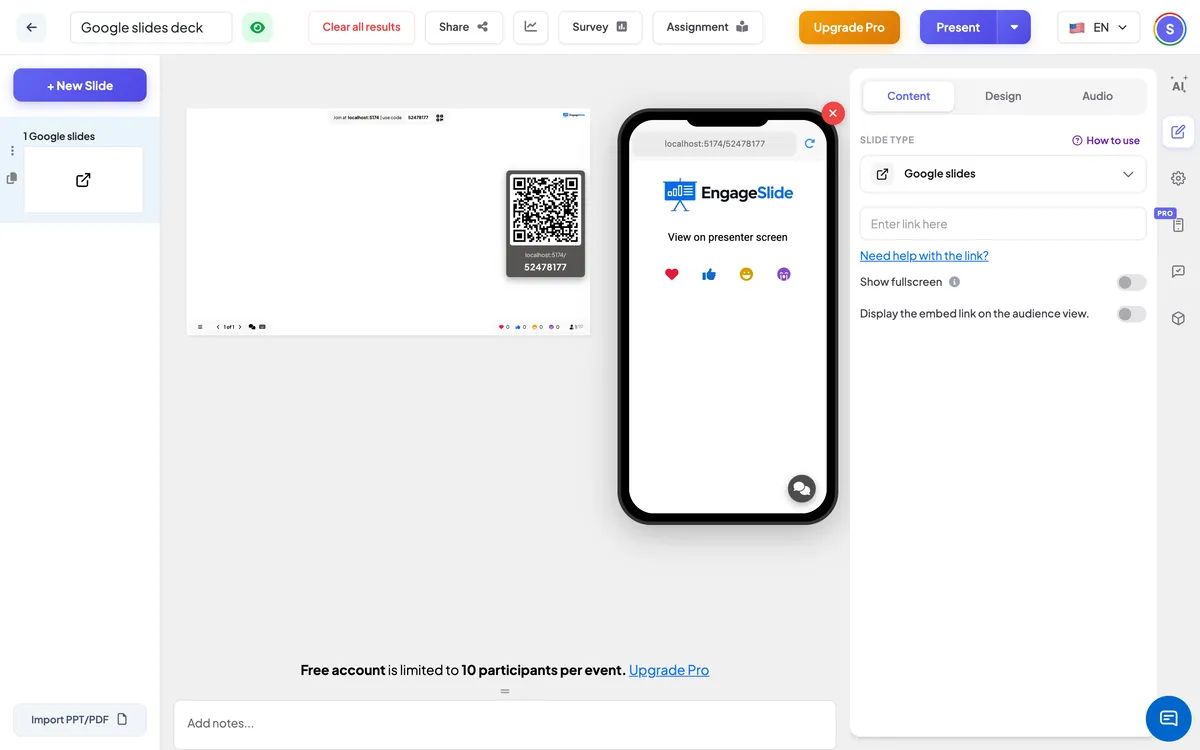
Google Slides设置
显示全屏
甲板充满了整个幻灯片边缘到边缘;头头和控制 ⁇ 浮在顶部.
在观众视图中显示嵌入链接
参与者也可以在手机上查看和浏览甲板. 关闭 (默认):他们的电话说 在介绍器屏幕上查看.
在观众方面
默认情况下,电话告诉参与者看看主持人屏幕. 启动 在观众视图中显示嵌入链接 在手机上显示甲板,以及 —可用于后面的人或阅读小文字.
查看结果
在此幻灯片上没有收到任何答案. 在介绍时,点击甲板中的箭头 (或点击甲板中并使用其键) 通过Google Slides页面移动;使用EngageSlide ⁇ s下/后移动到您的下一个幻灯片,例如你刚刚显示的民意调查.
常见问题
为什么幻灯片显示错误或登录页面?
链接不是公布的链接. 在 Google Slides中选择 文件 → 分享 → 在网上发布发布,并粘贴该链接.
我只能显示一些页面吗?
整个甲板都是嵌入式的. 编写一本,只包含你需要的页面,