📊互动问题幻灯片 5 分钟阅读
Poll
调查你的观众,并将结果视频呈现为条或蛋糕图表.
什么是 Poll ?
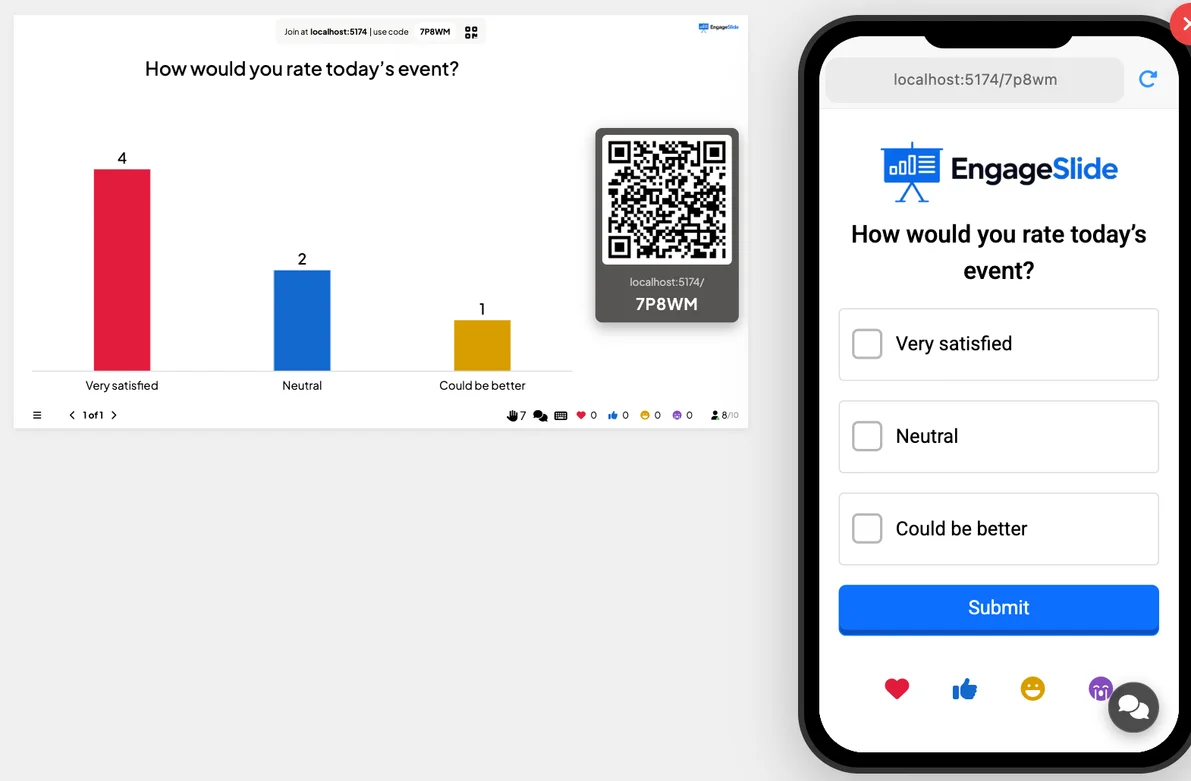
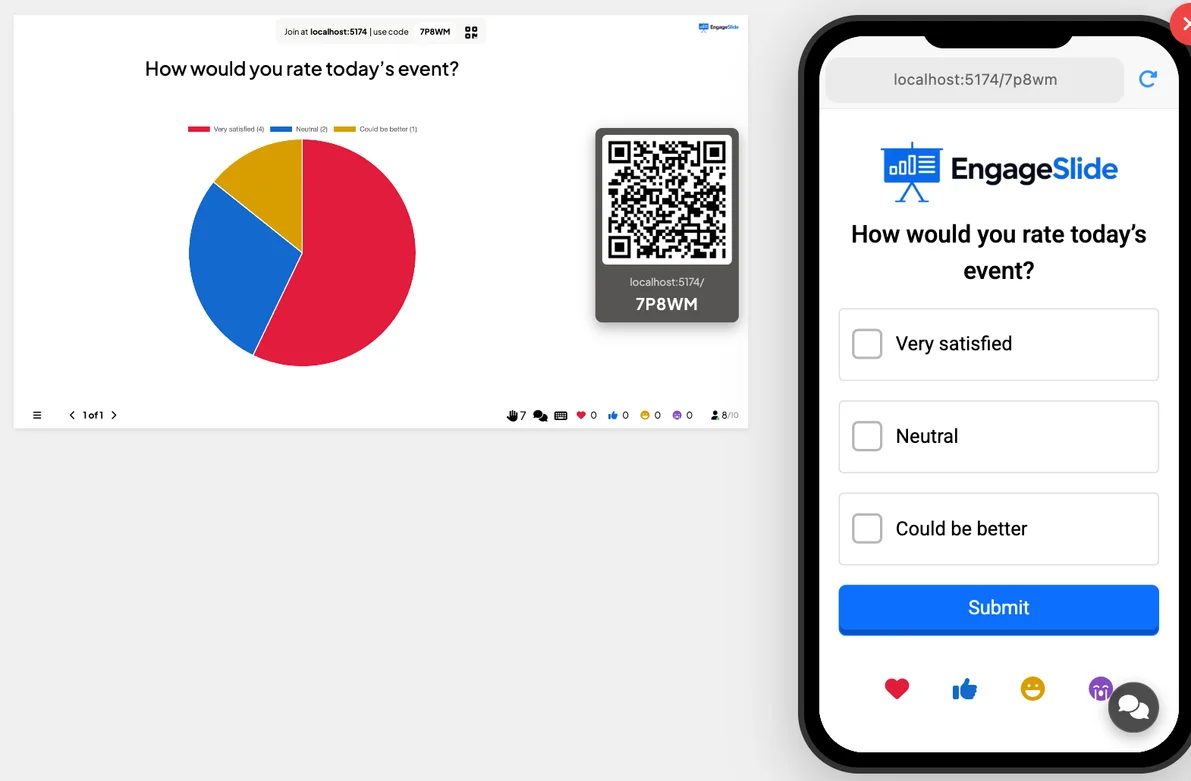
一个 Poll 观众通过自己的设备投票,总结结果立即出现在大屏幕上 酒吧 或 蛋糕 图表. 这是最快的方法来阅读房间.

演讲者创建了幻灯片 单击现在 分享代码 / QR 观众输入代码 回答和提交 实时结果
创建一个Poll幻灯片
- 1在 Home, 点击 + 创建新的演示.
- 2在 选择幻灯片类型在 互动问题 集团,选择 Poll.
- 3幻灯片创建,右面板在 内容 收费.
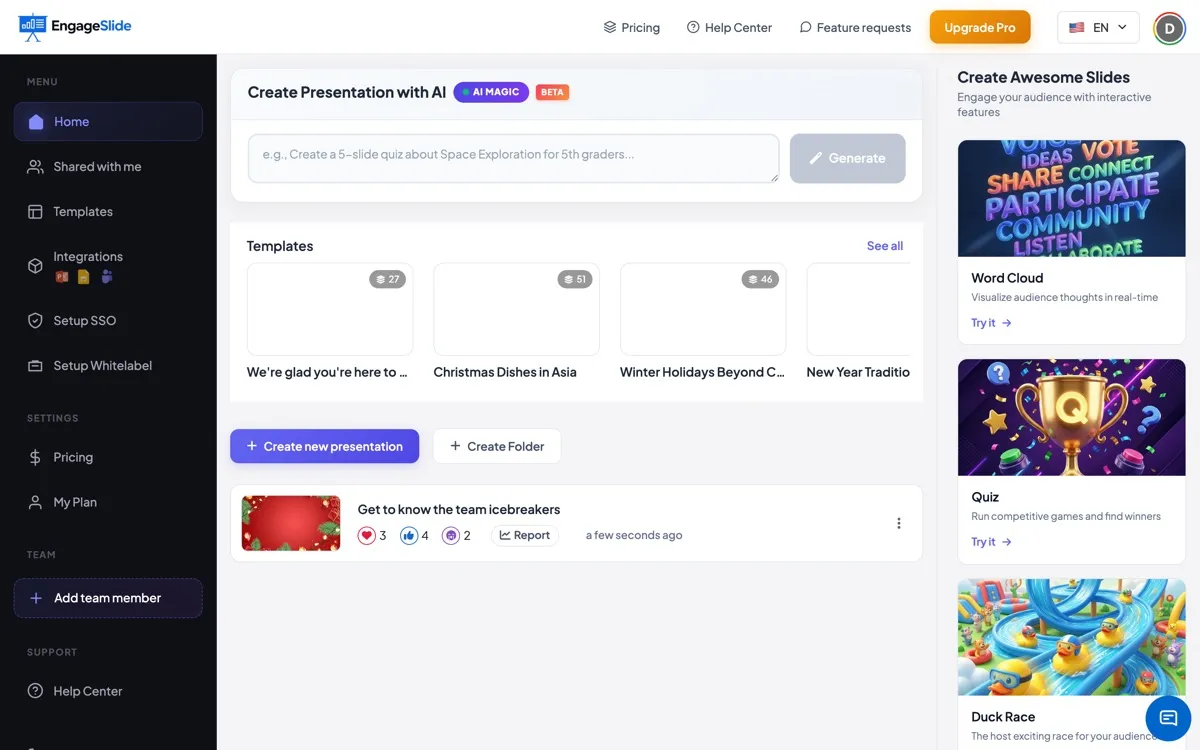
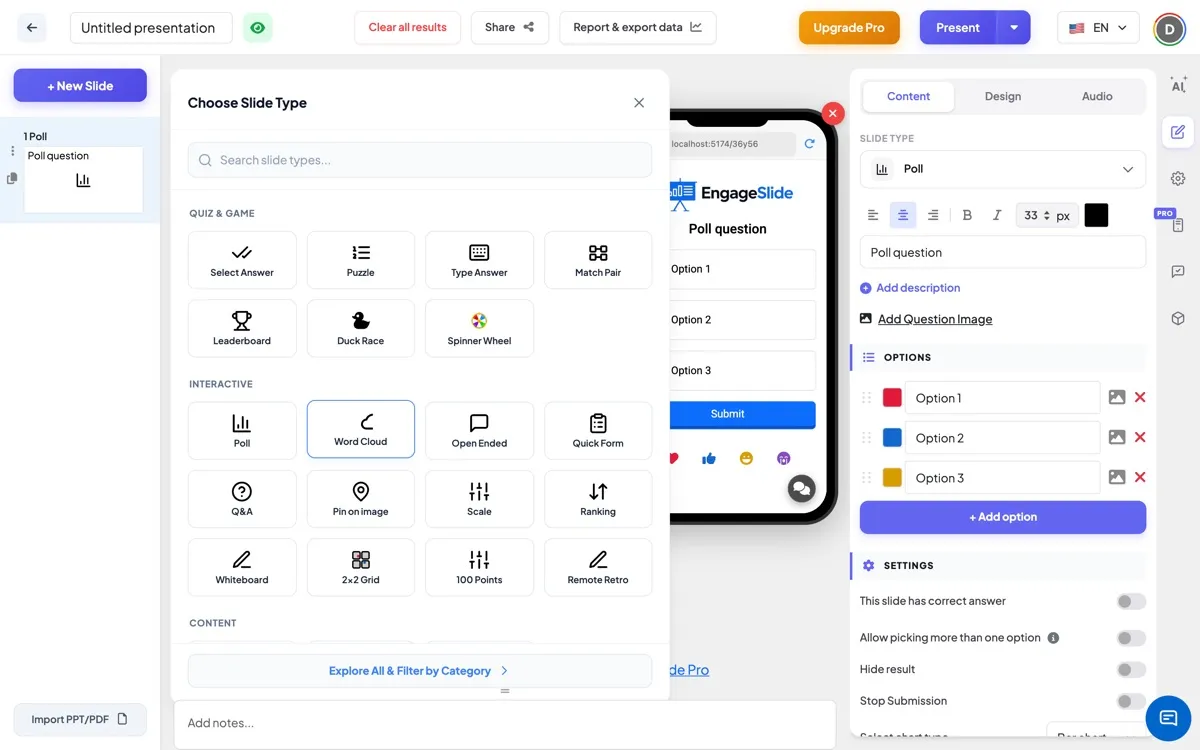
输入问题和选项
- 1问题: 在第一个字段中输入. 使用 添加描述 为可选的字幕.
- 2问题图像 (可选): 点击 添加问题图像 为上传一个插图.
- 3选择: 点击 + 增加选项 到 — 9个选择.
- 4每个选项都可以改变 颜色连接一个 图像, 成为 重新排序 通过拖动,或 删除.
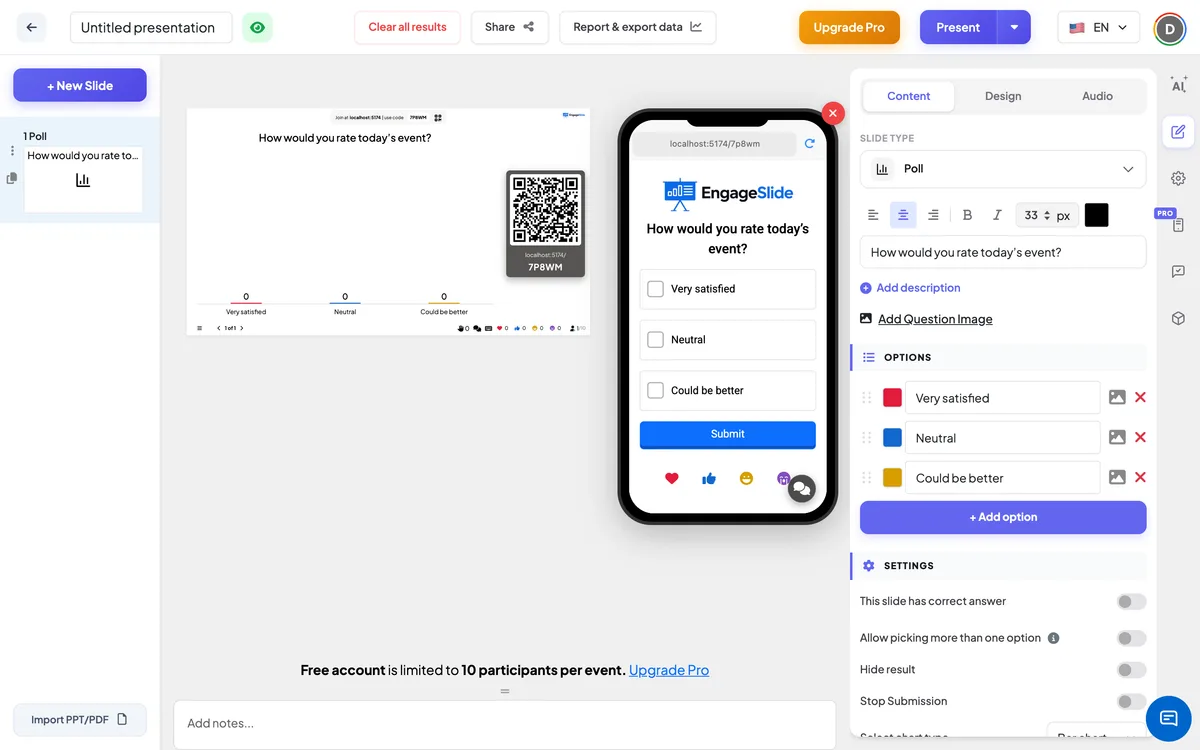
Poll设置
这个幻灯片有正确的答案
将民意调查变成一个正确/错误的问题;每个选项都会得到一个标签框来标记正确的问题.
允许选择多种选择
让观众多次选择. 如果您标记了2+正确的答案,则自动启用.
隐藏结果
在投票时隐藏图表; 点击显示结果以显示结果.
停止提交
锁定投票 —不再接受回复.
选择图表类型
显示结果作为一个酒吧图或一个饼图.
时间限制
限制响应时间;设置响应秒 (默认60).
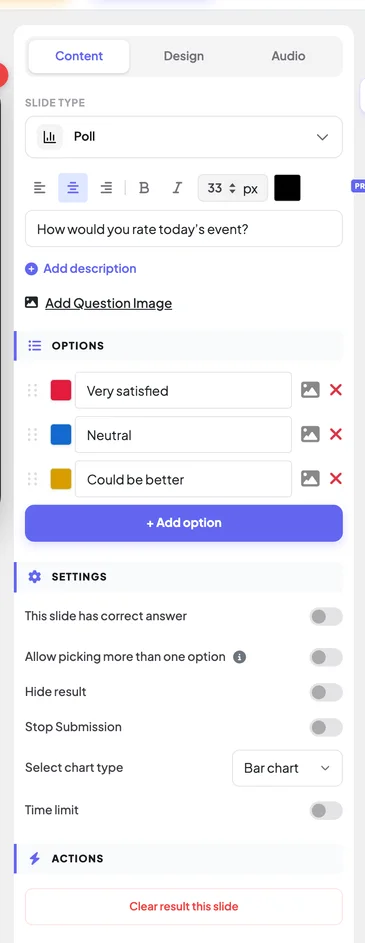
呈现和共享加入代码
- 1单击 现场 在顶部 ⁇ 子里,把幻灯片放到大屏幕上.
- 2一个 加入代码 和一个 QR code 出现 (例如:
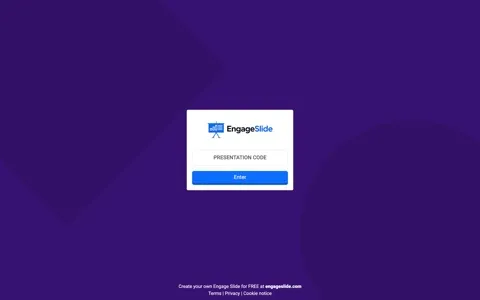
36Y56). - 3参与者开启了 观众 在 加入 engageslide.com输入代码,然后按下 输入 通过 —或简单地扫描QR.
- 4一旦每个人都加入了,
观众如何投票
- 1参与者看到问题和选项,并选择一个 (默认无线电).
- 2选择的选项显示绿色检查和边界. 随着多选项的启动,可以检查几个.
- 3他们按着 提交按 ⁇ 成为 提交 和列表的锁.
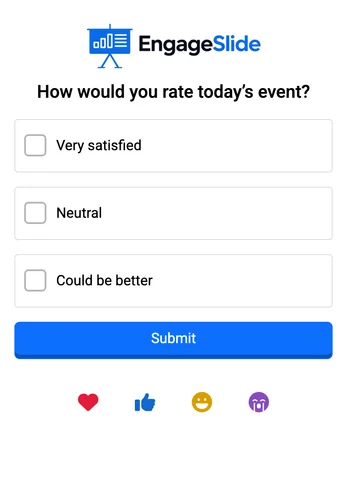
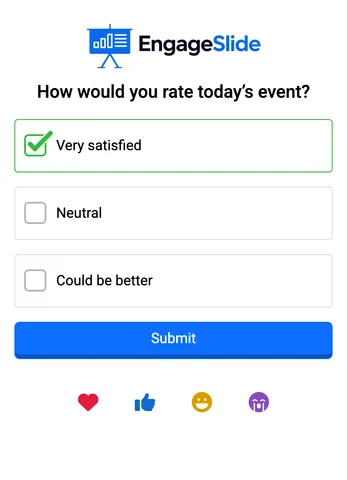
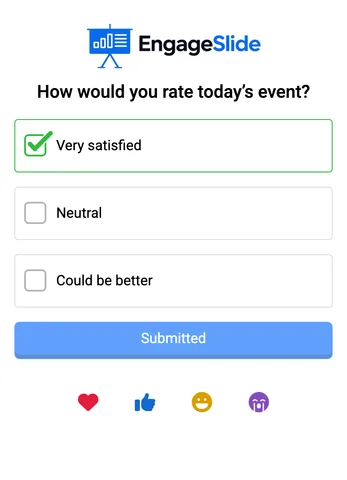
实际的截图
查看结果
在演讲器屏幕上实时更新结果 酒吧 或 蛋糕 参与者数量表. 启动 隐藏结果 让它们隐藏,直到你点击 显示结果如果民意调查有正确的答案,则在揭示中突出. 使用 报告和出口数据 在顶部 ⁇ 子下载细节.
常见问题
参与者可以改变投票吗?
没有. 之后 提交 在他们的手机上锁定了选项. 为了在新组中再次进行相同的民意调查,点击 清晰的结果 下面 行动.
人们能看到谁投票给什么吗?
没有. The chart shows how many votes each option got and the number of participants — not who picked which option.
我怎么阻止人们跟随人群?
启动 隐藏结果. 在人们投票时,图表会隐藏, 显示结果 一旦每个人都回答了.
一个民意调查有多少选择?
到9点. 每个选项都有自己的颜色和图像.
我如何在定时间结束投票?
启动 时间限制 和设置 答案的几秒钟或启动 停止提交 每当你想自己关闭民意调查时.