📊互动问题幻灯片 4 分钟阅读
快速表格
在他们的手机上收集您的观众的名字,电子邮件和其他详细信息.
快速表格是什么?
一个 快速表格 每个参与者的手机上都有一个简单的表单. 它始于 观众名字 和 观众电子邮件,你可以添加自己的字段,如 公司, 职位名称 或 电话. 用它收集活动的潜在客户,参加课程或培训,建立一个注册名单,或在赠送之前收集细节. The big screen shows a preview of the form and a live count of responses — the answers themselves stay private and are read in the report afterwards.
演讲者创建了幻灯片 单击现在 分享代码 / QR 观众输入代码 回答并提交 实时结果
创建快速表格幻灯片
- 1在 Home, 点击 + 创建新的演示 (或将幻灯片添加到现有的幻灯片中).
- 2在 选择幻灯片类型选择 快速表格. 你也可以输入 搜索幻灯片类型 ….
- 3幻灯片创建,右面板在 内容 收费.
设置内容
- 1在标题字段中输入标题 (输入您的问题或标题),例如 让你的详细信息得到幻灯片. 在上面的按 ⁇ 设置了排列,大 bold,斜体,字体大小 (px) 和颜色.
- 2选择性:点击 添加描述 解释你为什么要问,例如 我们只会使用您的电子邮件来发送今天的材料. 电话显示在标题下.
- 3在下 表格字段,两个默认字段 观众名字 和 观众电子邮件 他们已经到达了. 它们锁定 (🔒 ):您不能更名或删除它们.
- 4单击 + 添加字段 为每一个额外的信息,在框中输入标题 (领域名称 (例如电话,公司)),例如 公司. 删除你不再需要的字段 ×.
- 5点击 ✱ 在一个田野旁边. 要求 (突出) 或可选. 例如,两个默认字段都按要求开始 —点击 ✱,使电子邮件可选.
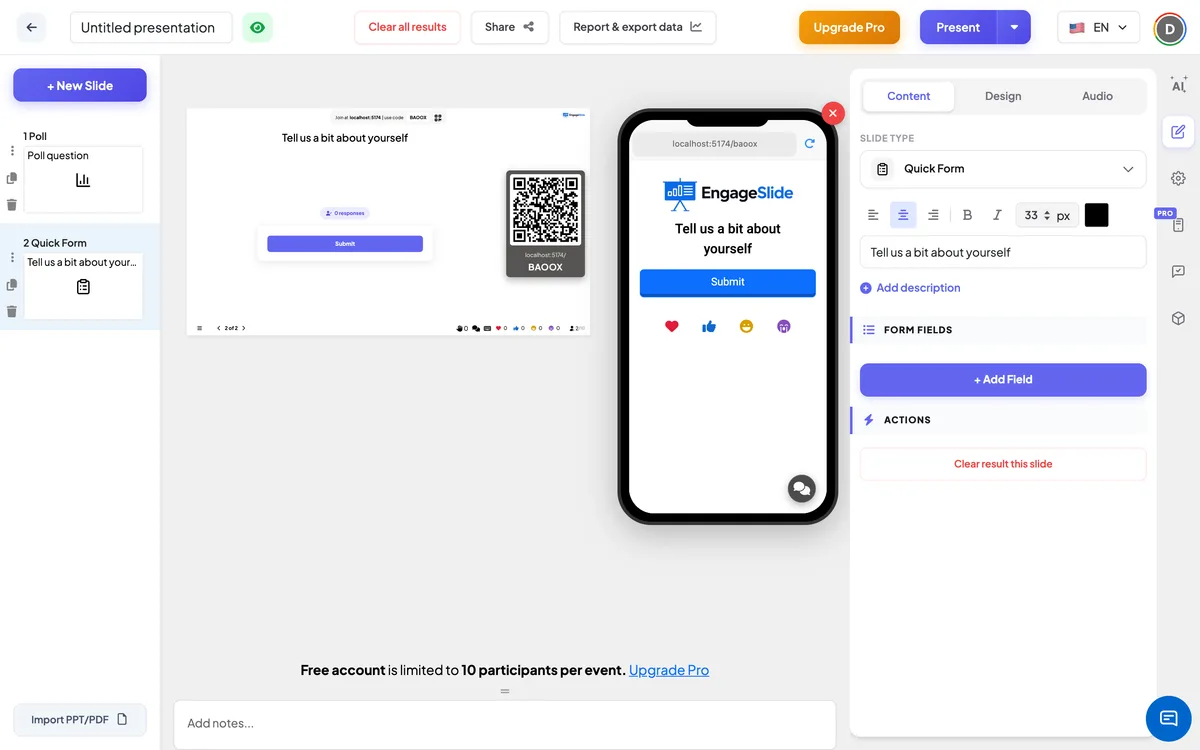
快速表格设置
表格字段
观众姓名和观众电子邮件总是包含. 每个添加到的字段 + 添加字段 是一个短短的文本框,标签是你的标题.
要求
在一个字段上点击星座,使其强制. 需要的字段显示红色 * 在电话上, 提交 按 ⁇ 被禁用,直到它们被填充.
这个幻灯片的结果很清楚
在下 行动:删除在此幻灯片上收集的回复,以便您可以重新使用它与一个新的组.
呈现和共享加入代码
- 1单击 现场 在顶部 ⁇ 子里,把幻灯片放到大屏幕上.
- 2一个 加入代码 和一个 QR code 出现 (例如:
36Y56). - 3参与者开启了 观众 在 加入 engageslide.com输入代码,然后按下 输入 通过 —或简单地扫描QR.
- 4一旦每个人都加入了,
观众的反应
参与者可以查看标题,描述和表格:每个领域的一个框, 输入您的姓名, 输入电子邮件 或 进入你的公司一个红色的 * 在要求的领域. 如果他们已经在加入时给出了一个名字, 电子邮件框检查地址是否有效. 一旦填写了所需的字段, 提交查看 顺利提交,该表格由 谢谢你! 您的答案已提交.
查看结果
大屏幕显示您的表格 —的预览,每个字段都有标签, * 要求和一个 提交 按 ⁇ —,让人们知道什么填写, 12个回答. 个人答案从来没有被显示在大屏幕上. 阅读它们,打开 报告和出口数据 从上行:快速表格幻灯片显示每个字段一个列的表格和每个提交的时间. 看看 查看,重新设置和出口结果.
使用快速表格的方法
- 活动和网络研讨会: 收集那些想要幻灯片或跟踪电话的人的名字,电子邮件和公司.
- 课堂: 在课程开始时,请记载姓名,班级或学生号码.
- 培训: 收集名字,团队和经理的完成记录.
- 会议: 收集一个项目志愿者,以姓名,电子邮件和优先时间段.
常见问题
参与者可以两次提交表格吗?
每个参与者每个快速表格幻灯片都有一个答案. 如果同一个参与者再次提交,其之前的回复会更新,而不是作为新的回复.
我可以删除姓名或电子邮件字段吗?
没有. 观众名字 和 观众电子邮件 它们总是形式的一部分. 您可以通过点击其 ✱.
我可以添加什么类型的字段?
每个您添加的字段都是短文框. 电子邮件是唯一检查输入内容的格式.
听众可以看到对方的答案吗?
没有. 大屏幕只显示了反应的形式和数量. 答案可见于 报告和出口数据.
这与收集观众信息的区别是什么?
收集观众信息 (在 设置 → 一般设置) 在有人进入演讲之前要求详细信息. 快速表格是你选择的那一刻显示的幻灯片,