🎛️幻灯片设置 3 分钟阅读
幻灯片设计:颜色,字体和背景
给任何幻灯片自己的文本颜色,字体,背景颜色或背景图像.

它的作用
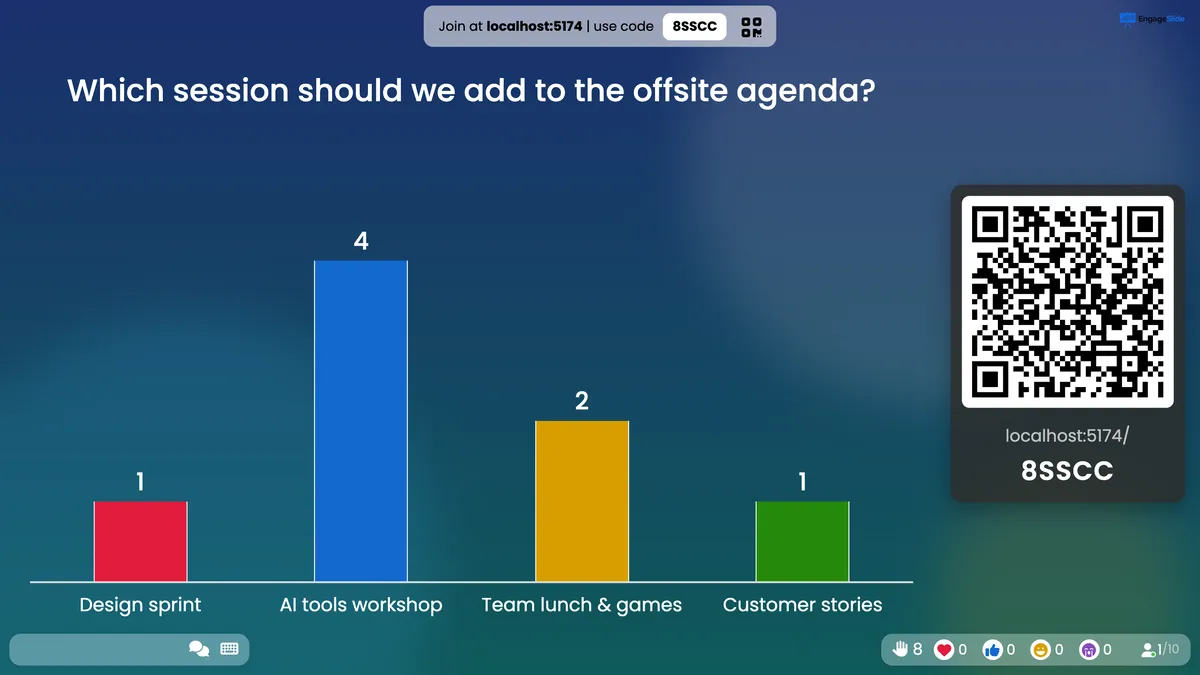
每个幻灯片都有一个 设计 在编辑的右列中. Use it to change how that one slide looks — the text colour, the font, a background colour and a background image. 设计在大屏幕上显示 和 在每个电话上,所以观众都能看到相同的表情. 这对每种幻灯片类型都是一样的.
一步一步
- 1在幻灯片列表中选择幻灯片,然后打开 设计 在右 ⁇ 顶部的表格.
- 2选择一个 文字颜色 和一个 背景颜色 随着颜色的选择器.
- 3单击 改变字体幻灯片 选择一个字体.
- 4单击 添加背景幻灯片图像 将图片上传,然后拖动 背景可见性 直到文本很容易阅读.
- 5很满意吗? 打压 将背景和颜色应用于所有幻灯片 让每个幻灯片看起来都是一样的.
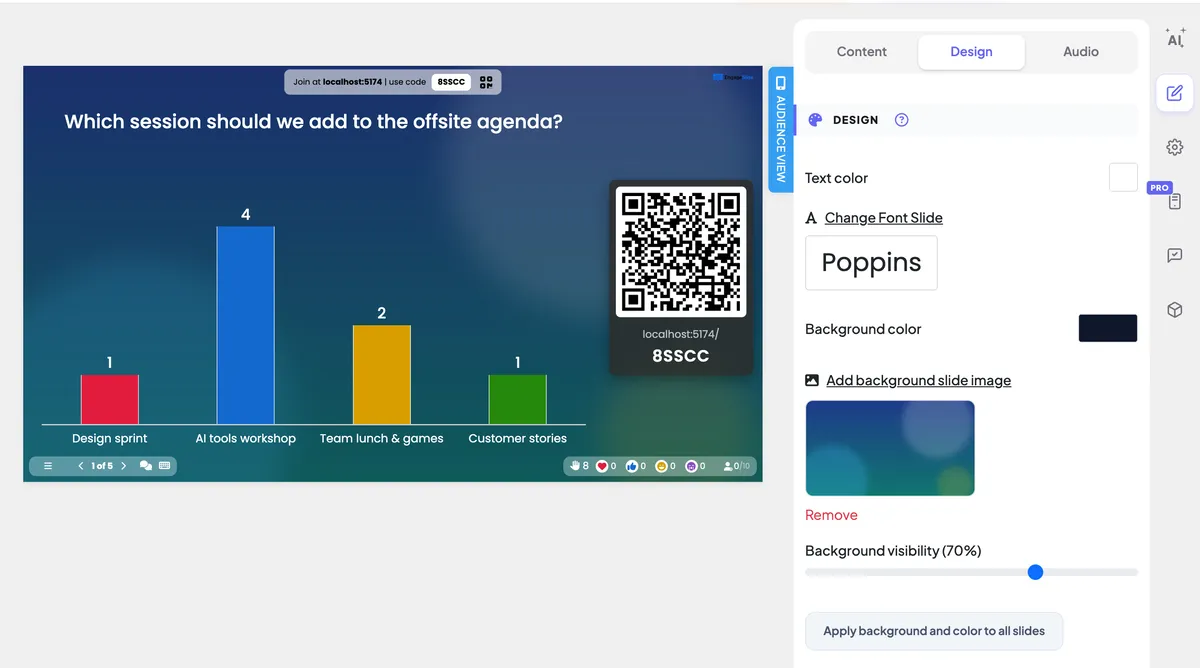
每一个选择
文字颜色
幻灯片文字的颜色. 选择16个表中的一个,拖着颜色和 ⁇ 度滑动器,或者输入HEX或RGBA值.
改变字体幻灯片
搜索1000多个谷歌字体,然后点击一个. 默认 返回表达字体. 一个幻灯片字体总是赢得 演示字体.
背景颜色
幻灯片背后的颜色 (默认白色). 如果有背景图像,这个颜色将放在图像上.
添加背景幻灯片图像
下载一个图片来填写幻灯片. 删除 再一次把它带走了.
背景可见性
只有在幻灯片具有背景图像时显示. 100%显示图像的现状;较低的值将其更多地覆盖在背景颜色下,这使得在繁忙的照片上可以阅读轻度的文本.
将背景和颜色应用于所有幻灯片
将此幻灯片的背景图像,背景颜色,可见性和文本颜色复制到每个幻灯片中. 字体没有复制.
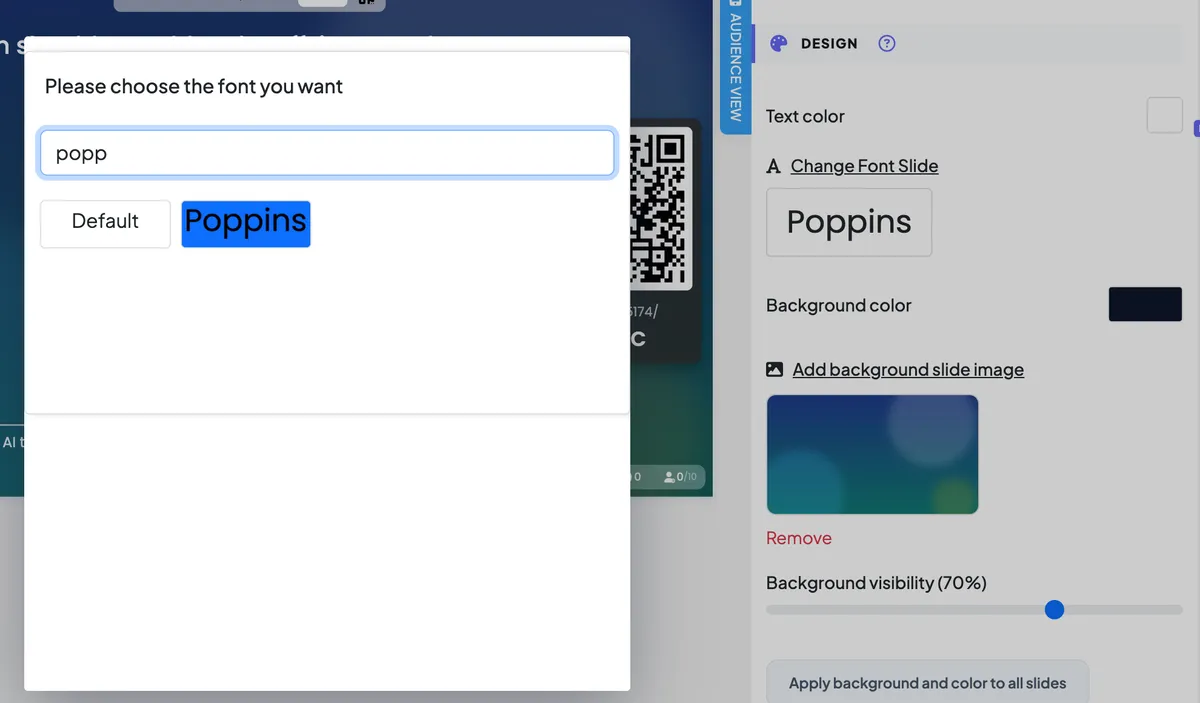

实际的截图
提示
- 首先要对比. 光文需要黑暗的背景 (反之亦然) 后面的—人必须能够阅读它.
- 忙碌的照片? 下面 背景可见性 使用深色背景颜色:照片保持可见,但更平静.
- 每个地方都是一样的. 设计一个幻灯片,然后按 将背景和颜色应用于所有幻灯片. 您后面添加的新幻灯片以默认设计开始,
- 一个字体为整个甲板? 设置一次 呈现设置 →字体 然后把幻灯片字体放在默认上.
常见问题
应用到所有幻灯片都在覆盖之前问吗?
没有. 它立即取代每个幻灯片的背景和文本颜色,
我可以更换答案条或选项的颜色吗?
选项颜色按选项设置在幻灯片 ⁇ 内容 标签,而不是设计标签.