跳转到主内容
🎛️幻灯片设置 2 分钟阅读

演讲者笔记

写每张幻灯片的私人笔记,并在您介绍时在远程控制器上阅读它们.

演讲者注释 —视频教程
演讲者注释 —视频教程 · 更多教程在YouTube上

它们是什么

每个幻灯片都在编辑器中的幻灯片下面有一个注释框. 在此写下你的谈话点,提醒或回答一个棘手的问题. Notes are private: they never appear on the big screen or on participants’ phones — you read them on the 远程控制.

一步一步

  1. 1
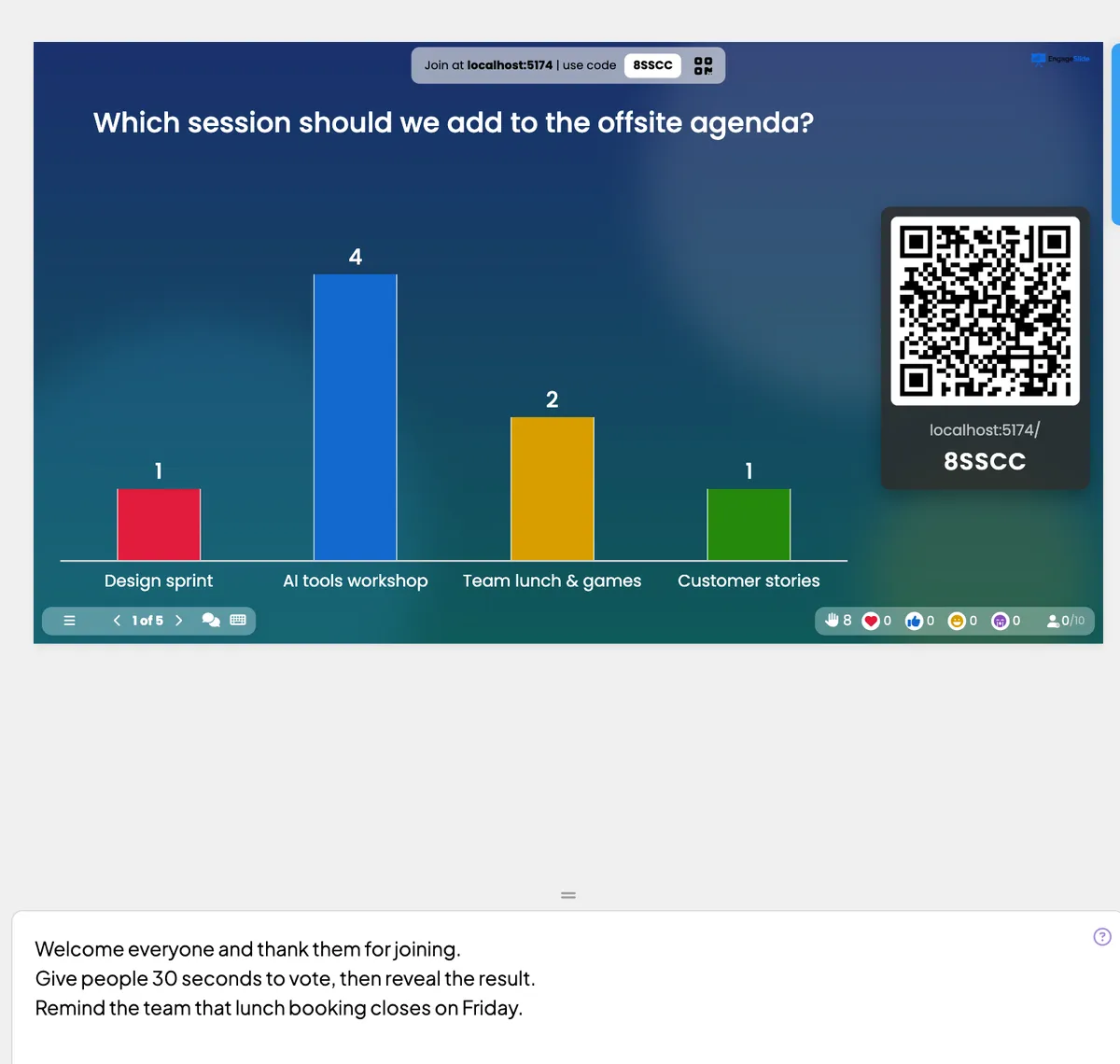
    选择一个幻灯片,然后点击 添加注释 … 在幻灯片下面的盒子.
  2. 2
    输入你的笔记. 他们自动储存.
  3. 3
    需要更多的空间? 拖动 ≡ handle at the top of the box upwards — each slide remembers its own size.
  4. 4
    使用远程控制器:当前幻灯片的笔记显示在远程控制器的幻灯片下面.
只有你能看到 —编辑器中的幻灯片下面的笔记.
只有你能看到 —编辑器中的幻灯片下面的笔记. 实际的屏幕截图
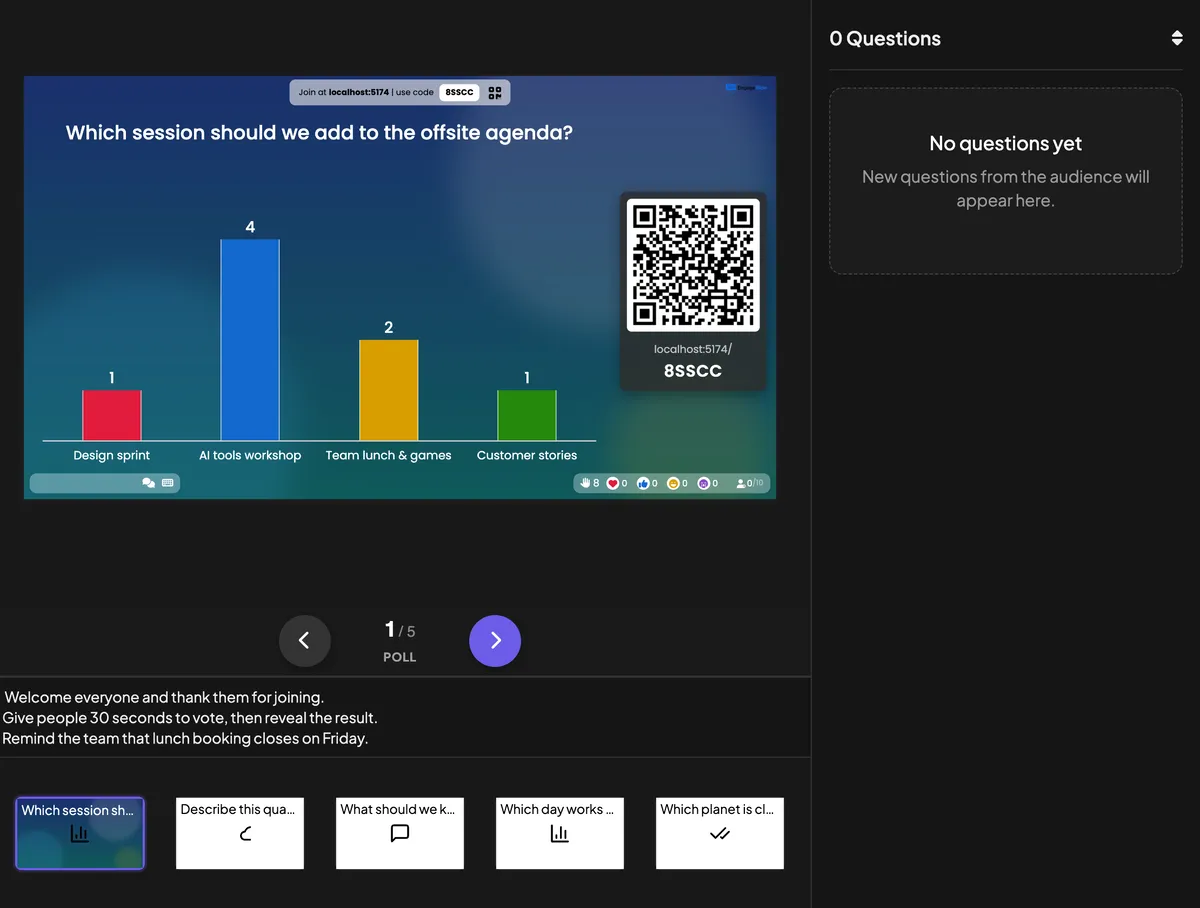
远程控制显示您的幻灯片的笔记,在幻灯片控制下.
远程控制显示您的幻灯片的笔记,在幻灯片控制下. 实际的屏幕截图
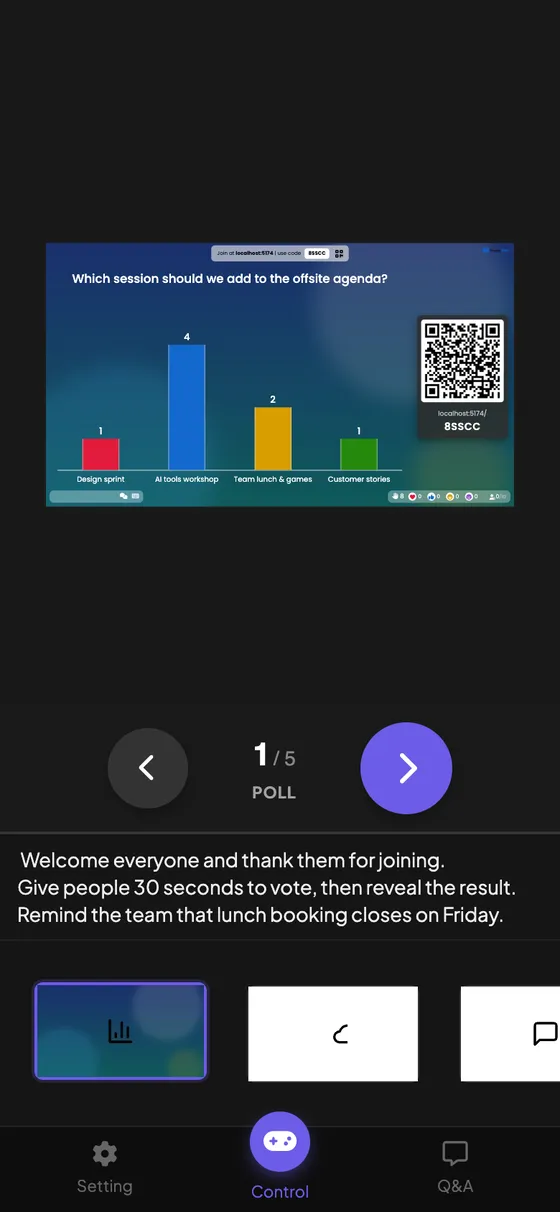
在电话上,笔记位于下一个/前一个按 ⁇ 下
实际的截图

提示

  • 保持它们短暂. 一些弹药风格的线条比一个完整的脚本更容易看.
  • 计划揭示. 注意按时 显示结果 或停止在每个幻灯片上提交.
  • 还没有笔记? 远程显示 在这个幻灯片上没有笔记..

你还需要一个帮手吗?

我们的团队很乐意帮助你安排.