📊互动问题幻灯片 4 分钟阅读
100 分
将100分分分给各个选项,以显示优先事项.
百分点是什么?
一个 100 分 幻灯片给每一个参与者 100 分分,以分布在一个选项列表中,但是他们喜欢 —所有 100 个选项, 由于预算有限,人们必须做出真正的妥协, 什么? 他们喜欢,但 有多少钱 他们更关心一件事,而不是另一件事. 大屏幕显示每个选项获得的平均积分数量. 它是经典的100美元测试 ⁇ 用于特征和路线图的优先考虑,预算讨论,选择培训主题,或作为一个班级决定下一个项目或旅行.

演讲者创建了幻灯片 单击现在 分享代码 / QR 观众输入代码 回答和提交 实时结果
创建一个100点的幻灯片
- 1在 Home, 点击 + 创建新的演示 (或将幻灯片添加到现有的幻灯片中).
- 2在 选择幻灯片类型选择 100 分. 你也可以输入 搜索幻灯片类型 ….
- 3幻灯片创建,右面板在 内容 收费.
设置内容
- 1输入您的问题 输入您的问题或标题例如, 你将如何消费我们的预算下一个季度?. 字段上面的工具 ⁇ 设置对齐,大 bold,斜体,字体大小和颜色.
- 2选择点击 添加描述 解释这些点的含义,例如: 你得到了100分. 给你最重要的事情更多的点.
- 3选择点击 添加问题图像. 在选项以上的每一个手机上都会出现, 显示图像 / 隐藏图像 图像和结果之间的按 ⁇ 切换.
- 4在下 选项, 点击 + 增加选项 对于每个选择,例如 — 快速支付, 黑暗模式, 线下支持, 更好的搜索. 你可以加到9个. 打压 输入 或 标签 要添加下一个选项,拖动手柄重新排序,然后点击颜色方形来选择每个选项 ⁇ 的条色.
- 5选择下面的设置:结果是否最初隐藏,提交是否开放.
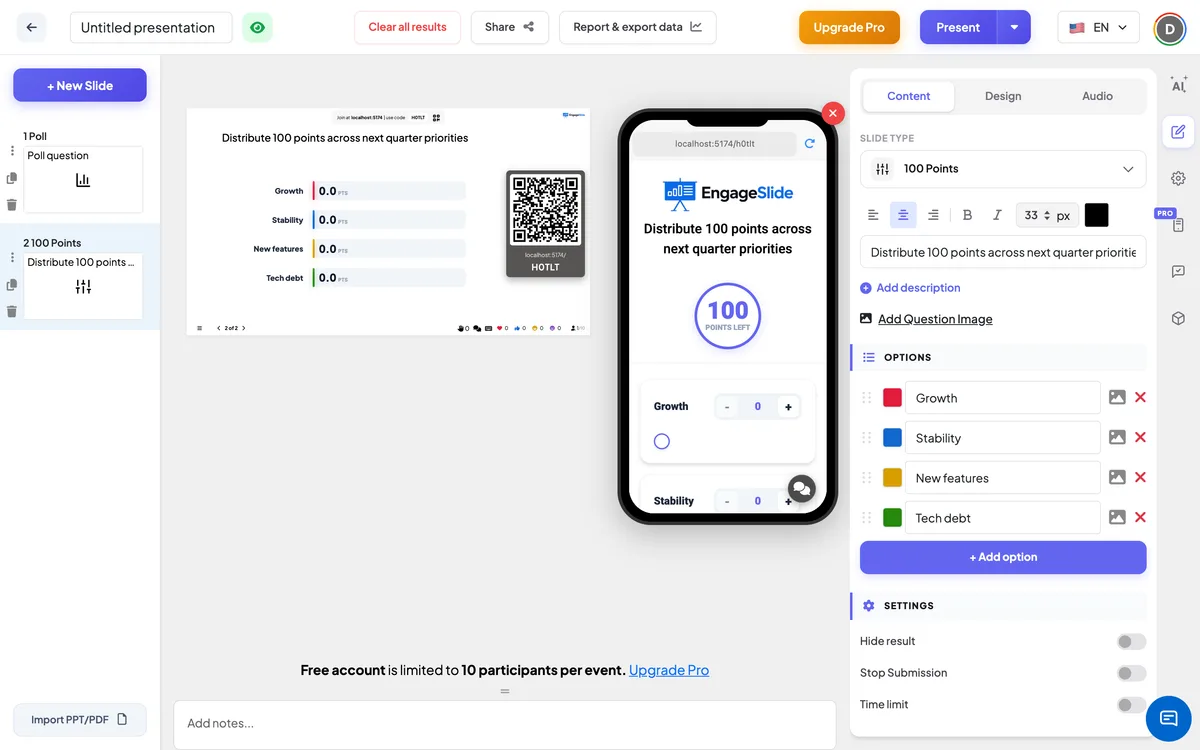
100 分设置
隐藏结果
默认关闭. 当开启时,所有的条都保持在零点,而人们回答;点击 显示结果 在大屏幕上显示平均值.
停止提交
默认关闭. 当电话打开时,显示 提交停止. 单击 允许提交 在大屏幕上重新开放.
这个幻灯片的结果很清楚
在下 行动:将在此幻灯片上删除所有答案,以便您再次运行.
呈现和共享加入代码
- 1单击 现场 在顶部 ⁇ 子里,把幻灯片放到大屏幕上.
- 2一个 加入代码 和一个 QR code 出现 (例如:
36Y56). - 3参与者开启了 观众 在 加入 engageslide.com输入代码,然后按下 输入 通过 —或简单地扫描QR.
- 4一旦每个人都加入了,
观众的反应
参与者看到问题 (和图像,如果有的话) 和一个贴纸 左点 开始的计数 100. 每个选项都有自己的卡片 − / + 一个可以输入的数字字段,以及从0到100的滑动器. 由于他们指出了一个选择, 左点 应用程序永远不会让总数超过100—. 这种值将被削减到剩下的值. 他们不必花100分. 当他们完成时,他们按下 提交按 ⁇ 转换为 提交 和点锁.
查看结果
大屏幕显示每个选项的水平条,以您选择的颜色和选项列表的顺序. 每条条都显示了 平均点 收到的选择,例如 32.5分钟而它的长度是百分之一的平均值. 随着每一个新答案的到来,数量增加,答案计数显示了多少人提交. 使用 显示结果 如果结果隐藏, 显示图像 切换到问题图像, 允许提交 为了重新打开幻灯片. 在报表报告中,每个选项都列出了其平均值 (… pts) 和每个参与者 ⁇ 分 —见 结果和出口.
100个点的想法
- 产品和路线图: 接下来我们应该建立哪些特征? 分享100个点.
- 预算: 你将如何分配团队活动预算 —食物,场地,活动,交通?
- 培训: 在明天的会议上,你希望更多时间讨论哪些主题?
- 会议和回顾: 我们应该先解决哪些问题?
- 课堂: 课堂应该选择哪本书,项目或外出旅行? · 我们研究的事件中各个原因有多大贡献?
常见问题
每条条上的数字意味着什么?
这种选项从提交人中获得的平均积分数. 那些给出了0个选项的人也会得到0个分数,所以总的来说,平均值最多是100个.
参与者是否必须使用所有100分?
没有. 他们可以在剩下的积分下降. 他们不能超过100—的计数器和输入阻止他们.
我可以添加多少选项?
达9个. 在7个以上的选项中,积分散布得很薄,因此更短的列表通常会产生更清晰的结果.
在提交后,参与者可以改变分区吗?
没有. 之后 提交 输入已锁定. 开始一个新的轮子,使用 这个幻灯片的结果很清楚.
为什么所有的条都是零的?
或是没有人提交过, 隐藏结果 在 — 点击 显示结果 在图表下显示平均值.