⚙️演示设置 4 分钟阅读
收集观众信息
在人们参与之前,请问他们的姓名,公司,电子邮件或其他任何东西.

它的作用
与 收集观众信息 打开了,所有加入的人都在看到你的幻灯片之前在手机上填写一个简短的表格. 你选择了场地. 每个答案都与他们的详细信息联系在一起,所以在会议结束后,你就知道谁说了什么 —可用于研讨会,培训,活动和任何你需要参加的东西.
一步一步
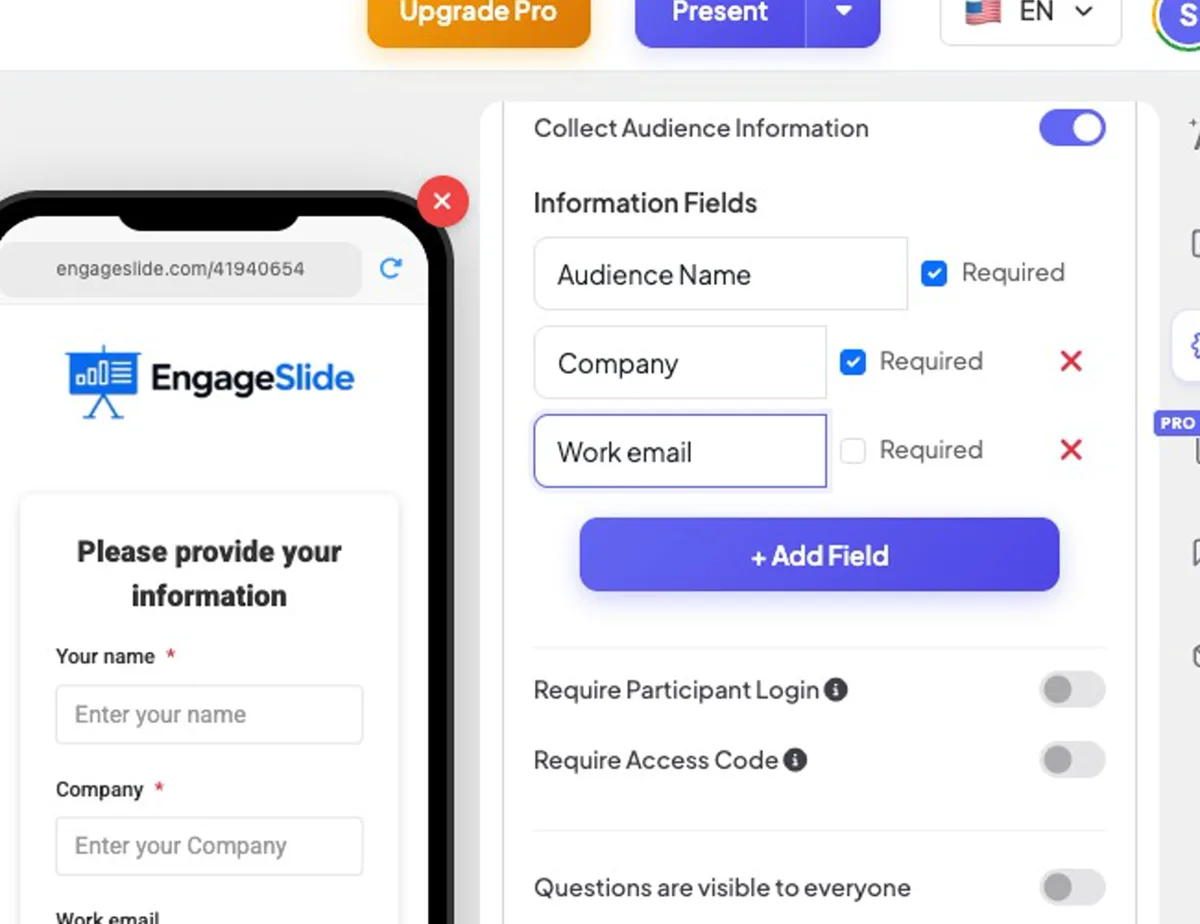
- 1在编辑器中,打开 ⚙️ 呈现设置 在右列中按 ⁇ 并扩展 一般设置.
- 2启动 收集观众信息. 一个 观众名字 字段是首先添加的,并且总是需要的.
- 3打压 + 添加字段 输入字段标题 —,例如 公司, 工作电子邮件, 部门 或 学生身份证.
- 4标签 要求 在人们必须填补的田野上. 删除红色的字段 ✕.
- 5像往常一样. 在幻灯片旁边的电话预览显示您的观众将看到的表格.
实际的截图
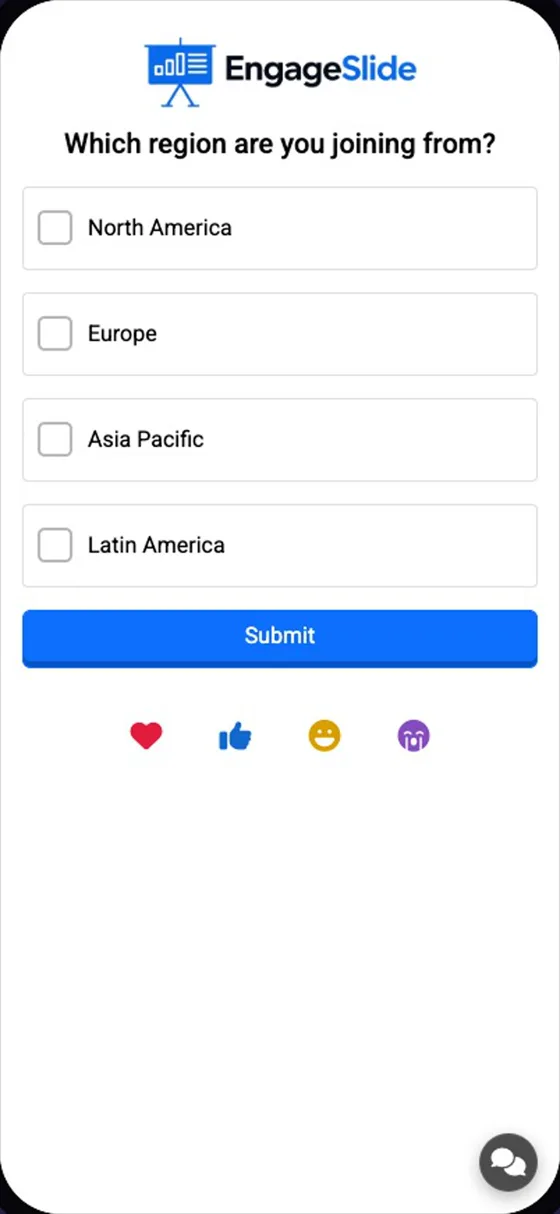
参与者所看到的
- 一个 请提供您的信息 每场一个盒子的卡片. 需要的字段有红色 *.
- 提交 在填写所有需要的字段之前,保持禁用.
- 在提交后,他们直接进入当前的幻灯片. 他们再也不被要求参加这次演讲.
- 标题包含一个字段 电子邮件 也被保存为参与者的电子邮件,所以它显示在 电子邮件 报告的专 ⁇ .
会议结束后查看详情
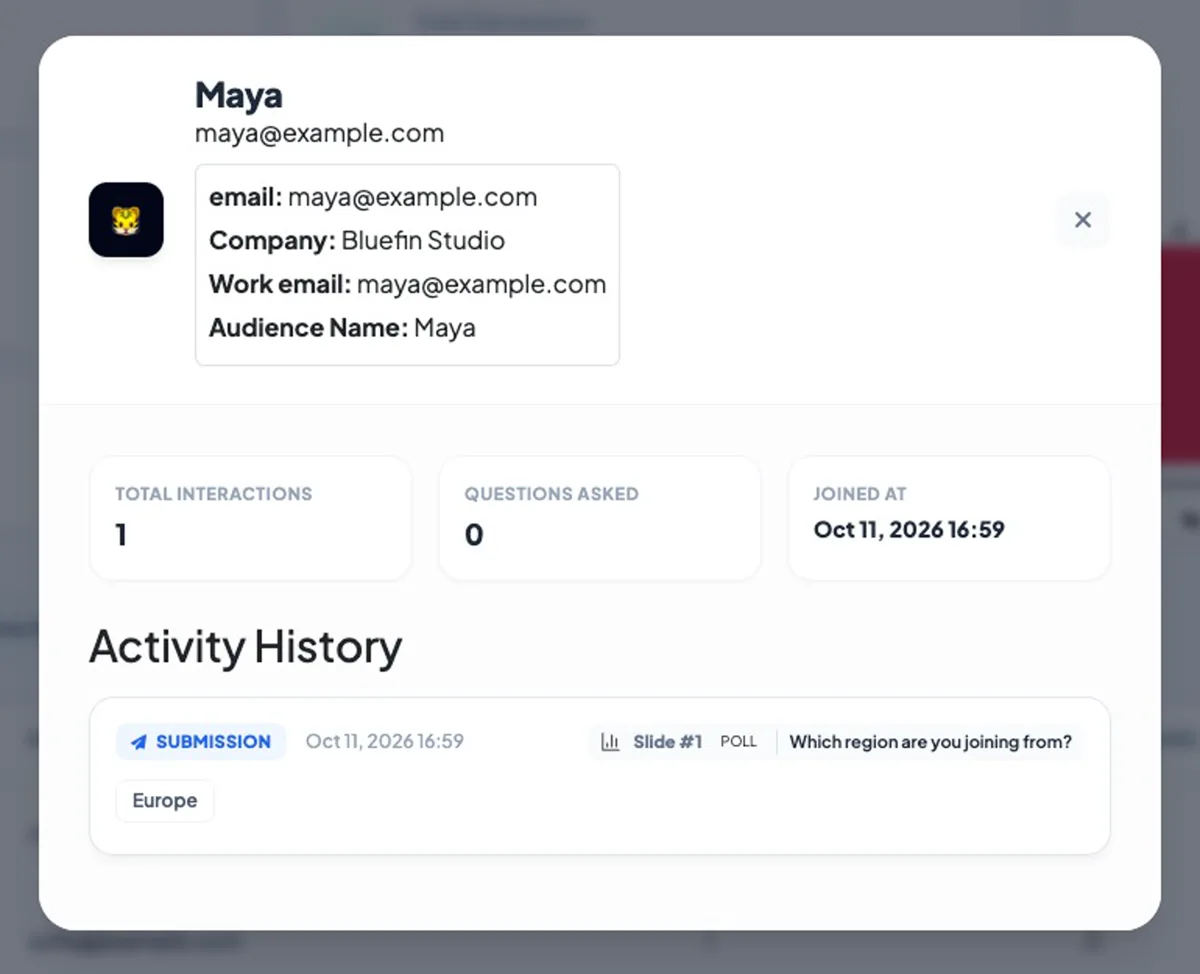
打开演讲 ⁇ 报告 (编辑器上行图标,或从您的首页列表) 参与者 收费. 每个参与者都列出了他们的电子邮件和答案数量; 点击一行,查看他们输入的所有详细信息和他们的全部活动历史. 答案 幻灯片结果 也显示作者详细信息. 输出Excel 每个字段增加一个列. 看看 查看,重新设置和出口结果.
常见问题
在会议期间,我可以更换字段吗?
是的,但只有接下来加入的人才会看到新的形式. 已经提交的人不会再被要求.
观众名字是不是可选的?
没有. 当收藏启动时,名称总是第一个字段,并且总是需要. 在下面添加自己的字段.
它可以使用访问代码或登录吗?
是的. 如果您也使用 访问代码或参与者登录人们先通过支票,然后填写表格.
我可以出口信息吗?
是的 — 输出Excel 在报告中,每一个领域都有一个列. 在付费计划上可以出口;在免费计划上,您可以查看报告中的一切.